
「iPadのキーボードを叩いても文字が入力されない」「一部のキーだけ反応しない」—そんな症状で困っている方へ、まず確認してほしいことがあります。
キーボードが反応しない原因は、キーボードの種類によってまったく異なります。対処法を試す前に、まず「どの種類のキーボードで問題が起きているか」を確認してください。
iPadで使えるキーボードは大きく3種類あります。画面上に表示されるオンスクリーンキーボード、無線で接続するBluetoothキーボード、専用端子で直接つなぐSmart Connectorキーボード(Magic KeyboardやSmart Keyboard)です。
この記事では、種類別の原因の切り分けから対処法7つ・修理の選択肢・日常ケアまでを順番に整理します。落ち着いて、ひとつずつ確認していきましょう。
iPadのキーボードが反応しない原因はキーボードの種類によって異なる

まず自分の症状がどのパターンに当てはまるかを確認してください。原因が違えば対処法も変わります。
オンスクリーンキーボードの一部が反応しない場合の原因
画面上のキーボードで特定のキーだけ反応しない・入力が途切れる場合、タッチパネルの問題が疑われます。
「タッチ切れ」とは何か?発生するメカニズムと主な原因
タッチ切れとは、画面の特定エリアでタッチ操作が認識されなくなる症状のことです。画面を構成するタッチパネル層に不具合が生じることで発生します。
主な発生原因は以下のとおりです。
- 落下・衝撃による内部パネルの損傷(外見上は割れていなくても起こる)
- 長期使用によるタッチパネル素子の劣化
- 水分の浸入による基板・パネル接続部への影響
- 過去の非純正パーツでの修理後に生じる接触不良
画面割れ・保護フィルム・水滴がタッチ反応に与える影響
タッチパネルは画面表面への触れ方の変化に敏感です。以下の状態が反応不良を引き起こすことがあります。
- 画面割れ:ヒビが入った部分はタッチを正確に検出できないことがある
- 厚手の保護フィルム・気泡:指とパネルの距離が変わり、感度が低下する場合がある
- 水滴・汗:複数の接触点として誤検出され、誤入力や無反応につながる
- 手袋・ネイル:静電気を伝えにくい素材はタッチが認識されにくい
オンスクリーンキーボード全体が反応しない場合の原因
画面上のキーボード全体が表示されない・どこを押しても無反応という場合は、タッチパネルの問題ではなくソフトウェアや接続の問題である可能性があります。
外付けキーボードが意図せず接続されているケース
Bluetoothキーボードや Smart Connectorキーボードが接続された状態では、iPadはオンスクリーンキーボードを自動的に非表示にします。「キーボードが消えた」という症状の多くはこれが原因です。
外付けキーボードの電源を切るか接続を解除すると、オンスクリーンキーボードが再表示されます。
システムの一時的な不具合が原因の場合
iPadOSの一時的なフリーズや不具合により、キーボードが表示されない・タップしても反応しないことがあります。この場合は再起動で解消できることがほとんどです。
Bluetoothキーボードが反応しない場合の原因
バッテリー切れ・電源オフが見落とされやすい主因
Bluetoothキーボードのトラブルで最も多い原因は、バッテリー切れまたは電源が入っていないというシンプルなものです。「接続の問題」と思い込んで複雑な操作を試みる前に、まずここを確認してください。
ペアリングの解除・接続状態の不安定さによるトラブル
Bluetooth接続は以下の状況で不安定になることがあります。
- iPadが別のBluetoothデバイスに接続されている
- ペアリング情報が壊れている・古くなっている
- キーボードとiPadの距離が離れすぎている(目安は10m以内)
- 電波干渉(電子レンジ・Wi-Fiルーター・他のBluetooth機器が近くにある)
Smart Connectorキーボードが反応しない場合の原因
iPad本体とキーボードの互換性・iPadOSバージョン要件
Magic KeyboardやSmart KeyboardはiPad本体との互換性が厳密に決まっています。対応していないiPadモデルに接続しても動作しません。また、iPadOSが古いバージョンの場合、最新のキーボードが正常に動作しないことがあります。
接続端子の汚れ・酸化・ピン折れによる接触不良
Smart Connectorは磁気で吸着する3つの金属ピンで電力・データを伝達します。このピン部分に以下の問題があると接続が不安定になります。
- ほこり・皮脂・手垢などの汚れの蓄積
- 湿気による端子の酸化(表面が白く曇る)
- 落下・強い力による物理的なピン折れ・変形
iPadのキーボードが反応しない場合の対処法7つ
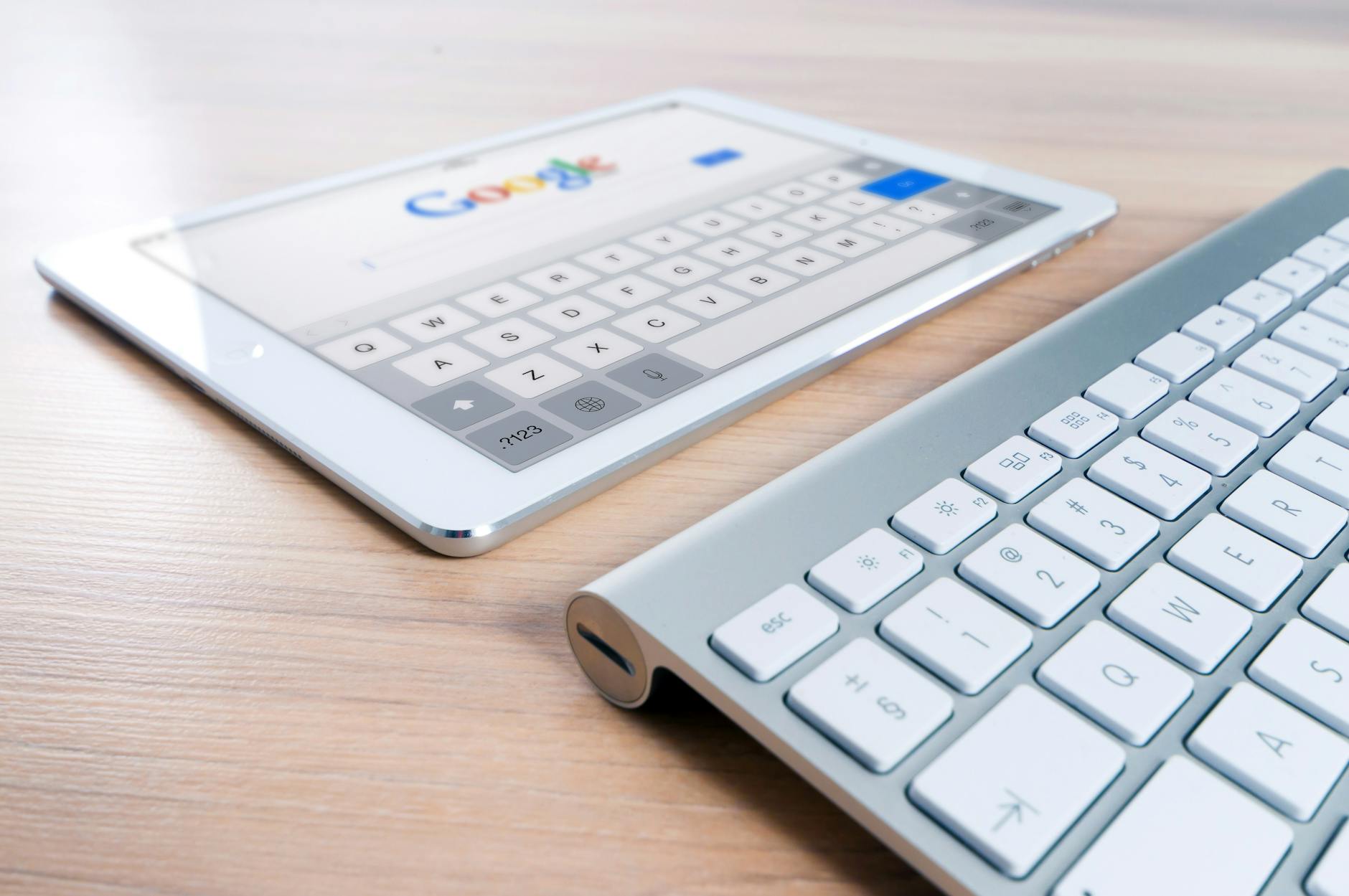
原因が絞り込めたら、以下の対処法を順番に試してください。リスクの低いものから順に並べています。
対処法①|iPadを再起動してシステムの不具合をリセットする
最初に試すべき対処法です。一時的なソフトウェアの不具合はほとんどこれで解消されます。データは消えません。
ホームボタン搭載・非搭載モデル別の再起動手順
ホームボタンがないiPad(iPad Pro・iPad Air第4世代以降など):
手順1:音量ボタン(上または下)とトップボタンを同時に長押しする
手順2:「スライドで電源オフ」が表示されたらスライドする
手順3:完全に電源が切れたらトップボタンを長押しして再起動する
ホームボタンがあるiPad:
手順1:トップボタン(または側面ボタン)を長押しする
手順2:「スライドで電源オフ」が表示されたらスライドする
手順3:完全に切れたらトップボタンを長押しして再起動する
対処法②|メモアプリでタッチ切れが起きていないか確認する
オンスクリーンキーボードの特定キーが反応しない場合、先にタッチパネル自体の問題かどうかを切り分けます。
フリーハンドで線を描いて途切れ箇所を特定する手順
手順1:「メモ」アプリを開いて新規メモを作成する
手順2:Apple Pencilまたは指でキャンバス全体にゆっくりとジグザグの線を描く
手順3:線が途切れる・描けないエリアがないか確認する
手順4:途切れがある場合はそのエリアのタッチパネルに問題がある
タッチ切れが確認された場合は設定では解決できない理由
タッチ切れはタッチパネルのハードウェア不良です。再起動・アップデート・設定変更では直りません。修理が必要な症状です。症状の範囲と位置をメモしておき、修理相談の際に伝えると診断がスムーズになります。
対処法③|Bluetoothキーボードのバッテリーと電源を確認する
充電式・乾電池式それぞれの確認方法と対処手順
充電式キーボードの場合:
- LEDランプの状態を確認する(多くの機種で低残量時に点滅または点灯色が変わる)
- ケーブルを接続して30分程度充電してから再試行する
乾電池式キーボードの場合:
- 電池を新品と交換して再試行する(残量が少なくても動作することがあるため見落としやすい)
- 電池の向き(+−)が正しいか確認する
電源を入れ直した後、キーボードの電源ランプが点灯していることを確認してからiPadとの接続を試みてください。
対処法④|Bluetoothの接続状態を確認・再ペアリングする
「このデバイスの登録を解除」から再接続する具体的な手順
手順1:「設定」→「Bluetooth」を開く
手順2:接続中または「未接続」と表示されているキーボードの右側の「ⓘ」をタップ
手順3:「このデバイスの登録を解除」をタップして接続情報を削除する
手順4:キーボードのペアリングモードをオンにする(機種によって手順が異なる。説明書を確認)
手順5:iPadのBluetooth一覧に再度キーボードが表示されたらタップして接続する
注意:Bluetoothをオフにしてから数秒後に再度オンにすることで、接続がリセットされてつながりやすくなることがあります。再ペアリング前に試してみてください。
対処法⑤|Smart Connector端子を清掃して接触不良を解消する
iPad側・キーボード側それぞれの清掃方法と使用する布の選び方
Smart Connectorの接触不良は、端子を丁寧に清掃するだけで改善することがあります。
使用するもの:乾いた柔らかい布(マイクロファイバークロス推奨)・綿棒
清掃手順:
手順1:iPadとキーボードの電源を切る(またはキーボードを取り外す)
手順2:iPad側のSmart Connector端子(本体側面の3つの金属ピン)を乾いた布でやさしく拭く
手順3:キーボード側の端子も同様に拭く
手順4:汚れが落ちにくい場合は綿棒で端子を軽くこすって拭き取る
手順5:完全に乾燥したことを確認してから再接続する
アルコールや洗剤を使った清掃は端子を傷める恐れがあります。乾拭きを基本としてください。
対処法⑥|アクセシビリティ設定を確認してオフにする
フルキーボードアクセス・マウスキー・AssistiveTouchの確認手順
アクセシビリティ設定の一部がオンになっていると、タッチ操作やキーボード入力の挙動が変わることがあります。
手順1:「設定」→「アクセシビリティ」を開く
手順2:「キーボード」→「フルキーボードアクセス」がオンになっていたらオフにする
手順3:「ポインタコントロール」→「マウスキー」がオンになっていたらオフにする
手順4:「タッチ」→「AssistiveTouch」がオンになっていたらオフにする
iPadOSアップデート後に設定が変わっていることがある点の注意
iPadOSのメジャーアップデート後に、アクセシビリティ関連の設定が意図せずオンになることがあります。「最近アップデートしたらキーボードの挙動がおかしくなった」という場合はここを確認するのが有効です。
対処法⑦|iPadOSを最新バージョンにアップデートする
ソフトウェアアップデートの確認手順とアップデートが必要な理由
手順1:「設定」→「一般」→「ソフトウェアアップデート」を開く
手順2:アップデートがある場合は「今すぐインストール」をタップ
手順3:インストール中はiPadを充電状態にして操作しない
キーボード関連の不具合はiPadOSのバグが原因のこともあります。最新バージョンにアップデートすることでバグ修正が適用され、症状が改善するケースがあります。
Magic Keyboard利用に必要なiPadOSバージョンの要件一覧
| キーボードの種類 | 必要なiPadOSバージョンの目安 |
|---|---|
| Magic Keyboard(iPad Pro用) | iPadOS 13.4以降 |
| Magic Keyboard(iPad Air用) | iPadOS 13.4以降 |
| Smart Keyboard Folio | iPadOS 13以降 |
| Magic Keyboard Folio | iPadOS 16以降 |
※上記は目安です。最新の対応要件はApple公式サイトでご確認ください。
※確認が必要:公式サイト、公式マニュアル、または販売元サポートで確認してください。
iPadのキーボードが反応しない場合の詳しい対処法もあわせて参考にしてください。
対処法を試してもiPadのキーボードが反応しない場合の修理方法

対処法をすべて試しても改善しない場合、ハードウェアの修理が必要です。選択肢と特徴を整理します。
Appleサポート・Apple Storeに修理相談する
| 項目 | 内容 |
|---|---|
| メリット | 純正パーツ使用・品質保証・修理後の保証あり |
| デメリット | 費用が高め・修理期間が長くなる場合がある |
| 向いている人 | 品質を最優先する人・AppleCare+加入者 |
AppleCare+加入の有無による修理費用の違い
AppleCare+に加入している場合、タッチパネル交換などの偶発的損傷修理を自己負担額(数千円〜1万円程度)で対応できるケースがあります。未加入の場合は通常料金での修理となります。
加入状況は「設定」→「一般」→「情報」から確認できます。
キャリア補償サービスを利用する場合の条件と注意点
docomo・au・SoftBank・楽天モバイルなどのキャリア補償サービスに加入している場合、iPadの修理も補償対象になることがあります。補償内容・適用条件は契約内容によって異なるため、修理依頼前に加入サービスの内容を確認することをおすすめします。
街の修理専門業者(民間修理店)に依頼する
即日対応・データ保持・修理後保証で選ぶ修理店のポイント
民間修理店のメリットは、即日対応・Apple修理より低価格・予約なしで持ち込めることが多い点です。一方でパーツの品質や技術力は店舗によって差があります。
信頼できる修理業者を選ぶ際の4つのチェックポイント
- 修理後の保証期間があるか:最低でも1〜3ヶ月の保証がある店を選ぶ
- 使用パーツの品質が明示されているか:純正同等品・OEMパーツの種類を事前に確認する
- 見積もりが無料で透明か:修理前に費用と内容を書面または口頭で確認できる
- 口コミ・実績が確認できるか:Googleマップのレビューや修理実績を確認する
注意:民間修理店での修理後は、Appleの正規保証(AppleCare+を含む)が失効する場合があります。保証が残っている場合は先にAppleへの相談を検討してください。
iPad修理費用の目安と修理先別の料金比較
バッテリー交換・基板修理の相場(Apple公式 vs 民間修理店)
| 修理内容 | Apple正規修理(目安) | 民間修理店(目安) |
|---|---|---|
| タッチパネル・液晶交換 | 2万〜5万円程度 | 1万〜3万円程度 |
| バッテリー交換 | 1万〜2万円程度 | 5千〜1万5千円程度 |
| Smart Connector修理 | 基板修理扱いで高額になる場合あり | 5千〜2万円程度 |
※上記はあくまで目安です。iPad本体のモデル・修理内容・店舗によって費用は大きく異なります。必ず事前に見積もりを取ってください。
※確認が必要:公式サイト、公式マニュアル、または販売元サポートで確認してください。
キャリア補償サービスを利用する場合の月額・修理費の目安
キャリア補償サービスの自己負担額は各社・プランによって異なりますが、補償適用時は通常修理費の2〜5割程度の自己負担に抑えられるケースが多くあります。月額料金・適用条件の詳細は各キャリアの公式サイトでご確認ください。
iPadの修理方法と費用の詳しい比較もあわせて参考にしてみてください。
iPadキーボードのトラブル対処法と修理の選択肢についても詳しく解説されています。
iPadのキーボードトラブルを未然に防ぐための日常ケア
修理の手間と費用を避けるために、日頃からできる予防策を習慣化しておきましょう。
iPadOS・アプリを常に最新バージョンに保つ習慣をつける
自動アップデートの設定方法と更新確認のタイミング
iPadOSの自動アップデートをオンにしておくと、夜間充電中に自動でアップデートが適用されます。
手順1:「設定」→「一般」→「ソフトウェアアップデート」を開く
手順2:「自動アップデート」をタップ
手順3:「iPadOSアップデートをダウンロード」と「iPadOSアップデートをインストール」をどちらもオンにする
自動アップデートを有効にしていても、大型アップデートは手動確認が必要な場合があります。月に1度は「ソフトウェアアップデート」画面を確認する習慣をつけることをおすすめします。
外部キーボードを定期的にメンテナンスする
接続端子の清掃方法とバッテリー残量管理のポイント
外付けキーボードを長く快適に使うために、以下を定期的に行いましょう。
Smart Connectorの清掃(月1回推奨):
- 乾いた柔らかい布でiPad側・キーボード側の端子を拭く
- ほこりが溜まりやすい場合はエアダスターで吹き飛ばす(端子に直接当てすぎない)
Bluetoothキーボードのバッテリー管理:
- 充電式の場合は残量が20%を下回る前に充電する習慣をつける
- 長期間使わないときは電源をオフにして保管する
- 乾電池式の場合は予備の電池をストックしておく
Smart ConnectorキーボードはiPadと着脱を繰り返すことで端子が徐々に消耗します。使わないときはキーボードを取り外した状態で保管するよりも、装着したまま保管する方が端子への負担が少なくなります。
iPadやキーボードのトラブル・設定についてのその他の情報は、characterland.jpのトップページから関連記事もあわせてご覧ください。
iPadキーボードが反応しない場合の詳しい診断と対処法も参考にしてください。
まとめ:iPadキーボードのトラブルは種類別に対処法を選ぶ
iPadのキーボードが反応しないトラブルの原因と対処法を整理します。
| 症状 | 考えられる原因 | まず試すこと |
|---|---|---|
| オンスクリーンキーボードの特定キーが反応しない | タッチ切れ(ハードウェア不良) | メモアプリで線を描いてタッチ切れを確認 |
| オンスクリーンキーボードが表示されない | 外付けキーボードが接続されている | 外付けキーボードの電源をオフにする |
| Bluetoothキーボードが反応しない | バッテリー切れ・接続不良 | バッテリー確認→再ペアリング |
| Smart Connectorキーボードが反応しない | 端子の汚れ・互換性・iPadOSバージョン | 端子清掃→iPadOS更新 |
| 全体的な動作が不安定 | ソフトウェアの一時的な不具合 | iPadを再起動する |
試す順番:
- 手順1 – iPadを再起動する
- 手順2 – タッチ切れの有無をメモアプリで確認する
- 手順3 – Bluetoothキーボードのバッテリー・電源を確認する
- 手順4 – Bluetoothの再ペアリングを行う
- 手順5 – Smart Connector端子を清掃する
- 手順6 – アクセシビリティ設定を確認する
- 手順7 – iPadOSをアップデートする
修理を検討すべきサイン:タッチ切れが確認された・落下や水没後から症状が出た・すべての対処法を試しても改善しない
キーボードのトラブルの多くは、再起動・再ペアリング・端子清掃のいずれかで解決します。順番に試せば、修理が必要かどうか自然と判断できます。