「画面が急に暗くなって見づらい」「明るさを上げてもすぐ戻ってしまう」—そんな経験はありませんか?
iPhoneの画面が勝手に暗くなる原因の
ほとんどはiOSの設定によるものです。故障を疑う前に、まず設定を確認するだけで解決できるケースが多くあります。
いますぐ確認すること:「明るさの自動調整」「低電力モード」「自動ロック」の3つの設定です。
この記事では、画面が暗くなる原因を設定・ソフトウェア・ハードウェアの3段階に分けて整理し、それぞれの対処法を順番に解説します。修理が必要なケースとそうでないケースも明確に示しますので、落ち着いて確認してみてください。
iPhoneの画面が勝手に暗くなる原因とは?まず仕組みを理解しよう
 iPhoneには、画面を暗くする機能が複数搭載されています。「設定のせいか、故障のせいか」を判断するために、まず仕組みを整理しましょう。
iOSに搭載された「画面を暗くする」機能の種類一覧
画面が暗くなる主な原因となるiOSの機能は以下のとおりです。
| 機能名 |
役割 |
設定の場所 |
| 自動ロック |
一定時間操作がないと画面をオフにする |
設定→画面表示と明るさ |
| 明るさの自動調整 |
周囲の明るさに応じて輝度を自動変更する |
設定→アクセシビリティ→画面表示とテキストサイズ |
| True Tone |
環境光に合わせて色温度・明るさを調整する |
設定→画面表示と明るさ |
| 低電力モード |
バッテリー節約のため画面輝度を抑える |
設定→バッテリー/コントロールセンター |
| 手前に傾けてスリープ解除 |
端末を持ち上げると画面が点灯・暗転する |
設定→画面表示と明るさ |
自動ロックによる画面オフとの違い
「画面が暗くなる」には2種類あります。完全に画面がオフになる「スリープ」と、輝度が下がるだけで表示は続く「減光」です。
自動ロックはスリープを引き起こします。一方、明るさの自動調整や低電力モードは輝度を下げるだけで、画面表示は継続します。自分の症状がどちらに近いかを確認することが、原因特定の第一歩です。
環境光センサーによる明るさの自動調整の仕組み
iPhoneのフロントカメラ付近には環境光センサーが搭載されています。このセンサーが周囲の明るさを常時計測し、画面の輝度を自動で調節します。
周囲の明るさに応じて画面輝度が変化するメカニズム
たとえば、屋外の明るい場所では輝度を上げて視認性を確保し、暗い室内では目に優しい輝度まで自動で下げます。これは意図的な設計ですが、ユーザーが「勝手に暗くなる」と感じる原因にもなります。
特に以下のシーンでこの機能が強く働きます。
- 日差しの強い屋外から室内に移動したとき
- 指やケースがセンサー部分(フロントカメラ周辺)を覆っているとき
- センサー付近に汚れ・ほこりが付着しているとき
低電力モードが有効になっている場合の影響
バッテリー残量が20%を下回ると、iPhoneは自動的に低電力モードをオンにします。
低電力モード時に画面が暗くなりやすい理由
低電力モードがオンになると、iPhoneは消費電力を抑えるためにさまざまな処理を制限します。その中のひとつが画面輝度の抑制です。手動で明るさを上げても、低電力モードが有効な間は輝度が自動で下がることがあります。
バッテリーアイコンが黄色くなっていたら低電力モードがオンのサインです。まずこれを確認してください。
iPhoneの画面が勝手に暗くなるときの設定変更方法【原因別】
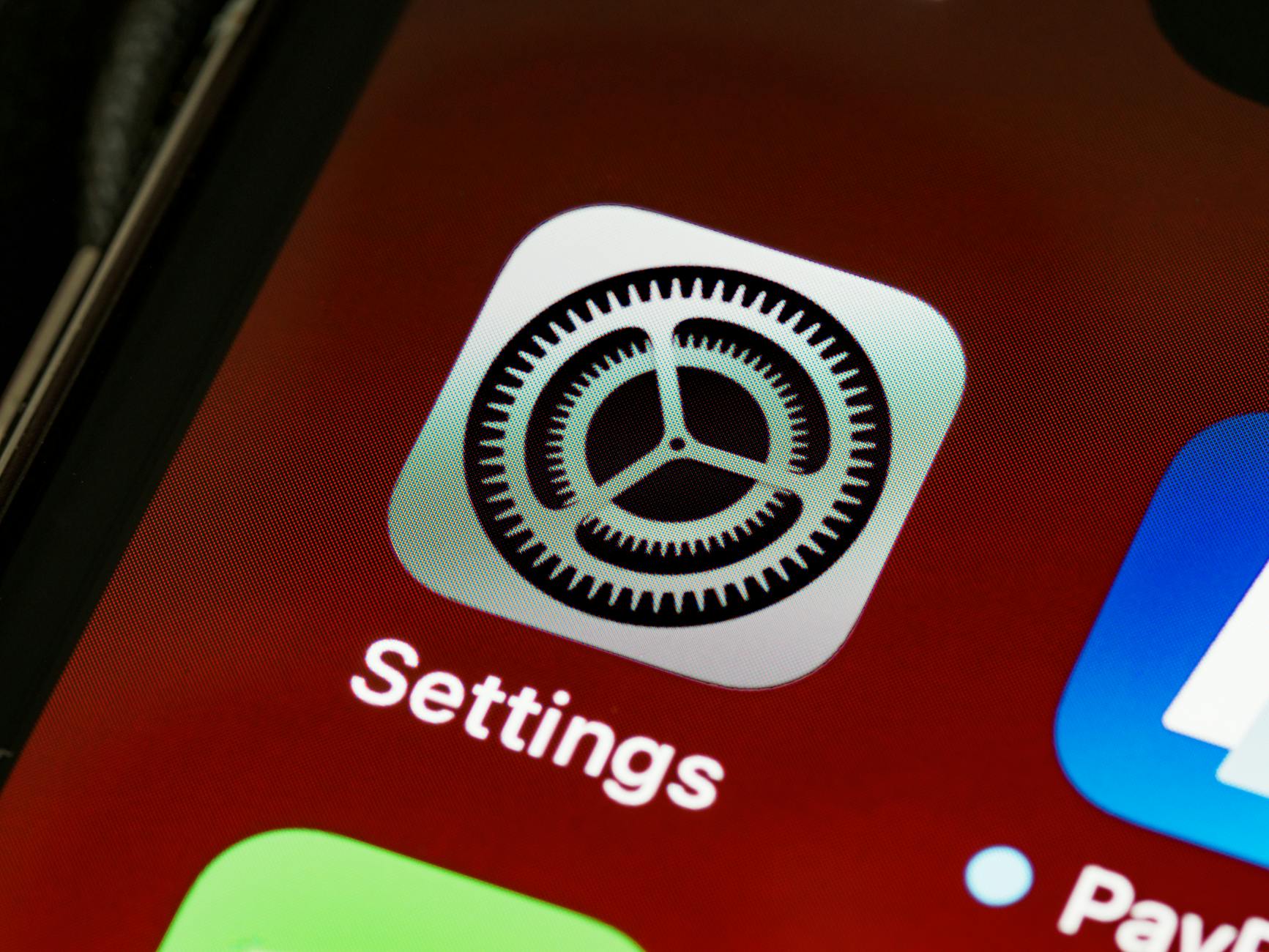 原因が設定にある場合、以下の手順で対処できます。上から順に試してください。
自動ロックの時間を変更・無効化する手順
操作していないと画面がオフになる場合は、自動ロックの設定を確認します。
設定アプリから「画面表示と明るさ」を開く操作手順
手順1:「設定」アプリを開く
手順2:「画面表示と明るさ」をタップ
手順3:「自動ロック」をタップ
手順4:希望の時間(30秒・1分・2分・3分・4分・5分・なし)を選択
「なし」を選択すると、手動でスリープボタンを押すまで画面がオフになりません。
「自動ロックしない」設定にする際の注意点
「なし」に設定するとバッテリーの消耗が早くなります。常時オフにするのではなく、作業内容に応じて5分や10分に設定する使い方が現実的です。また、低電力モードがオンのときは「自動ロック:なし」が選択できません。低電力モードをオフにしてから設定してください。
明るさの自動調整(True Tone)をオフにする方法
明るさが自動で変わることへの対処は、2段階あります。
設定画面でのTrue ToneとAuto-Brightnessの違い
| 機能 |
役割 |
設定場所 |
| True Tone |
環境光に合わせて色温度を調整する |
設定→画面表示と明るさ |
| 明るさの自動調整(Auto-Brightness) |
環境光に応じて輝度を自動変更する |
設定→アクセシビリティ→画面表示とテキストサイズ |
「勝手に暗くなる」に直結するのは「明るさの自動調整」です。True Toneは色温度の調整が主な役割で、輝度の変化は比較的小さくなっています。
アクセシビリティから明るさの自動調整を無効にする手順
手順1:「設定」アプリを開く
手順2:「アクセシビリティ」をタップ
手順3:「画面表示とテキストサイズ」をタップ
手順4:画面下部の「明るさの自動調整」をオフにする
オフにした後は、コントロールセンターまたは「設定→画面表示と明るさ」のスライダーで手動調整した輝度が維持されます。
低電力モードをオフにして画面輝度を維持する方法
コントロールセンターからの素早いオフ操作
手順1:画面右上から下にスワイプしてコントロールセンターを開く(ホームボタン搭載モデルは画面下から上にスワイプ)
手順2:バッテリーアイコン(黄色)をタップしてオフにする
または「設定」→「バッテリー」→「低電力モード」のトグルをオフにしても同様です。充電残量が80%を超えると自動でオフになります。
「手前に傾けてスリープ解除」が影響している場合の設定変更
意図せずスリープが解除・再暗転するケースへの対応
iPhoneを置いたとき・持ち上げたときに画面が点灯→すぐ暗くなるという繰り返しが気になる場合は、この機能が影響しているかもしれません。
手順1:「設定」アプリを開く
手順2:「画面表示と明るさ」をタップ
手順3:「手前に傾けてスリープ解除」をオフにする
この設定をオフにすると、物理ボタンを押すかタップしない限り画面が点灯しなくなります。
設定を変更しても画面の暗さが戻らない場合の対処法
 設定を確認・変更しても改善しない場合は、ソフトウェアの不具合またはハードウェアの問題が考えられます。以下を順番に試してください。
iPhoneを強制再起動して不具合をリセットする
一時的なシステムの不具合が原因の場合、強制再起動で解消されることがあります。データは消えません。
機種別(Face ID搭載・ホームボタン搭載)の強制再起動手順
iPhone 8以降・iPhone SE第2世代以降(Face IDまたはホームボタン搭載):
手順1:音量を上げるボタンを押してすぐ離す
手順2:音量を下げるボタンを押してすぐ離す
手順3:電源(サイド)ボタンを長押しし、Appleロゴが表示されたら離す
iPhone 7・7 Plus:
手順1:音量を下げるボタンと電源ボタンを同時に長押し
手順2:Appleロゴが表示されたら離す
iPhone 6s以前・SE第1世代:
手順1:ホームボタンと電源ボタンを同時に長押し
手順2:Appleロゴが表示されたら離す
iOSを最新バージョンにアップデートする
ソフトウェアのバグが原因の場合に有効な理由
特定のiOSバージョンで「画面が暗くなる」不具合が報告されることがあります。Appleはこうした不具合をアップデートで修正することが多いため、OSを最新の状態に保つことは基本的な対処法のひとつです。
手順1:「設定」アプリを開く
手順2:「一般」をタップ
手順3:「ソフトウェアアップデート」をタップ
手順4:アップデートがある場合は「今すぐインストール」をタップ
注意:アップデート前にiCloudまたはPCへのバックアップを取っておくことをおすすめします。
設定のリセット(すべての設定をリセット)を試す
データを消去せずに設定だけをリセットする手順と注意点
「すべての設定をリセット」は、写真・アプリ・データはそのままに、Wi-Fiパスワード・通知設定・画面の設定などをiOSの初期値に戻す操作です。
手順1:「設定」アプリを開く
手順2:「一般」をタップ
手順3:「転送またはiPhoneをリセット」をタップ
手順4:「リセット」→「すべての設定をリセット」をタップ
手順5:パスコードを入力して確認
注意:Wi-Fiのパスワードや通知設定・キーボード設定はリセットされます。再設定が必要になるため、重要な設定は事前にメモしておいてください。「すべてのコンテンツと設定を消去」とは異なります。データは消えません。
それでも改善しない場合はハードウェア故障を疑う
上記をすべて試しても改善しない場合、ハードウェアの問題が原因である可能性が高くなります。
液晶パネル・バックライト不良のサインと見分け方
以下の症状が出ている場合は、ハードウェアの不具合を疑ってください。
- 画面の一部だけが暗い・色が変わっている
- 明るさスライダーを最大にしても全体的に暗い
- 画面が白くにじむ・ちらつく
- 落下・水没後から症状が出始めた
- 強制再起動・リセットをしても変化がない
これらは修理が必要なサインです。次のセクションで対処法を確認してください。
iPhoneの画面が暗くなる症状の原因別の詳しい解説もあわせてご参照ください。
iPhoneの画面が暗いまま戻らない場合に考えられる故障の種類
 設定や再起動で改善しない場合、以下のようなハードウェアの故障が考えられます。
液晶(LCD)・有機EL(OLED)パネルの劣化・損傷
iPhoneの画面には、機種によってLCDまたはOLEDが使用されています。どちらも経年劣化や物理的な衝撃によって輝度が低下することがあります。
画面の一部だけ暗い・ちらつく場合の原因
- 落下による内部の液晶割れ:外側のガラスは無事でも、内側の液晶パネルが損傷していることがある
- OLEDの焼き付き・劣化:長期間同じ画面を表示し続けることで特定エリアが暗くなる
- パネルとコネクターの接触不良:落下の衝撃でケーブルが緩むことがある
バックライト回路の故障による輝度低下
LCDパネルを使用するiPhoneモデルには、画面を照らすためのバックライトが搭載されています。このバックライトを制御する回路が故障すると、画面全体が暗くなります。
落下・水没が引き金となるバックライト不良のケース
バックライト回路の故障は、以下のきっかけで起こりやすいです。
- 落下による基板への衝撃
- 水没による基板の腐食・ショート
- 非純正の充電器による過電流
バックライト不良の特徴として、懐中電灯などで照らすと画面の内容がうっすら見えることがあります。これはバックライトが機能していないサインです。
フロントカメラ・センサー部の破損による誤作動
環境光センサーが正常に機能しなくなる原因
フロントカメラ付近に搭載されている環境光センサーが破損・汚損した場合、周囲の明るさを正しく計測できなくなります。その結果、明るい場所でも「暗い環境だ」と誤判断して画面輝度を下げてしまうことがあります。
主な原因は以下のとおりです。
- 落下によるフロントカメラ周辺の損傷
- 過去の画面交換時にセンサーケーブルを破損した
- センサー部分を覆うような厚手の保護フィルムの使用
iPhoneの画面が暗くなる症状の詳しい診断方法についても参考にしてみてください。
iPhoneの画面が暗くなる問題を修理で解決する方法
ハードウェアの故障と判断した場合、修理の選択肢は大きく2つです。
Apple正規サービスプロバイダ・Appleストアでの修理
| 項目 |
内容 |
| メリット |
純正パーツ使用・修理品質が保証される・修理後の保証あり |
| デメリット |
費用が高め・修理期間が長くなる場合がある |
| 向いている人 |
品質を重視する人・AppleCare+加入者 |
保証・AppleCare+が適用される条件と費用の目安
通常の1年保証は、製品の欠陥による故障のみ対象です。落下・水没など物理的な損傷は対象外になります。
AppleCare+に加入している場合、偶発的な損傷(落下・水没など)による修理も自己負担額のみで対応できます。加入状況は「設定」→「一般」→「VPNとデバイス管理」または「設定」→「プライバシーとセキュリティ」付近から確認できます。
※修理費用はモデル・修理内容によって異なります。詳細はApple公式サイトまたは最寄りのApple Store・正規サービスプロバイダでご確認ください。
※確認が必要:公式サイト、公式マニュアル、または販売元サポートで確認してください。
民間スマホ修理店での液晶交換修理
即日対応・費用比較・非純正パーツのリスクについて
| 項目 |
内容 |
| メリット |
即日対応が多い・費用がApple修理より安い場合がある・相談しやすい |
| デメリット |
非純正パーツのリスク・修理品質が店舗によって異なる |
| 注意点 |
民間修理後はAppleの正規保証が失効する場合がある |
非純正の液晶パネルは、色味・輝度・タッチ精度がオリジナルと異なることがあります。また、iOSアップデート後に動作が不安定になるリスクもあります。
民間修理店を利用する場合は、修理実績・口コミ・保証内容・使用パーツの種類を事前に確認することをおすすめします。
iPhoneの画面修理の方法や費用の詳しい比較も参考にしてください。
修理前に必ずバックアップを取っておくべき理由
iCloudおよびiTunesバックアップの手順
画面修理であってもデータが消去される場合があります。修理に出す前に必ずバックアップを取ってください。
iCloudバックアップの手順:
手順1:Wi-Fiに接続する
手順2:「設定」→自分の名前をタップ
手順3:「iCloud」→「iCloudバックアップ」をタップ
手順4:「今すぐバックアップを作成」をタップ
PC(Mac/Windows)へのバックアップ手順:
手順1:ケーブルでPCに接続する
手順2:Mac(macOS Catalina以降)はFinder、WindowsはiTunesを開く
手順3:デバイスを選択し「今すぐバックアップ」をクリック
注意:画面が暗くて操作できない場合、バックアップの取得が難しい状況もあります。日頃から自動バックアップをオンにしておくことが、最も確実なデータ保護になります。
iPhoneのバックアップ方法や設定管理に関するその他の情報は、characterland.jpのトップページから関連記事もご覧ください。
iPhoneの画面トラブルの対処法と修理の選択肢についても詳しく解説されています。
まとめ:画面が勝手に暗くなるときは「設定→ソフト→ハード」の順で確認する
iPhoneの画面が勝手に暗くなる原因と対処法を、もう一度整理します。
| 原因の種類 |
主な原因 |
対処法 |
| 設定の問題 |
自動ロック・明るさの自動調整・低電力モード |
各設定をオフ・変更する |
| ソフトウェアの問題 |
iOSのバグ・設定の競合 |
強制再起動・アップデート・設定リセット |
| ハードウェアの問題 |
液晶パネル・バックライト・センサーの故障 |
Apple修理または民間修理店へ相談 |
試す順番:
- 手順1 – 低電力モードをオフにする
- 手順2 – 明るさの自動調整をオフにする
- 手順3 – 自動ロックの時間を変更する
- 手順4 – 強制再起動を行う
- 手順5 – iOSをアップデートする
- 手順6 – すべての設定をリセットする
- 手順7 – 改善しない場合はAppleまたは修理店へ相談
修理を検討すべきサイン:落下・水没後から症状が出た、画面の一部だけ暗い・ちらつく、明るさスライダーを最大にしても暗いまま、強制再起動・リセット後も変化がない
設定の見直しだけで解決するケースが大多数です。焦らず、手順1から順番に確認していきましょう。