「ケーブルを挿しても充電マークが出ない」「特定の角度にしないと充電されない」「充電が始まってもすぐ止まる」—iPhoneが充電できないトラブルは突然起こります。
まず確認してほしいことがあります。iPhoneの充電トラブルには「自己対処で改善できるもの」と「修理が必要なもの」があります。焦って修理店に持ち込む前に、症状別の原因を確認してください。
この記事では、症状の種類・原因の見極め方・原因別の対処法・修理先の選び方・日常ケアまでを順番に整理します。自分の症状に合った箇所から確認してみてください。
iPhoneが充電できない症状の種類と原因の見極め方
対処法を試す前に、自分の症状がどのパターンかを確認しましょう。症状によって原因が異なります。
充電器をつないでも全く反応しない場合
本体側・充電器側それぞれの原因を切り分けるチェックポイント
充電器を挿しても画面に何も表示されない・充電ランプが点灯しない場合、以下の手順で原因を切り分けてください。
- 別のケーブルに交換して試す:同じ現象が続く場合は本体側に問題がある可能性
- 別のコンセント・USBポートで試す:電源側の問題を排除する
- 充電口を懐中電灯で照らして確認する:ゴミ・ホコリの詰まりがないか確認する
- iPhoneを再起動してから充電を試みる:システムエラーを排除する
角度によってしか充電できない・ぐらぐらする場合
充電口の端子劣化・ピン折れが疑われるサインの見分け方
「ケーブルを特定の角度に固定しないと充電されない」「充電口にケーブルを挿すとぐらぐらする」という場合は、以下の状態が疑われます。
- 充電口内部のピンが折れている・曲がっている
- 端子の接点が削れて電気的な接触が不安定になっている
- 充電口のコネクター部品自体が破損・変形している
この症状は自己対処での改善が難しく、修理が必要なケースが多いです。無理に使い続けると内部ダメージが広がる可能性があります。
充電が始まっても溜まらない・すぐ止まる場合
バッテリー劣化・ソフトウェア不具合・ケーブル断線の可能性
充電マークは表示されるが残量が増えない・充電が途中で止まる場合は、以下の原因が考えられます。
- ケーブルの部分的な断線:内部配線が断線しかけており、接触が不安定な状態
- バッテリーの劣化:最大容量が低下し、充電を受け付けにくくなっている
- iOSのソフトウェア不具合:充電管理システムが正常に動作していない
- 充電口内の汚れ:わずかな接触で充電が始まるが、すぐ切れる状態
iPhoneが充電できない原因【一時的な問題と恒久的な故障の違い】
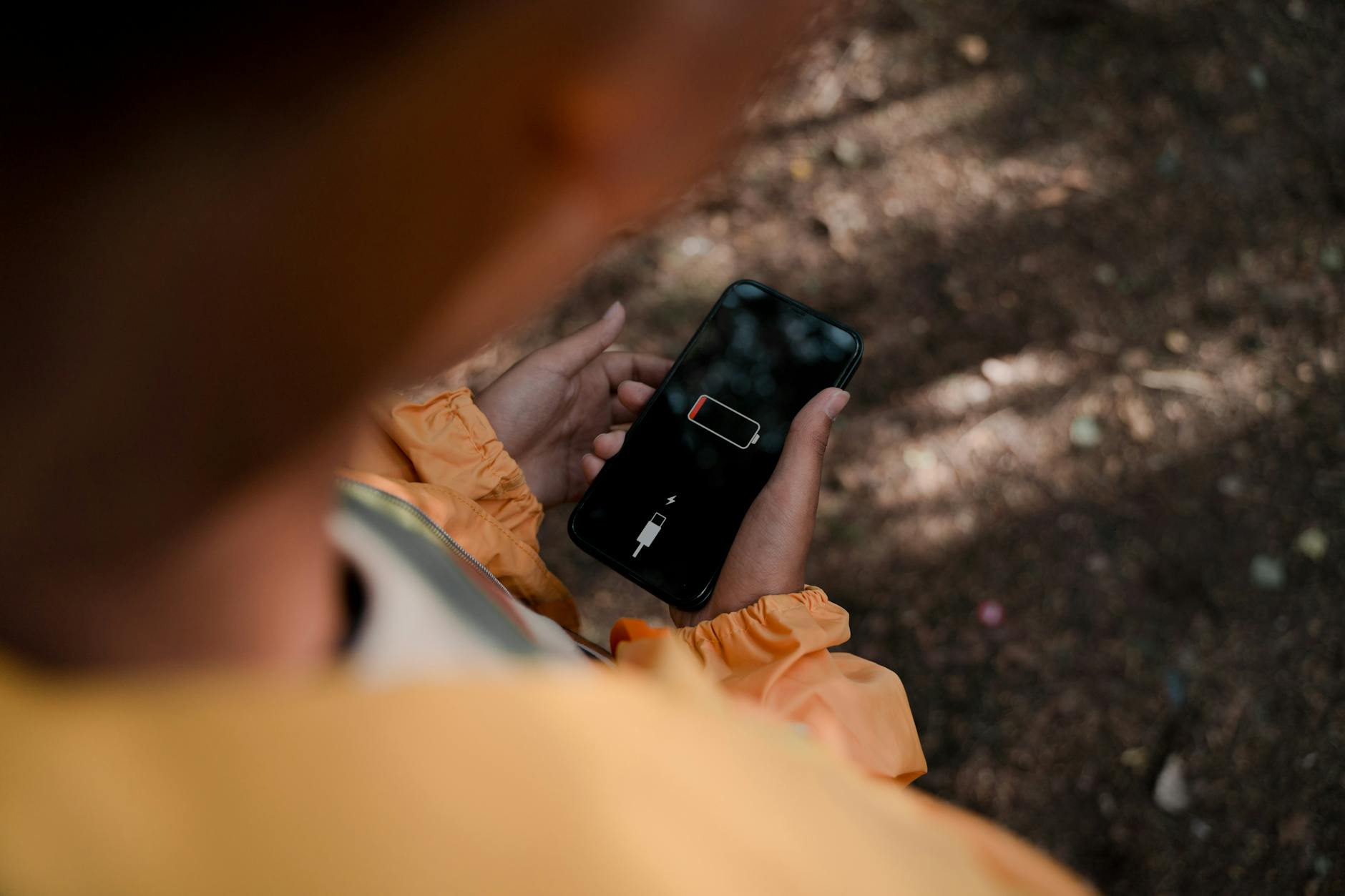
一時的な問題なら自己対処で改善できる可能性がある
充電器の故障・システムエラー・充電口の詰まりの3つが一時的な主原因
以下の3つは自己対処で改善できる可能性が高い一時的な問題です。
| 原因 | 自己対処の可能性 | 対処方法 |
|---|---|---|
| 充電器・ケーブルの故障 | 高い | 別の充電器・ケーブルに交換する |
| システムエラー | 高い | 強制再起動・iOSアップデート |
| 充電口の詰まり | 中程度 | 清掃(自信がない場合は修理店へ) |
恒久的な故障は修理が必要なケース
端子の物理的な削れ・ピン折れ・基板故障が疑われる状態
以下の症状は自己対処では改善しません。修理が必要なケースです。
- 充電口内のピンが目視で折れている・明らかに変形している
- 落下・水没後から充電できなくなった
- すべての充電器・ケーブルを試しても充電できない
- 強制再起動・清掃・ケーブル交換をすべて試しても改善しない
- 充電口から焦げ臭いにおいがする・異常な発熱がある
注意:充電口から異臭・発熱がある場合は、すぐに充電をやめて修理店または消費者相談窓口に連絡してください。
原因①|充電器・ケーブルに問題がある場合の対処法
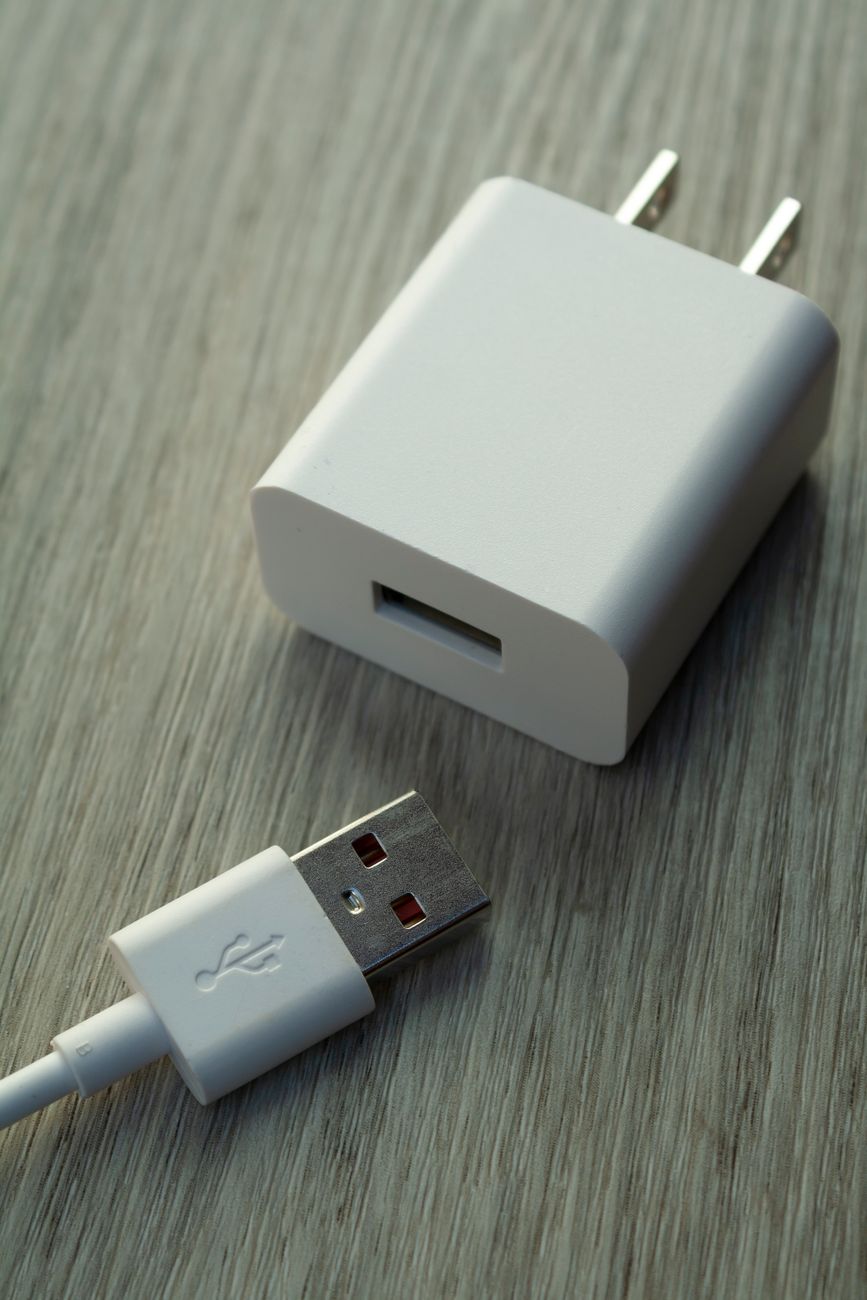
充電ケーブルの断線が充電できない最多原因のひとつ
内部配線が1本でも断線すると充電不可になる仕組み
充電ケーブルの内部には複数の細い配線が通っています。外側のシースは無傷に見えても、内部の配線が1本でも断線すると充電・データ通信が不安定になります。特に断線が起きやすい箇所は以下のとおりです。
- コネクター根元(挿し抜きの繰り返しで曲げが集中する部分)
- ケーブル中間部(踏んだり・強く曲げたりする箇所)
- USB側の根元(PCやアダプターとの接続部)
端子の接点剥がれ・ピン折れの確認方法
Lightningコネクター(またはUSB-Cコネクター)の金属端子部分を目視で確認してください。以下の状態が見られる場合はケーブルの交換が必要です。
- 金属端子が変色・腐食している
- コネクターの金属ピンが曲がっている・欠けている
- コネクター部分がぐらつく・外れかかっている
別の充電器・ケーブルに交換して原因を特定する手順
MFi認証品と非認証品の違いと選び方のポイント
手順1:手元の充電器・ケーブル以外の別の組み合わせで充電を試みる
手順2:別のケーブルで充電できた場合→ケーブルが原因と特定
手順3:別の充電アダプターで充電できた場合→アダプターが原因と特定
手順4:どの組み合わせでも充電できない場合→本体側に問題がある可能性
MFi認証とは、Appleが認定したアクセサリーに付与される認証マークです。
| 項目 | MFi認証品 | 非認証品 |
|---|---|---|
| 充電の安定性 | 安定している | 不安定になる場合がある |
| iOSアップデート後 | 影響を受けにくい | 突然使えなくなることがある |
| 安全性 | Appleが保証 | 保証なし・過電流リスクあり |
| 価格 | やや高め | 安い |
充電トラブルを繰り返す場合は、Apple純正またはMFi認証品への交換を強くおすすめします。
充電器・ケーブルを長持ちさせるための正しい使い方
八の字巻き・引っ張り充電・乱雑な抜き差しなどNGな使い方一覧
以下の使い方はケーブルの断線を早める原因になります。
- コネクター根元を持たずにケーブルを引っ張って抜く:内部配線に断線が起きる
- 充電しながらiPhoneを遠くに置いてケーブルを引っ張る:コネクター根元に過度な曲げが加わる
- きつく丸めてバッグに入れる:ケーブル内部に折れ癖がつく
- 充電アダプターにケーブルを巻き付けて収納する:根元部分に断線を引き起こす
ケーブルの収納は「八の字巻き」または「ゆるやかに丸める」方法が断線リスクを最小化します。
iPhoneが充電できない原因と対処法の詳しい解説も参考にしてください。
原因②|システムエラーが原因の場合の対処法
急に充電できなくなった場合はシステムエラーを疑う
iOSの一時的な不具合が充電認識に影響するメカニズム
iPhoneは充電ケーブルを接続した際に、ソフトウェアが接続を認識して充電プロセスを開始します。iOSに一時的な不具合が発生すると、この認識処理が正常に動作せず、ケーブルを挿しても充電マークが表示されないことがあります。
以下のような状況で急に充電できなくなった場合は、システムエラーの可能性が高いです。
- iOSのアップデート直後から充電できなくなった
- 長時間使用後・バッテリーが完全放電した後から充電できない
- 以前は使えていたケーブルで急に充電できなくなった
強制再起動でシステムエラーをリセットする手順
iPhone機種別(Face ID搭載・ホームボタン搭載)の強制再起動手順
iPhone 8以降・iPhone SE第2・3世代:
手順1:音量を上げるボタンを押して素早く離す
手順2:音量を下げるボタンを押して素早く離す
手順3:サイドボタンを長押しし、Appleロゴが表示されたら離す
iPhone 7・7 Plus:
手順1:音量を下げるボタンとサイドボタンを同時に長押し
手順2:Appleロゴが表示されたら離す
iPhone 6s以前・SE第1世代:
手順1:ホームボタンとトップボタンを同時に長押し
手順2:Appleロゴが表示されたら離す
強制再起動後に充電ケーブルを再接続して、充電マークが表示されるか確認してください。
iOSを最新バージョンにアップデートして不具合を解消する
ソフトウェアアップデートの確認・実行手順
手順1:Wi-Fiに接続する
手順2:「設定」→「一般」→「ソフトウェアアップデート」を開く
手順3:アップデートがある場合は「今すぐインストール」をタップ
手順4:インストール完了後、充電を試みて改善されたか確認する
注意:アップデート前にiCloudまたはPCへのバックアップを取っておくことをおすすめします。
原因③|充電口にゴミ・ホコリが詰まっている場合の対処法
iPhoneの充電口はゴミが詰まりやすい構造である理由
砂ぼこり・ペットの毛・ホコリが詰まりやすい生活環境の例
iPhoneの充電口(Lightningまたは USB-C端子)は小さな開口部であるため、ポケットやバッグの中のゴミが入り込みやすい構造です。特に以下の環境では詰まりが起きやすいです。
- ジーンズのポケットに入れている(繊維くずが蓄積しやすい)
- バッグの底にそのまま入れている(ほこり・細かいゴミが入り込む)
- ペットを飼っている(毛が端子内に入り込む)
- 工事現場・屋外・砂浜など粉塵の多い環境で使用している
充電口の詰まりを確認するサインと見分け方
充電器が奥まで刺さらない・「カチッ」という感覚がない場合の対応
以下のサインがある場合は、充電口に異物が詰まっている可能性があります。
- Lightningケーブルが奥まで刺さらない・「カチッ」というロック感がない
- 充電口を懐中電灯で照らすと黒っぽい塊が見える
- 充電が不安定・途切れ途切れになる
- 以前は使えていた純正ケーブルが急に刺さりにくくなった
充電口のゴミを安全に取り除く方法と注意点
ピンセット・エアダスターを使った清掃手順とNGな道具・方法
手順1:iPhoneの電源を切る
手順2:懐中電灯で充電口の中を照らして詰まりを確認する
手順3:エアダスター(缶入り圧縮空気)を端子から5〜10cm離して短く吹き付ける
手順4:固まったゴミが残っている場合は、先端が細いプラスチック製のピンセットまたは先端が平らな爪楊枝で慎重にかき出す
手順5:取り除いた後、乾いた柔らかいブラシで端子周辺を軽く掃く
端子を傷つけないための清掃時の力加減と角度の注意点
以下の道具・方法は充電口の端子ピンを傷める・折る危険があるため絶対に使わないでください。
- 金属製のピン・クリップ・針金(端子ピンを曲げる・削る可能性がある)
- アルコールを直接端子に吹きかける(腐食の原因になる)
- 強い圧力でゴミを押し込もうとする(ゴミがさらに奥に詰まる)
- 掃除機で吸引する(静電気が発生する可能性がある)
清掃する際は「ゴミをかき出す」方向に動かし、奥に押し込まないことが最重要です。力加減は最小限に保ってください。
不安な場合は自己清掃せず修理店に相談すべき理由
充電口の清掃は細かい作業で、慣れていないと端子ピンを曲げてしまうリスクがあります。「やってみたが改善しない」「内部が見えにくくてよくわからない」という場合は、自己清掃を続けるよりも修理店に相談する方が安全です。多くの修理店では清掃だけの対応も受け付けています。
iPhoneの充電口のゴミの取り方と清掃方法の詳しい解説も参考にしてください。
原因④|バッテリーの劣化が充電に影響している場合
バッテリー最大容量が低下すると充電が安定しなくなる仕組み
設定アプリでバッテリー最大容量を確認する手順
リチウムイオンバッテリーは充放電を繰り返すうちに化学的に劣化し、電気を蓄える能力が低下します。最大容量が低下したバッテリーは、充電を受け付ける速度が遅くなったり、充電が不安定になったりすることがあります。
手順1:「設定」アプリを開く
手順2:「バッテリー」をタップ
手順3:「バッテリーの状態と充電」をタップ
手順4:「最大容量」のパーセンテージを確認する
最大容量が80%を下回っている場合、Appleはバッテリー交換を推奨しています。充電の不安定さがバッテリー劣化と関連している可能性があります。
バッテリー交換を検討すべき目安と修理先の選び方
Apple正規修理・民間修理店それぞれの費用と対応速度の比較
| 修理先 | 費用の目安 | 対応速度 | 特徴 |
|---|---|---|---|
| Apple Store / 正規プロバイダ | 1万〜2万円程度 | 予約制・数日〜1週間 | 純正バッテリー・修理後保証あり |
| 民間修理店 | 5千〜1万5千円程度 | 即日対応が多い | 費用が抑えられる・データそのまま |
※費用はモデル・店舗によって異なります。事前に見積もりをご確認ください。
※確認が必要:公式サイト、公式マニュアル、または販売元サポートで確認してください。
iPhoneの充電トラブルの原因とバッテリー交換の詳しい解説も参考にしてみてください。
自己対処で改善しない場合の修理先と選び方
Apple正規店・正規サービスプロバイダに修理依頼する場合
| 項目 | 内容 |
|---|---|
| メリット | 純正パーツ使用・修理品質が安定・修理後の保証あり |
| デメリット | 費用が高め・修理期間が長い・予約が必要 |
| 向いている人 | 品質を最優先したい人・AppleCare+加入者 |
AppleCare+加入の有無による修理費用の違い
AppleCare+に加入している場合、充電口の修理・バッテリー交換など偶発的な損傷による修理を自己負担額(数千円〜1万円程度)で対応できるケースがあります。
加入状況は「設定」→「一般」→「情報」から確認できます。AppleCare+加入中であれば、まずAppleへの相談を優先してください。
民間スマホ修理店(街の修理店)に依頼する場合のメリット
即日対応・データ保持・充電口交換費用の目安
- 即日対応:部品在庫があれば当日中に修理完了することが多い
- データそのまま:充電口交換のみの場合、データを消去せずに修理できることが多い
- 費用が抑えられる:Apple修理より安価なケースが多い
- 充電口交換費用の目安:5千〜2万円程度(機種・パーツによって異なる)
信頼できる修理店を選ぶための4つのチェックポイント
修理実績・データ保持の可否・費用の透明性・修理後保証の確認方法
- ✅ 修理後の保証期間があるか:最低1〜3ヶ月の保証がある店を選ぶ
- ✅ 使用パーツの品質が明示されているか:純正同等品・OEMパーツの種類を確認する
- ✅ データ消去の有無を事前に確認できるか:修理中にデータが消えるリスクを確認する
- ✅ 見積もりが無料・明確か:修理前に費用と内容を口頭または書面で確認できる
注意:民間修理店での修理後はAppleの正規保証(AppleCare+を含む)が失効する場合があります。AppleCare+に加入中の場合は先にAppleへ相談してください。
iPhoneの充電トラブルの解決方法と修理依頼先の詳しい比較もあわせて参考にしてください。
iPhoneの充電トラブルや修理に関するその他の情報は、characterland.jpのトップページから関連記事もあわせてご覧ください。
iPhoneの充電口を長持ちさせるための日常ケアと予防習慣
充電ケーブルの正しい取り扱いと収納方法
充電ケーブルは消耗品ですが、正しい取り扱いで寿命を大幅に延ばせます。
- 抜くときはコネクター部分を持つ:ケーブル部分を引っ張ると根元が断線しやすくなる
- 収納はゆるやかに丸める:きつく巻くと折れ癖がつき断線が起きやすくなる
- アダプターにケーブルを巻きつけない:根元に繰り返し曲げが加わる
- ケーブルの上を踏まない・重いものを置かない:内部配線に圧力がかかり断線の原因になる
充電口の定期的な清掃と異物確認の習慣をつける
月に1〜2回程度、懐中電灯で充電口の中を照らして異物の蓄積がないか確認してください。ホコリが少量であれば、エアダスターで短く吹き付けるだけで取り除けます。
充電口の詰まりは予防の方が対処より簡単です。ポケットに入れる際はキャップ付きのケースを使う・充電口カバーを装着するなどの予防策も有効です。
充電しながらスマホを操作することを避ける理由と代替策
充電中にiPhoneを操作すると、ケーブルが抜き差しに近い負荷を継続的に受けます。特に充電しながら動かす・ベッドで充電しながら使う行動は充電口とケーブル根元に大きなダメージを与えます。
代替策:
- 充電中は置いて使う・または短いケーブルに変更して動かしにくくする
- MagSafeワイヤレス充電(iPhone 12以降)を活用すると充電口の摩耗をゼロにできる
- モバイルバッテリーを携帯することで外出時の無理な充電を減らす
充電口のトラブルはほとんどが「日常の使い方」によって起きます。ケーブルの取り扱いと充電口の清掃を習慣化するだけで、トラブルの多くは防げます。
まとめ:iPhoneが充電できない場合は「症状→原因→対処法」の順で確認する
iPhoneの充電トラブルの対応を整理します。
| 症状 | 疑われる原因 | まず試すこと |
|---|---|---|
| 充電器を挿しても無反応 | ケーブル故障・システムエラー・充電口詰まり | 別ケーブルで試す→強制再起動→充電口清掃 |
| 角度によってしか充電できない | 端子劣化・ピン折れ | 修理店に相談 |
| 充電が途中で止まる | ケーブル断線・バッテリー劣化・ソフトウェア不具合 | 別ケーブルで試す→強制再起動→バッテリー確認 |
| 充電口が奥まで刺さらない | 異物詰まり | エアダスターで清掃 |
試す順番:
- 手順1 – 別の充電器・ケーブルで試す
- 手順2 – 強制再起動を行う
- 手順3 – 充電口の詰まりを確認・清掃する
- 手順4 – iOSをアップデートする
- 手順5 – バッテリー最大容量を確認する
- 手順6 – 改善しない場合は修理店へ相談する
修理を検討すべきサイン:すべての対処法を試しても改善しない・充電口のピンが折れている・落下や水没後から充電できない・異臭・異常な発熱がある
充電トラブルの多くはケーブルの交換または清掃で解決します。焦らずこの記事の順番で確認していけば、自分で解決できるケースがほとんどです。