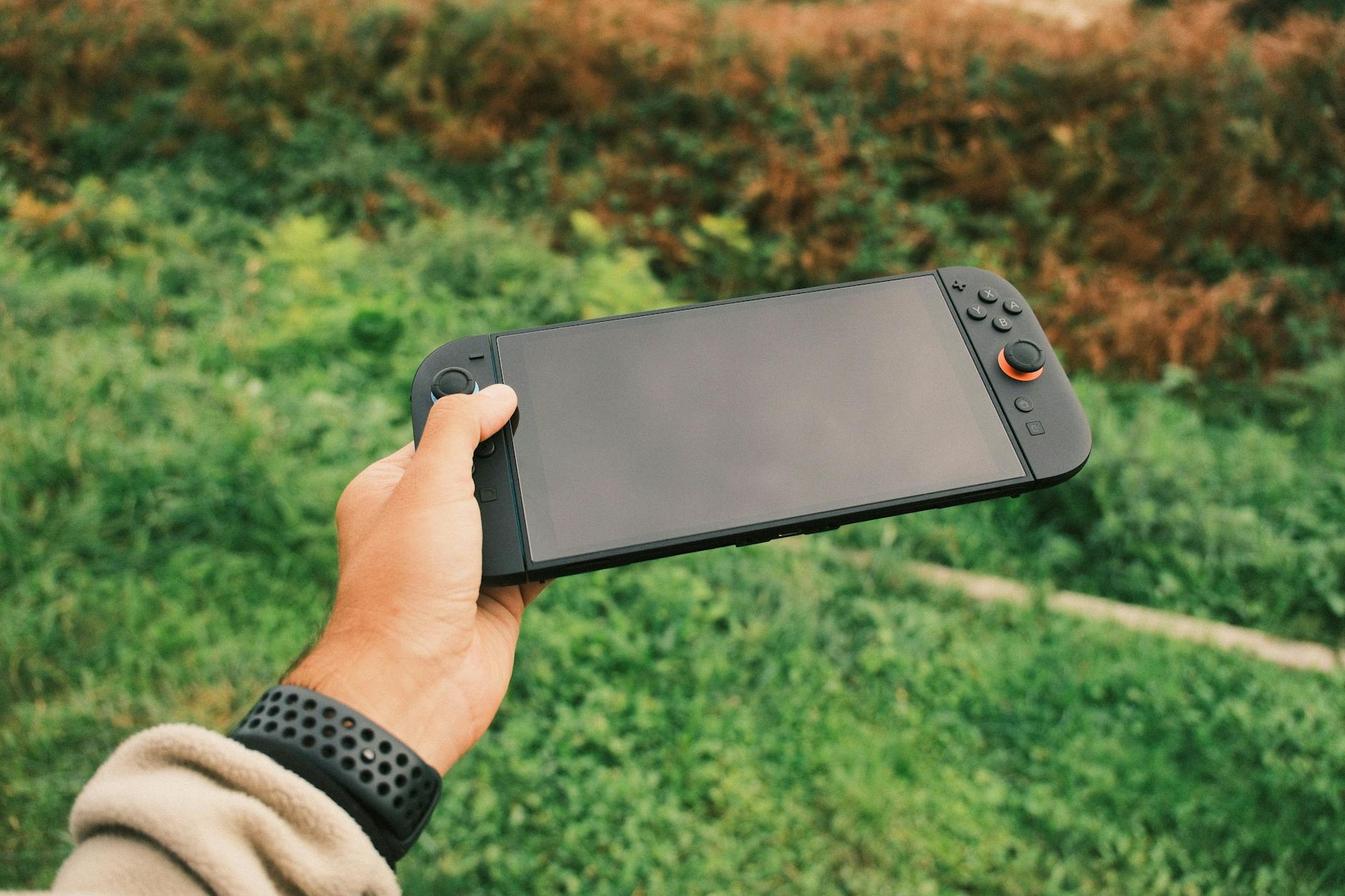
「Switchの電源ボタンを押しても何も反応しない」「充電しているのに電源がつかない」「ロゴが表示されたまま止まってしまう」—Switchの電源トラブルは突然起こります。
まず確認してほしいことがあります。Switchの電源がつかない原因のほとんどはバッテリー切れ・充電器の不具合・システムのフリーズのどれかです。修理を考える前にこの記事の対処法を順番に試してください。
この記事では、症状の種類・5つの原因・症状別の対処法・修理先の選び方・日常ケアまでを順番に整理します。
Nintendo Switchの電源がつかない症状のパターンと原因の見極め方
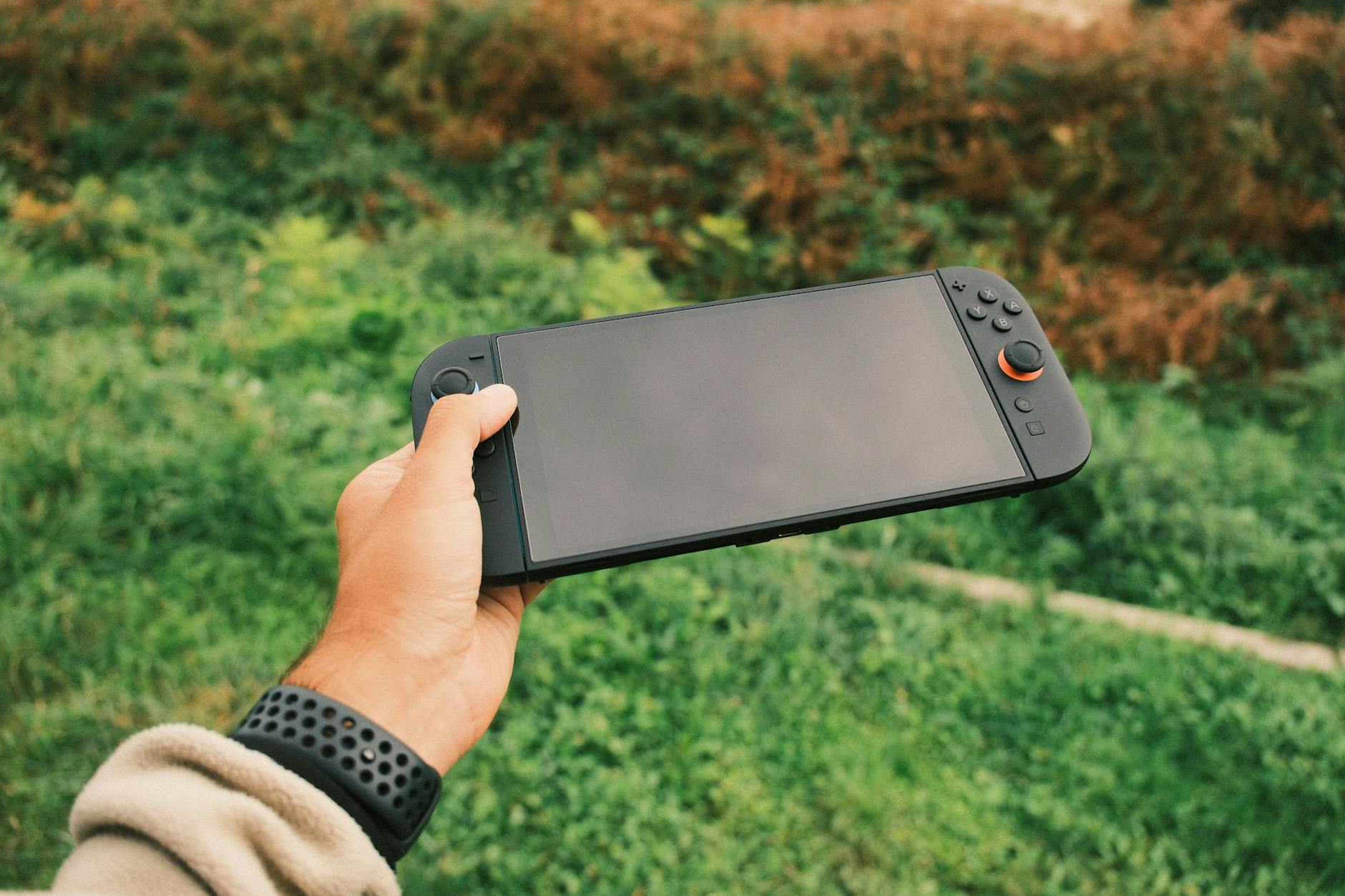
対処法を試す前に、自分の症状がどのパターンかを確認しましょう。
症状①|電源ボタンを押しても全く反応しない・画面が真っ暗なまま
バッテリー完全放電・充電器不良・本体故障の3パターンに絞る確認方法
最も多いパターンです。以下の手順で原因を絞り込んでください。
- 充電ケーブルを接続して30分待ってから電源ボタンを押す:改善すればバッテリー切れが原因
- 別の充電器・ケーブルで試す:改善すれば充電器が原因
- 充電中もまったく反応しない:本体のハードウェア故障が疑われる
症状②|Nintendoロゴが表示されたまま起動が止まる・フリーズする
ソフトウェアの不具合・システムデータ破損が疑われる状態の特徴
電源は入るが起動プロセスが途中で止まる場合、ソフトウェアの問題が疑われます。特に以下の状況で発生しやすいです。
- システムアップデート中に電源が切れた後
- SDカードの読み込みエラーが発生していた後
- バッテリーが切れた状態でゲームを続けていた後
症状③|充電中は動くが充電器を外すと電源が落ちる
バッテリーの劣化・故障が原因で発生する典型的な症状の見分け方
充電ケーブルを接続している間は起動するが、外した瞬間に電源が落ちる場合はバッテリーが完全に機能していない可能性が高いです。バッテリーが電力を保持できなくなっている状態で、交換が必要なサインです。
症状④|電源は入るが画面が映らない・テレビに出力されない
液晶パネルの故障・ドック不良・HDMI接続の問題を切り分ける手順
- 液晶の問題か確認:ドックに接続してテレビに映るか確認する。テレビに映れば液晶の問題
- ドックの問題か確認:別のテレビやHDMIケーブルで試す
- ゲームコントローラーで操作できるか:画面は真っ暗でも音が出ていれば液晶のみの故障
Nintendo Switchの電源がつかない原因【5つのケース別に解説】
原因①|バッテリーの充電切れ・完全放電状態
長期間未使用でバッテリーが完全に放電すると通常充電では反応しない理由
長期間Switchを使用しなかった場合、バッテリーが完全放電(Deep Discharge)した状態になることがあります。この状態では通常の充電をしても、しばらくの間は電源ボタンを押しても無反応な状態が続きます。
これはバッテリーが最低限の電力を蓄えるまでの充電が必要なためです。最低30分〜1時間の充電後に再度電源ボタンを試すことが重要です。
原因②|充電ケーブル・充電アダプター・ドックの不具合
純正以外のACアダプターがSwitchの起動トラブルを引き起こすケース
Nintendo SwitchはUSB-Cで充電しますが、純正以外の低品質なUSB-Cアダプターでは適切な電圧・電流が供給されず、充電ができない・電源が入らないというトラブルが発生することがあります。
任天堂公式も「純正のACアダプターを使用すること」を強く推奨しています。
充電端子(USB-C)の汚れ・曲がりによる接触不良
Switch本体のUSB-C端子にホコリ・ゴミが詰まっていたり、ピンが曲がっていたりすると充電が正常に行われません。端子を懐中電灯で照らして確認してください。
原因③|本体システムのフリーズ・ソフトウェアの不具合
ゲーム中や更新中にフリーズして電源ボタンに反応しなくなる仕組み
ゲームプレイ中・システムアップデート中にSwitchがフリーズすると、電源ボタンを押しても通常のシャットダウン処理が動かず、まるで電源が入らないように見える状態になります。この場合は強制再起動が有効です。
原因④|バッテリーの劣化・膨張による故障
経年劣化・過充電によるバッテリー膨張が電源起動に影響する理由
リチウムイオンバッテリーは経年劣化・過充電・高温環境での使用によって膨張することがあります。膨張したバッテリーは電力を正常に供給できなくなり、電源が入らない・すぐに落ちるという症状を引き起こします。
バッテリー膨張が疑われる外観上のサインの確認方法
- Switch本体(特に背面)が膨らんでいる・ゆがんでいる
- ジョイコンを装着した際に本体がはまりにくくなった
- テーブルに置いたときにグラつくようになった
注意:バッテリーの膨張が見られる場合は、絶対に自己分解しないでください。発火・爆発のリスクがあります。すぐに使用を中止して修理店に相談してください。
原因⑤|本体内部の基板・電源回路の物理的故障
落下・水没・ホコリ詰まりによる内部故障が電源不良を引き起こすケース
以下の状況の後から電源がつかなくなった場合は、内部の物理的な故障が疑われます。
- 落下・強い衝撃を受けた後
- 液体がかかった・水没した後
- 排気口がホコリで詰まって過熱が続いた後
対処法をすべて試しても改善しない場合は、修理店への相談が必要です。
Nintendo Switchの電源が入らない原因と対処法の詳しい解説も参考にしてください。
Nintendo Switchの電源がつかない場合の対処法【症状別5選】

リスクが低く効果が出やすい方法から順に試してください。
対処法①|まず充電ケーブルを接続して30分〜1時間充電してから再起動する
完全放電状態のSwitchを復活させるための充電手順と待機時間の目安
手順1:純正のACアダプターを電源コンセントに挿す
手順2:Switch本体のUSB-Cポートに接続する
手順3:充電ランプ(本体上部のLED)が点灯するか確認する
手順4:最低30分〜1時間そのまま充電を続ける(完全放電の場合は1時間以上かかることがある)
手順5:充電後に電源ボタンを押して起動を試みる
純正ACアダプターを使用して確実に充電する重要性
完全放電状態からの復活には、適切な電圧・電流で充電できる純正ACアダプター(HAC-002)の使用が重要です。スマートフォン用のUSB-Cアダプターでは電力が不足して充電が始まらない場合があります。
対処法②|強制再起動(強制シャットダウン)を試みる
電源ボタンを12秒以上長押しして強制終了する手順
フリーズ・システムの一時的な不具合が原因の場合、強制再起動で改善します。
手順1:Switch本体の電源ボタンを12秒以上長押しする
手順2:画面が消えることを確認する(反応がない場合はさらに長く押し続ける)
手順3:完全に電源が切れたことを確認してから、電源ボタンを短く押して再起動する
強制再起動後に正常起動を確認する手順
Nintendoロゴが表示されてHOMEメニューまで進めば正常起動です。再びロゴで止まる場合はSDカードを取り外してから再起動を試みてください。SDカードを外した状態で起動できれば、SDカードのデータ破損が原因の可能性があります。
対処法③|別の充電ケーブル・アダプターに交換して原因を特定する
純正ACアダプターへの交換で起動するかどうかを確認する切り分け手順
手順1:使用中の充電器を一旦取り外す
手順2:純正のSwitch用ACアダプターまたは別の信頼できるUSB-C充電器に交換して充電を試みる
手順3:別の充電器で改善した場合→元の充電器が原因と特定して交換する
ドックではなく直接ACアダプターで充電する確認方法
ドック経由で充電している場合は、ドックを経由せず本体のUSB-CポートにACアダプターを直接接続して充電を試みてください。ドックが故障している場合、直接接続で改善することがあります。
対処法④|充電端子(USB-C)を清掃して接触不良を解消する
エアダスターや綿棒を使った充電端子の安全な清掃手順
手順1:Switch本体の電源を切る
手順2:懐中電灯でUSB-C端子内部を照らして異物の詰まりを確認する
手順3:エアダスターを端子から5〜10cm離して短く吹き付ける
手順4:固まった汚れが残っている場合は乾いた綿棒でやさしく清掃する
手順5:清掃後にACアダプターを接続して充電できるか確認する
金属製のピン・クリップなど先端が尖った道具を使うと端子ピンを傷める危険があります。絶対に使わないでください。
対処法⑤|本体を冷却して過熱による保護シャットダウンを解除する
高温環境・長時間プレイによる過熱シャットダウンの仕組みと冷却方法
SwitchはCPU・GPU・バッテリーを保護するために、本体温度が一定以上に達すると自動でシャットダウンします。この保護シャットダウン後は、十分に冷却されるまで再起動できないことがあります。
手順1:Switch本体の使用を完全に停止してケーブルを抜く
手順2:本体をケースから取り出して涼しい場所(エアコンの効いた室内など)に置く
手順3:15〜30分程度冷却してから再度電源ボタンを押す
Nintendo Switchの電源が入らない場合の対処法の詳しい解説も参考にしてください。
任天堂公式サポートのSwitch電源トラブルの対処法もあわせてご確認ください。
対処法を試してもSwitchの電源がつかない場合の修理について

自己対処で改善しない場合は修理依頼が必要なケースの判断基準
バッテリー交換・基板修理・充電口交換のどれが必要かを見極める方法
| 症状 | 疑われる故障箇所 |
|---|---|
| 充電器を繋いでも充電ランプが一切点かない | 充電端子の故障・基板の電源回路 |
| 充電中は動くが外すと落ちる | バッテリーの故障 |
| 本体が膨らんでいる | バッテリーの膨張・要即対応 |
| 対処法全てを試しても無反応 | 基板の物理的故障 |
任天堂公式修理(Nintendo サポート)に依頼する場合
保証期間内・保証期間外それぞれの修理費用の目安と修理期間
- 保証期間内(購入から1年以内):通常使用による故障は無償または低額修理の対象になる場合がある
- 保証期間外:修理内容によって5千〜2万円程度(目安)の費用がかかる
- 修理期間:郵送往復を含めて1〜3週間程度
※費用・期間は修理内容・状況によって異なります。詳細はNintendo公式サポートページでご確認ください。
※確認が必要:公式サイト、公式マニュアル、または販売元サポートで確認してください。
民間ゲーム機修理専門店に依頼する場合のメリット
即日対応・データ保持・費用比較の観点から選ぶポイント
- 即日対応:部品在庫があれば当日中に修理完了することが多い
- データ保持:バッテリー交換・充電口修理であればデータを消去せずに修理できることが多い
- 費用:公式修理より安価なケースがある(バッテリー交換:3千〜8千円程度)
信頼できる修理店を選ぶための4つのチェックポイント
Switch修理実績・見積もりの透明性・修理後保証・データ保持への対応
- ✅ Switch修理の実績が豊富か:Googleマップのレビュー・修理事例を確認する
- ✅ 見積もりが無料・明確か:修理前に費用と内容を明示してくれる店を選ぶ
- ✅ 修理後の保証期間があるか:最低1〜3ヶ月の保証がある店を選ぶ
- ✅ データを消去せずに修理できるか:事前に確認できる店を選ぶ
Nintendo Switchの電源が入らない場合の修理方法と費用の詳しい解説も参考にしてください。
Switchや周辺機器のトラブル対処法についての情報は、characterland.jpのトップページから関連記事もあわせてご覧ください。
Nintendo Switchの電源トラブルを予防するための日常ケア
バッテリーを完全放電させないよう定期的に充電する習慣をつける
リチウムイオンバッテリーは完全放電(0%)を繰り返すと劣化が加速します。Switchをしばらく使わない場合でも、月に1回程度は充電して残量が20〜30%を下回らないよう管理してください。
純正または任天堂認定のACアダプターのみを使用する
低品質な非純正のUSB-CアダプターはSwitchへの電力供給が不安定で、充電トラブル・最悪の場合は内部部品へのダメージにつながることがあります。任天堂純正品(HAC-002)の使用を徹底してください。
本体内部のホコリを定期的に清掃してファンの冷却性能を維持する
吸気口・排気口のホコリ詰まりが過熱・電源トラブルを招く理由
Switch本体には冷却ファンが搭載されており、吸気口・排気口からホコリが侵入・蓄積します。ホコリが詰まると冷却性能が低下し、過熱→保護シャットダウン→電源トラブルという流れにつながります。
2〜3ヶ月に1回程度、排気口・吸気口にエアダスターを吹き付けてホコリを除去する習慣をつけてください。
長期間使用しない場合は50%程度充電した状態で保管する
長期保管時のバッテリー劣化を最小化する推奨保管方法
1ヶ月以上使用しない場合は、バッテリーを50%程度に充電した状態で保管することがリチウムイオンバッテリーの劣化を最小化する保管方法です。
- 0%で長期保管→完全放電によるバッテリー故障のリスク
- 100%で長期保管→満充電状態での保管は劣化を促進する
- 50%程度が最もバッテリーへの負担が少ない
また、高温・多湿の環境での保管はバッテリー劣化を加速させます。室温・乾燥した場所での保管を心がけてください。
「使わないから充電しなくていいや」という放置が最も多い電源トラブルの原因です。月1回の充電確認と純正アダプターの使用がSwitchを長持ちさせる最も簡単な予防策です。
まとめ:Switchの電源がつかない場合は「充電→強制再起動→充電器交換」の順で確認する
Switchの電源トラブルへの対応を整理します。
| 症状 | 疑われる原因 | まず試すこと |
|---|---|---|
| 電源ボタンを押しても無反応 | バッテリー切れ・充電器不良 | 純正ACアダプターで1時間充電する |
| ロゴで止まる・フリーズ | ソフトウェアの不具合 | 電源ボタンを12秒長押しして強制再起動 |
| 充電中は動くが外すと落ちる | バッテリーの故障 | 修理店でバッテリー交換を相談する |
| 本体が膨らんでいる | バッテリーの膨張 | 即使用停止・修理店へ持ち込む |
| 対処法全て試しても無反応 | 内部の物理的故障 | 任天堂サポートまたは修理店へ相談 |
試す順番:
- 手順1 – 純正ACアダプターで30分〜1時間充電してから再起動する
- 手順2 – 電源ボタンを12秒以上長押しして強制再起動する
- 手順3 – 別の充電器・ケーブルに交換して試みる
- 手順4 – 充電端子を清掃する
- 手順5 – 本体を冷却して再起動を試みる
- 手順6 – 改善しない場合は修理店へ相談する
電源トラブルの多くはバッテリー切れまたは充電器の問題です。まず純正ACアダプターで十分に充電してから強制再起動を試みるだけで、多くのケースは改善できます。