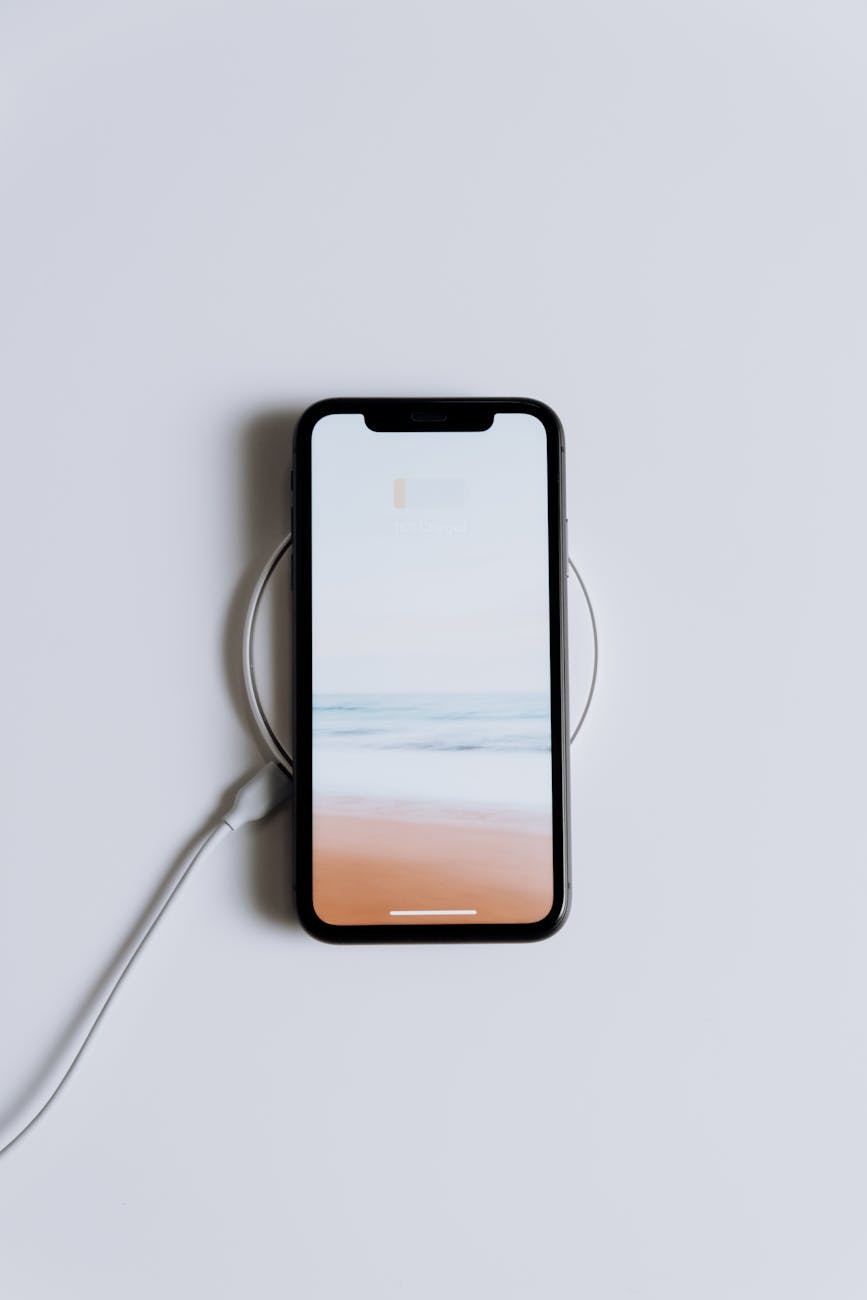
「最近、iPhoneの充電が遅い気がする」と感じていませんか?
充電器を挿しているのに思ったように充電が進まない、朝までつないでいたのに100%になっていない—そんな経験がある方は、iPhoneが意図的に低速充電モードになっている可能性があります。
低速充電は必ずしも「故障」ではありません。iOSが自動で適用する設定や、充電器・ケーブルの種類によって発生するケースがほとんどです。まず「なぜ遅いのか」を正しく把握することが、解決への最短ルートです。
この記事では、低速充電の原因から解除手順、バッテリーへの影響、充電を最適化するコツまでを順番に整理します。焦らず、この手順で確認していきましょう。
iPhoneの低速充電とは何か?まず基本を理解しよう
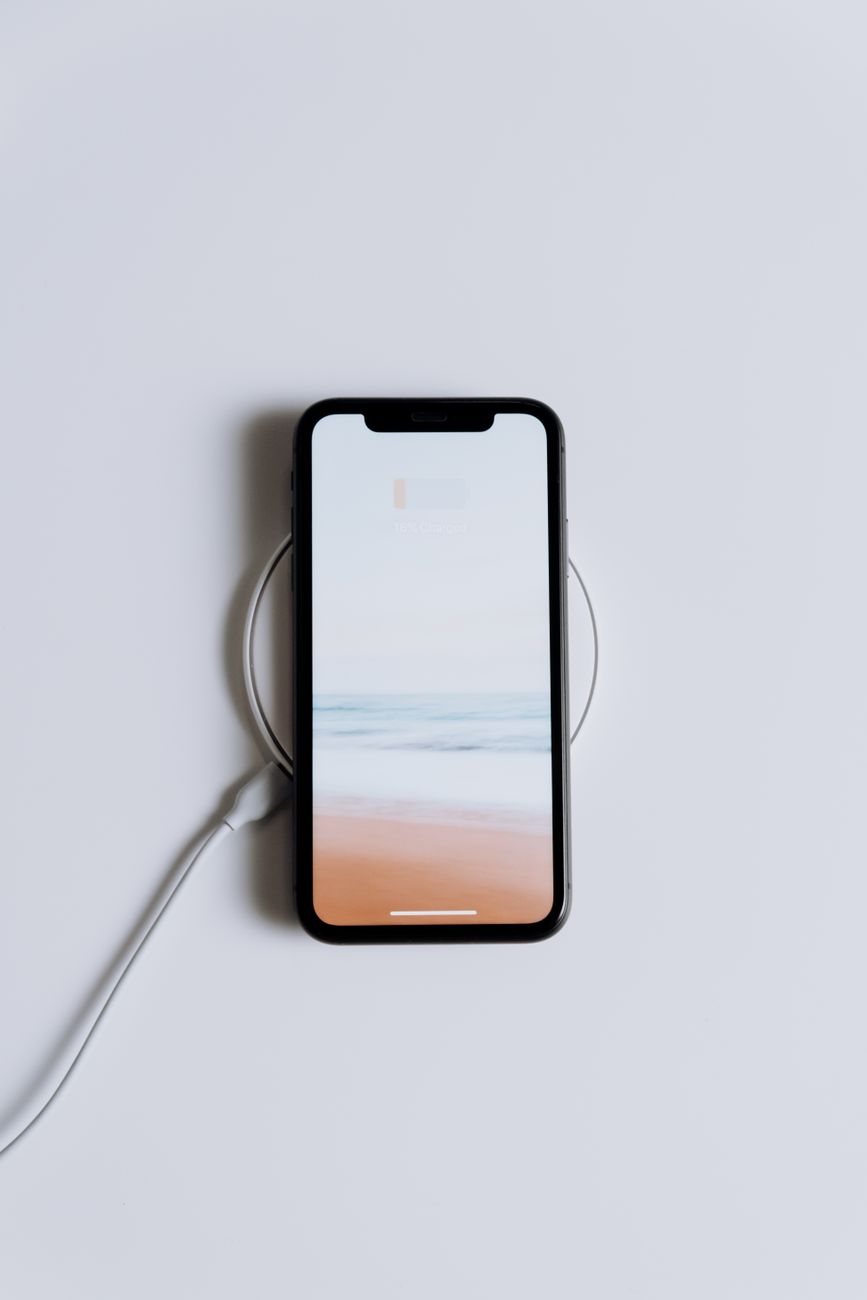
解除方法の前に、まず「低速充電とは何か」を正しく理解しておきましょう。原因によって対処法がまったく異なるため、ここの理解が解決の質を左右します。
低速充電の定義と通常充電との違い
iPhoneの充電速度は、大きく3段階に分けられます。
| 充電の種類 | 電力の目安 | 主な充電器 |
|---|---|---|
| 低速充電 | 約5W以下 | 古いApple純正アダプター、PCのUSBポートなど |
| 通常充電 | 約10〜12W | Apple 12W充電器など |
| 急速充電 | 約20W以上 | Apple 20W以上のUSB-C充電器 |
「低速充電」とは、供給される電力が少なく、充電完了までの時間が通常より大幅に長くなっている状態を指します。具体的には、1時間充電しても10〜15%程度しか増えないようなケースが典型です。
低速充電が自動で適用される仕組みと条件
低速充電はユーザーが意識せず適用されることがあります。主な自動適用のタイミングは以下のとおりです。
- iOSの「最適化されたバッテリー充電」機能が作動しているとき
- 端末が高温または低温になっているとき
- 低電力モードがオンになっているとき
- 出力不足の充電器やケーブルを使っているとき
つまり、同じ充電器を使っていても、iPhoneの状態によって充電速度は変わります。「充電器が悪い」と決めつける前に、端末の設定と状態も確認する必要があります。
低速充電になる主な原因一覧
低速充電の原因は大きく3つに分類されます。この分類を先に頭に入れておくと、あとの対処法が格段にわかりやすくなります。
充電器・ケーブルの出力不足による低速充電
最も多い原因のひとつが、充電器またはケーブルの出力不足です。
- 古いApple純正アダプター(5W)を使い続けている
- PCやモバイルバッテリーのUSBポートから充電している
- MFi非認証の格安ケーブルを使っている
- ケーブルが断線しかけている・端子が汚れている
充電器の出力(ワット数)はアダプター本体または付属品の説明書で確認できます。5Wのアダプターを使っている場合、これだけで充電速度は大幅に遅くなります。
iOSの「最適化されたバッテリー充電」機能との関係
iPhoneにはバッテリーの劣化を防ぐための機能として、「最適化されたバッテリー充電」が搭載されています(iOS 13以降)。
この機能がオンになっていると、iPhoneはユーザーの充電パターンを学習し、80%まで通常充電→残り20%をゆっくり充電という制御を行います。夜間充電している場合、朝まで80%で止まっているように見えることがあります。
「充電が途中で止まっている」「100%にならない」という症状の場合、この機能が原因である可能性が高いです。
バッテリー残量・温度・端末の状態による影響
iPhoneは以下の状態のとき、自動的に充電速度を制限します。
- 端末が熱い:夏場の直射日光下、ゲームや動画視聴をしながらの充電
- 端末が冷えすぎている:冬場の屋外や冷房の効きすぎた環境
- 低電力モードがオン:バッテリー残量が20%以下になると自動でオンになる設定
- バッテリー最大容量が低下している:劣化したバッテリーは充電受け入れ能力が低下する
注意:端末が熱い状態で無理に急速充電を続けると、バッテリー劣化が加速します。熱を感じた場合はケースを外し、涼しい場所で充電することをおすすめします。
iPhoneが低速充電になるメリットとデメリット
低速充電は「不便なもの」と思われがちですが、バッテリーの観点からは必ずしもそうではありません。正しく理解した上で、自分の使い方に合った充電方法を選びましょう。
低速充電がバッテリー寿命に与えるポジティブな影響
低速充電の最大のメリットは、バッテリーへの負荷が小さいことです。
熱を抑えることでバッテリー劣化を防ぐ仕組み
リチウムイオンバッテリー(iPhoneが採用している電池)は、熱に弱いという特性があります。急速充電は大量の電力を短時間で流すため、どうしても発熱が生じます。
低速充電は発熱が少ないため、バッテリー内部への化学的ダメージが抑えられます。就寝中に低速でゆっくり充電する使い方は、バッテリーの観点からは理にかなっています。
長期的に見たバッテリー最大容量の維持効果
Appleは「バッテリーの最大容量を長く維持するには、適切な充電管理が重要」としています。「最適化されたバッテリー充電」機能はまさにこのために設計されたものです。
急速充電を毎日繰り返すよりも、低速〜通常速度での充電を習慣にした方が、1〜2年後のバッテリー最大容量の低下を緩やかにする効果が期待できます。
バッテリーの劣化メカニズムや充電習慣についての詳しい解説も参考にしてみてください。
低速充電のデメリットと注意すべきシーン
一方で、低速充電が明らかに不便なシーンも存在します。
急いで充電したい場面での不便さ
- 外出30分前に充電残量が10%しかない
- 長時間の移動前に満充電にしたい
- 仕事中に充電しながら使いたい
こうした場面では、低速充電のままでは対応できません。状況に応じて急速充電に切り替える判断が必要です。
充電が追いつかないケースとその対策
動画視聴・カーナビ使用・ゲームプレイなど、消費電力が大きい操作をしながら充電している場合、低速充電では消費量に充電が追いつかず、残量が減り続けることがあります。
この場合の対策は以下のとおりです。
- より出力の高い充電器に変える
- 充電中はアプリの使用を控える
- 機内モードをオンにして消費電力を抑える
iPhoneの低速充電を解除する方法【設定別に解説】

ここからが本題です。原因別に解除方法を整理しました。手順1から順番に試してください。
「最適化されたバッテリー充電」をオフにする手順
充電が80%で止まる・夜間充電しても100%にならない場合は、まずこの設定を確認します。
設定アプリからの操作ステップ
手順1:「設定」アプリを開く
手順2:「バッテリー」をタップ
手順3:「バッテリーの状態と充電」をタップ
手順4:「最適化されたバッテリー充電」のトグルをオフにする
注意:この設定はiOS 13以降に搭載されています。iOS 12以前では表示されません。お使いのiOSバージョンは「設定」→「一般」→「情報」から確認できます。
オフにすると、次回からは80%で止まらず通常通り100%まで充電されます。ただし、バッテリーへの負荷は多少増えることを念頭に置いておきましょう。頻繁にオン・オフを繰り返す必要はありません。
充電器・ケーブルを変えて解除する方法
設定に問題がない場合は、充電器やケーブルが原因の可能性があります。
MFi認証品と非認証品の違いと選び方
MFi認証とは、Appleが認定したアクセサリーに付与される認証マークです。MFi認証品は、iPhoneとの互換性・安全性が保証されています。
| 項目 | MFi認証品 | 非認証品 |
|---|---|---|
| 充電速度 | 安定している | 遅くなることがある |
| 安全性 | Appleが保証 | 保証なし |
| iOSアップデート後 | 影響を受けにくい | 突然使えなくなることがある |
| 価格 | やや高め | 安い |
格安ケーブルを使っている場合、見た目に問題がなくても内部の電力伝達効率が低く、低速充電の原因になっているケースがあります。Apple純正またはMFi認証品への交換を検討してください。
急速充電対応アダプターの選び方と注意点
iPhoneで急速充電(高速充電)を行うには、以下の組み合わせが必要です。
- 充電器:USB-C対応・20W以上のアダプター(Apple純正または対応品)
- ケーブル:USB-C to Lightningケーブル(iPhone 14以前)またはUSB-C to USB-Cケーブル(iPhone 15以降)
- 対応機種:iPhone 8以降
注意:古いUSB-Aタイプのアダプター(角型の大きいもの)では急速充電はできません。USB-Cポートが付いたアダプターへの買い替えが必要です。
充電が遅い原因の詳しい診断方法や充電器の選び方についても参考にしてみてください。
低電力モードが原因の場合の解除手順
バッテリー残量が20%を下回ると、iPhoneは自動的に「低電力モード」をオンにします。このモードがオンの間は、充電速度も含めた各種処理が抑制されます。
低電力モードの確認方法とオフにする操作手順
確認方法:画面上部のバッテリーアイコンが黄色になっている場合、低電力モードがオンです。
手順1:「設定」アプリを開く
手順2:「バッテリー」をタップ
手順3:「低電力モード」のトグルをオフにする
または、コントロールセンター(画面右上から下にスワイプ)からバッテリーアイコンをタップしてオフにすることもできます。
充電残量が80%を超えると自動でオフになる場合もありますが、手動でオフにしても問題ありません。
低速充電の解除後に知っておきたい充電時間の目安
設定を変更したあと、「どれくらいで充電できるのか」を把握しておくと充電計画が立てやすくなります。
iPhoneの機種別・充電方法別の充電時間比較
通常充電・急速充電・ワイヤレス充電の速度の違い
以下はおおよその目安です。使用環境や設定によって変動します。
| 充電方法 | 電力 | 0→50%の目安 | 0→100%の目安 |
|---|---|---|---|
| 低速充電(5W) | 約5W | 約1時間30分〜 | 約3時間30分〜 |
| 通常充電(12W) | 約12W | 約50〜60分 | 約2時間〜2時間30分 |
| 急速充電(20W以上) | 20W〜 | 約30分 | 約1時間30分〜2時間 |
| MagSafe(15W) | 最大15W | 約40〜50分 | 約2時間〜 |
| Qi対応ワイヤレス(7.5W) | 最大7.5W | 約60〜80分 | 約3時間〜 |
※上記は目安であり、機種・バッテリー状態・使用状況により異なります。最新の正確な情報はApple公式サイトでご確認ください。
充電時間を短縮するための実践的なコツ
機内モード・画面オフ・高温環境を避ける充電術
充電器を変えなくても、以下の工夫で充電速度を改善できます。
- 機内モードをオンにする:通信をオフにすることで消費電力が減り、充電が速くなる
- 画面を消灯したままにする:充電中は画面をオンにしない
- ケースを外す:特に厚手のケースは熱がこもりやすく、充電速度の自動制限につながることがある
- 涼しい場所で充電する:直射日光・高温環境を避ける
- 充電しながらアプリを使わない:特にゲーム・動画・カーナビは消費電力が大きい
iPhoneの充電速度を改善する方法についての詳しい解説もあわせて参考にしてください。
バッテリーを長持ちさせながら充電を最適化するポイント
低速充電の解除方法を覚えた上で、長期的なバッテリー管理の視点も持っておくと、iPhoneをより長く快適に使えます。
低速充電と急速充電を使い分ける場面の判断基準
毎回急速充電する必要はありません。状況に応じた使い分けがベストです。
| シーン | おすすめの充電方法 |
|---|---|
| 就寝前・時間に余裕がある | 通常充電 or 最適化充電オン |
| 外出30分〜1時間前 | 急速充電(20W以上) |
| 充電しながら使う場面 | 最低でも12W以上の充電器 |
| 日常の継ぎ足し充電 | 通常充電で十分 |
急速充電は「いざというとき」のための手段です。毎日の習慣にするとバッテリーへの負荷が蓄積します。
バッテリー最大容量が低下しているサインと対処法
低速充電の解除を試みても改善しない場合、バッテリー自体の劣化が原因のことがあります。以下のサインに心当たりがないか確認してください。
- 満充電からの減りが極端に早い
- 充電しながら使っていても残量が減る
- 残量があるのに突然電源が落ちる
- 「設定」→「バッテリー」→「バッテリーの状態と充電」で最大容量が80%を下回っている
バッテリー交換の目安と修理を検討すべきタイミング
Appleはバッテリー最大容量が80%を下回った場合、交換を推奨しています。この状態になると「最適化されたバッテリー充電」の効果も低下し、充電速度の改善も見込みにくくなります。
バッテリー交換の選択肢は以下の3つです。
- Apple Store / Apple正規サービスプロバイダ:純正バッテリーへの交換。品質・保証の面で最も安心
- スマホ修理専門店:費用が抑えられる場合がある。ただし非純正バッテリーのリスクに注意
- AppleCare+加入中の場合:最大容量80%未満であれば無償交換の対象になることがある(※契約内容を要確認)
注意:自己判断での分解・バッテリー交換は、感電・発火・保証失効のリスクがあります。必ず専門の修理窓口に相談してください。
iPhoneのバッテリー劣化の仕組みや寿命を延ばす方法について、さらに詳しく知りたい方はこちらの記事も参考になります。
iPhoneの充電トラブルや設定について、他にも気になることがあればcharacterland.jpのトップページから関連記事を探してみてください。
まとめ:低速充電の原因を特定して、正しい方法で解除しよう
iPhoneの低速充電は、複数の原因が重なって起こることがほとんどです。「充電が遅い」と感じたら、まず原因を絞り込むことが大切です。
| 原因 | 対処法 |
|---|---|
| 最適化されたバッテリー充電がオン | 設定→バッテリー→バッテリーの状態と充電→オフ |
| 低電力モードがオン | 設定→バッテリー→低電力モード→オフ |
| 充電器の出力不足(5Wなど) | 20W以上のUSB-C対応アダプターに変更 |
| ケーブルの品質・劣化 | MFi認証品に交換 |
| 端末の高温・低温 | 涼しい場所でケースを外して充電 |
| バッテリーの劣化(最大容量低下) | バッテリー交換をAppleまたは正規店に相談 |
試す順番:
- 手順1 – 低電力モードをオフにする
- 手順2 – 最適化されたバッテリー充電をオフにする
- 手順3 – 充電器・ケーブルをMFi認証品または純正品に交換する
- 手順4 – 充電環境を整える(涼しい場所・ケースを外す・機内モード)
- 手順5 – バッテリー最大容量を確認し、80%未満なら交換を検討する
上記を試しても改善しない場合、または端末が熱を持ち続ける・突然シャットダウンするなどの症状がある場合は、ハードウェアの問題が疑われます。Appleサポートまたは正規修理店への相談をおすすめします。