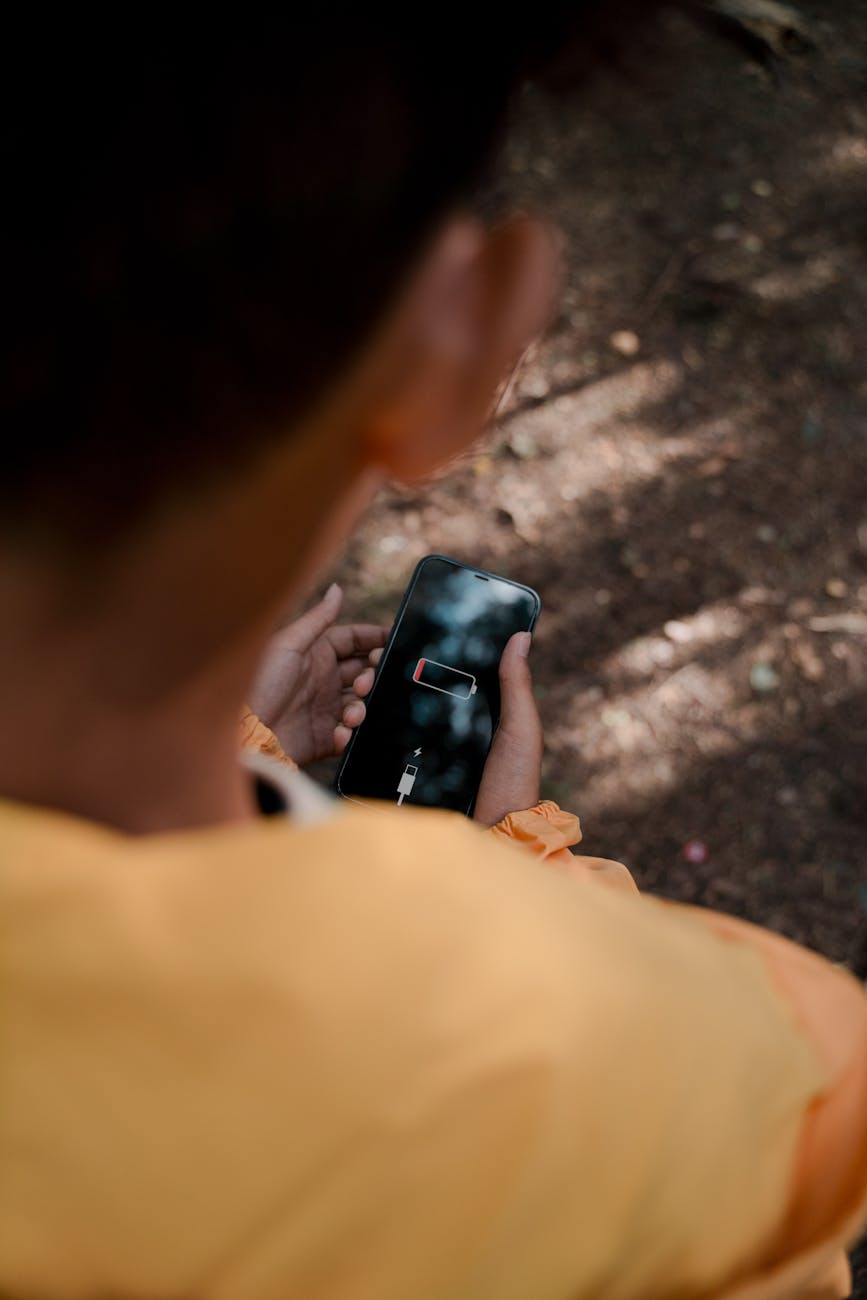
「最近スマホの充電がすぐ切れる」「突然電源が落ちるようになった」「満充電にしても数時間しか持たない」—こうした症状はバッテリーの劣化サインかもしれません。
まず確認してほしいことがあります。iPhoneは設定アプリからバッテリーの最大容量を数値で確認できます。Androidも機種によっては同様の確認が可能です。数値が80%を下回っている場合は交換を検討するタイミングです。
この記事では、バッテリー劣化のサイン・iPhone/Android別の診断手順・NG習慣・長持ちさせるコツ・交換の判断基準までを順番に整理します。
スマホのバッテリーが劣化しているサインと診断が必要なケース

バッテリー劣化の典型的な症状チェックリスト
充電の持ちが著しく短くなった・突然電源が落ちる・充電に時間がかかる症状の見分け方
以下の症状が当てはまる数が多いほど、バッテリーの劣化が進んでいる可能性が高いです。
| 症状 | 劣化の疑いの強さ |
|---|---|
| 購入時と比べて使用時間が明らかに短くなった | 高 |
| 残量が20〜30%以上あるのに突然電源が落ちる | 高 |
| 充電100%からの減りが以前より早い | 高 |
| 充電中に本体が異常に熱くなる | 中〜高 |
| 満充電まで以前より時間がかかる | 中 |
| 本体の背面が膨らんでいる・ディスプレイが浮いている | 非常に高(即対応要) |
バッテリー劣化を放置するとどうなるか?
膨張・発火リスク・動作パフォーマンスの低下・突然のシャットダウンへの影響
バッテリー劣化を放置すると以下のリスクが段階的に高まります。
- 動作パフォーマンスの低下:iPhoneでは劣化バッテリーによるシャットダウンを防ぐためにCPU速度を自動制限する「パフォーマンス管理」が有効になり、動作が遅くなる
- 突然のシャットダウン:残量表示が正確でなくなり、予告なく電源が落ちるリスクが高まる
- バッテリー膨張:リチウムイオンバッテリーが化学的に分解してガスを発生させ、内部が膨張する
- 発火リスク:膨張が進行すると最悪の場合発火・爆発につながる可能性がある
本体の膨らみ・ディスプレイの浮きが見られる場合は即使用を中止して修理店に連絡してください。
スマホのバッテリー寿命を診断する方法【iPhone編】

iPhoneのバッテリー最大容量を設定アプリで確認する手順
設定→バッテリー→バッテリーの状態と充電から最大容量を確認する操作手順
手順1:「設定」アプリを開く
手順2:「バッテリー」をタップ
手順3:「バッテリーの状態と充電」をタップ
手順4:「最大容量」の数値を確認する
「最大容量」は新品時を100%として、現在のバッテリーがどれだけの容量を保持しているかをパーセントで示しています。購入直後は100%ですが、使用と充電を繰り返すにつれて低下していきます。
最大容量の数値が何パーセントを下回ったら交換を検討すべきか
Appleは最大容量が80%を下回った場合にバッテリーの交換を推奨しています。80%以下になると日常的な使用に支障をきたすことが多くなります。
| 最大容量 | 状態の目安 |
|---|---|
| 100〜90% | 良好。通常使用に問題なし |
| 89〜80% | 劣化が進んでいる。交換を検討し始めるタイミング |
| 79%以下 | 交換推奨。パフォーマンス管理が有効になる可能性が高い |
「ピークパフォーマンス管理」が有効になっているかを確認する
パフォーマンス管理が有効になるとiPhoneの動作速度が制限される仕組み
「バッテリーの状態と充電」画面で「このiPhoneのパフォーマンスは低下しています」という表示がある場合、iOSのパフォーマンス管理が有効になっています。これは劣化したバッテリーが突然シャットダウンするのを防ぐために、CPUの最大処理速度を自動的に制限する機能です。
パフォーマンス管理が有効になると、アプリの起動・スクロール・カメラの起動などが遅く感じられます。バッテリーを交換することで制限が解除され、動作速度が回復します。
iPhoneのバッテリー使用状況グラフで消費パターンを確認する
設定→バッテリーのグラフから電力消費が多いアプリを特定する手順
手順1:「設定」→「バッテリー」をタップ
手順2:画面を下にスクロールして「バッテリー使用状況」グラフを確認する
手順3:グラフの下に表示されているアプリ別の使用率を確認する
手順4:「バックグラウンド」での消費が多いアプリは使っていない間にも電力を消耗している
特定のアプリが大量に電力を消費している場合は、そのアプリのバックグラウンド更新をオフにすることで改善できます。
スマホのバッテリー寿命診断と交換タイミングの詳しい解説も参考にしてください。
スマホのバッテリー寿命を診断する方法【Android編】
Androidのバッテリー設定から状態を確認する手順
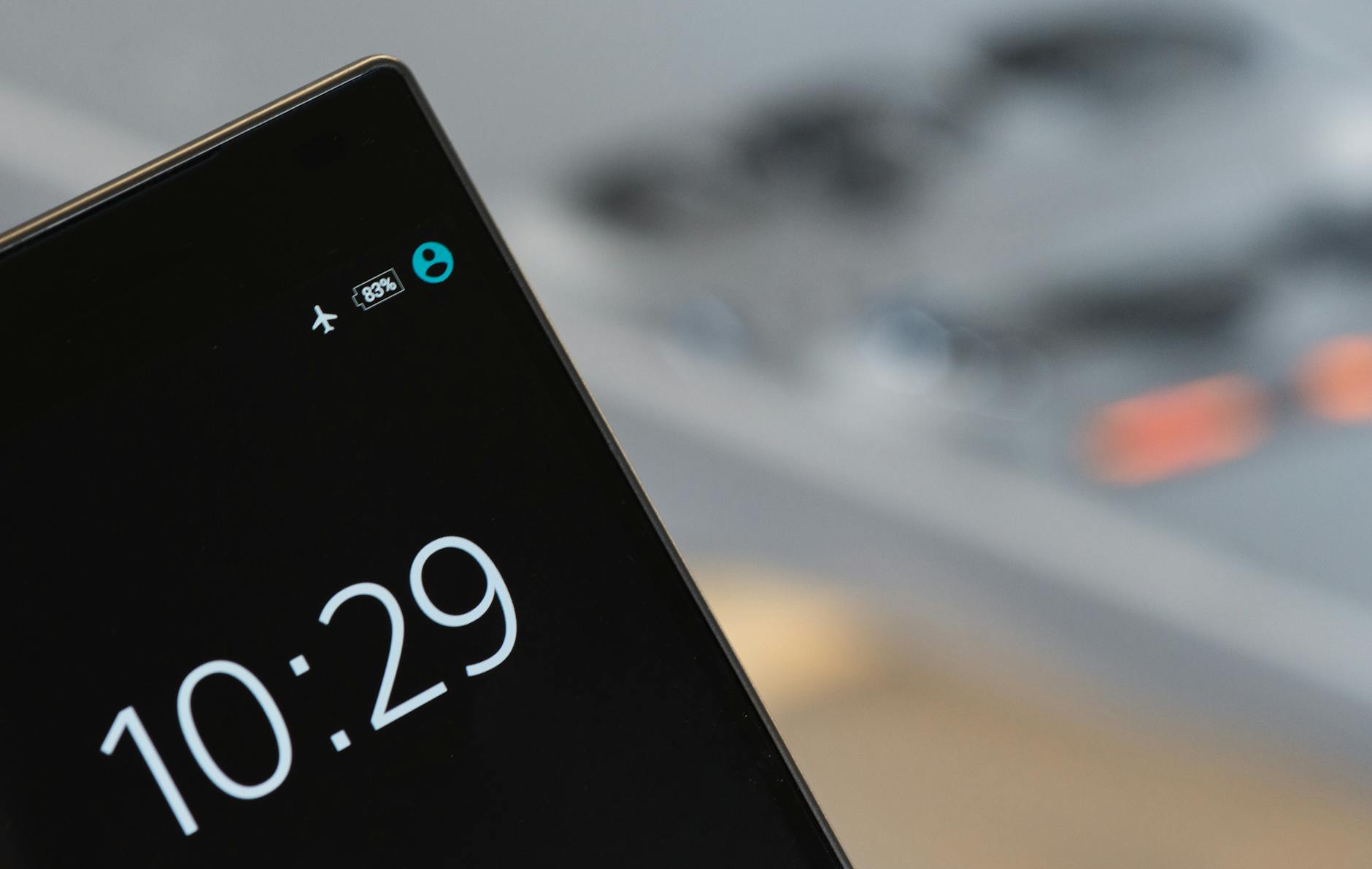
設定→デバイスケア→バッテリー(機種によって異なる)から状態を確認する手順
Androidはメーカー・機種によってバッテリー状態の確認方法が異なります。共通の手順は以下のとおりです。
手順1:「設定」アプリを開く
手順2:「バッテリー」または「電池」をタップ(見当たらない場合は「デバイスケア」「デバイスのヘルス」などを探す)
手順3:バッテリーの状態・容量・使用状況を確認する
Samsung・Pixel・AQUOS・Xperiaなど主要機種別の確認方法の違い
| メーカー・機種 | 確認方法 |
|---|---|
| Samsung Galaxy | 設定→デバイスケア→バッテリー→「その他のバッテリー設定」でバッテリー保護情報を確認 |
| Google Pixel | 設定→バッテリー→「バッテリー使用量」で状態確認。詳細な最大容量は標準では非表示 |
| Sony Xperia | 設定→バッテリー→「バッテリーの状態」または「STAMINA モード」から確認 |
| Sharp AQUOS | 設定→バッテリー→「省エネ設定」から状態を確認できる場合がある |
バッテリー診断アプリを使って劣化度を計測する方法
AccuBattery・CPU-Zなど代表的なバッテリー診断アプリの使い方と信頼性
Androidで詳細なバッテリー劣化度を確認したい場合は、サードパーティのバッテリー診断アプリが有効です。
- AccuBattery:充放電の記録を積み重ねてバッテリーの設計容量に対する現在の容量(ヘルス)を計算する。精度は使用回数が増えるほど高くなる
- CPU-Z:バッテリーの現在の容量・電圧・温度をリアルタイムで確認できる
- Battery Guru:充電習慣の分析とバッテリー寿命の予測機能を持つ
これらのアプリが示す数値はあくまで参考値であり、メーカーの公式診断と同等の精度ではありません。傾向をつかむ目安として活用してください。
Androidのバッテリー使用状況から消費が多いアプリを特定する方法
設定→バッテリー→電池使用量から特定アプリの消費を確認する手順
手順1:「設定」→「バッテリー」または「電池」をタップ
手順2:「電池使用量」または「バッテリー使用量」をタップ
手順3:アプリ別の消費量一覧を確認する
手順4:消費量が多いアプリをタップして「バックグラウンド制限」または「バックグラウンドでの使用を許可しない」に変更する
Androidのバッテリー劣化チェックと対策の詳しい解説も参考にしてください。
バッテリー劣化を早める原因とやってはいけないNG習慣
NG習慣①|充電しながらスマホを長時間使用する
充電中の発熱がバッテリー劣化を急加速させる仕組み
充電中にゲーム・動画視聴・ナビなどの高負荷な処理を行うと、充電による発熱とCPU処理による発熱が重なり、バッテリーが高温にさらされます。リチウムイオンバッテリーは熱に弱く、高温環境での充電が繰り返されるとバッテリーの化学的な劣化が急速に進みます。
NG習慣②|バッテリーを0%まで完全放電させる
完全放電がリチウムイオンバッテリーの寿命を縮める理由
「バッテリーをゼロにしてから充電すると長持ちする」という古い情報が今でも信じられていますが、これはニッケル水素バッテリー時代の話です。現代のスマホが使うリチウムイオンバッテリーは完全放電を繰り返すと内部の電極が劣化して容量が急速に低下します。
NG習慣③|100%まで過充電してそのまま放置する
過充電がバッテリーセルに与える化学的なダメージの仕組み
スマホを100%充電した状態で夜通し充電器につなぎっぱなしにすることも劣化を早めます。100%の状態でのトリクル充電(小さな電流での維持充電)が続くと、バッテリーセル内部の電解質に負荷がかかります。iPhoneの「最適化バッテリー充電」機能はこの問題を軽減するために80%で一時停止する機能です。
NG習慣④|高温・直射日光の環境でスマホを使用・保管する
熱がリチウムイオンバッテリーの劣化を最も促進する原因である理由
リチウムイオンバッテリーの最大の敵は熱です。夏場の車内・直射日光下での使用・ポケットやバッグ内での密閉状態での使用は、バッテリー温度を上昇させて劣化を急加速させます。Appleは35℃以上の環境でiPhoneを使用しないことを推奨しています。
NG習慣⑤|急速充電を常用してバッテリーへの負荷を蓄積させる
急速充電の使い過ぎがバッテリー寿命に影響するメカニズム
急速充電は短時間で大量の電流を流すため、バッテリーへの熱的・化学的な負荷が通常充電より大きくなります。毎回急速充電を使うと、長期的に通常充電だけを使った場合よりバッテリーの劣化が早まる可能性があります。急いでいない時は通常充電を使う習慣が理想的です。
スマホのバッテリーを長持ちさせる日常ケアのコツ
コツ①|充電残量を20〜80%の範囲でキープする習慣をつける
20〜80%の充電管理がバッテリー寿命を最大化できる科学的な根拠
リチウムイオンバッテリーは充電残量が0%か100%の極端な状態にあるときに最も電極への負荷が大きくなります。バッテリーの電気化学的な性質から、20〜80%の範囲を維持することでバッテリーの化学的ストレスを最小化できます。
完全に実践するのは難しいですが、「20%を切ったら充電を始め、80〜90%程度で充電をやめる」習慣を意識するだけでも効果があります。
コツ②|就寝中の充電は「最適化充電」機能を活用する
iPhoneの最適化バッテリー充電・Android充電管理機能の設定手順
iPhoneの最適化バッテリー充電:
手順1:「設定」→「バッテリー」→「バッテリーの状態と充電」をタップ
手順2:「最適化されたバッテリー充電」をオンにする
効果:使用パターンを学習して充電を80%で一時停止し、起床時間に合わせて100%になるよう調整する
Androidの充電管理(Samsung Galaxy等):
「設定」→「デバイスケア」→「バッテリー」→「その他のバッテリー設定」→「バッテリーを保護」をオンにすると最大85%で充電を停止する機能が使えます(機種によって異なります)。
コツ③|使用しないアプリのバックグラウンド更新をオフにする
バックグラウンド処理を減らしてバッテリー消費を抑える設定手順
iPhoneの場合:「設定」→「一般」→「Appのバックグラウンド更新」→不要なアプリをオフにする
Androidの場合:「設定」→「バッテリー」→該当アプリを選択→「バックグラウンドでの電池使用を制限」を選択する
コツ④|画面の明るさを抑えて自動輝度調整を活用する
ディスプレイの輝度が電力消費に占める割合と節電効果の目安
スマホの電力消費の中でディスプレイは最も大きな割合を占める部品のひとつです。画面の明るさを最大輝度から50〜60%程度に下げるだけでバッテリー持続時間が10〜20%程度改善することがあります。
自動輝度調整(iPhoneは「設定」→「アクセシビリティ」→「画面表示とテキストサイズ」→「明るさの自動調整」)をオンにすることで環境光に合わせた最適な輝度が自動設定されます。
コツ⑤|純正または認定の充電器・ケーブルを使用する
非認定品の充電器が過充電・異常な電圧でバッテリーを傷める仕組み
低品質な非純正・非認証充電器は電圧・電流の制御が不安定で、規定外の電力がバッテリーに流れることがあります。Apple MFi認証・USB-IF認証などを取得した充電器・ケーブルを使用することで、安定した充電環境を維持できます。
コツ⑥|長期保管時は50%程度の充電状態で電源をオフにして保管する
長期間使わないスマホのバッテリーが自然放電で劣化するリスクと対策
1ヶ月以上スマホを使用しない場合は、バッテリーを50%程度に充電した状態で電源をオフにして保管することをおすすめします。0%で保管すると完全放電による不可逆的な劣化が起き、100%で保管するとバッテリーセルへの化学的な負荷が蓄積します。50%程度が最もバッテリーへの負担が少ない状態です。
スマホのバッテリーを長持ちさせるコツと劣化防止の詳しい解説も参考にしてください。
バッテリー最大容量が低下したら交換を検討しよう
交換を検討すべき最大容量の目安(80%以下が一般的な基準)
Appleが推奨する80%以下でのバッテリー交換の根拠と実際の使用感への影響
Appleは最大容量が80%を下回った状態を「バッテリーが著しく劣化している」と定義しており、この段階でのバッテリー交換を推奨しています。最大容量80%のiPhoneは新品時と比べて約20%少ない電力しか蓄えられないため、使用時間・パフォーマンスへの影響が日常的に感じられる状態になります。
バッテリー交換の選択肢と費用・期間の目安
Apple正規修理・キャリア修理・民間修理専門店それぞれの費用と対応速度の比較
| 修理先 | 費用の目安 | 修理期間 | 特徴 |
|---|---|---|---|
| Apple Store・正規プロバイダ | 数千〜1万数千円程度(機種による) | 数日〜1週間 | 純正部品使用・保証あり・データ消去の可能性あり |
| キャリアショップ | Apple正規と同等程度 | 数日〜1週間(郵送対応) | 正規修理窓口経由が多い |
| 民間修理専門店 | 4千〜1万5千円程度(機種による) | 即日〜数日 | 即日対応・データ保持・費用が抑えられるケースがある |
※費用は機種・修理内容によって異なります。詳細は各修理先へ事前にご確認ください。
※確認が必要:公式サイト、公式マニュアル、または販売元サポートで確認してください。
バッテリー交換とスマホ買い替えどちらがお得かを判断する基準
修理費用・本体の使用年数・機能面の満足度を総合的に比較する判断方法
以下の基準で交換か買い替えかを判断することをおすすめします。
- バッテリー交換がおすすめのケース:使用から2〜3年以内・本体に他の問題がない・現在の機能に満足している
- 買い替えがおすすめのケース:使用から4〜5年以上経過・OSサポートが終了している・バッテリー以外にも動作の遅さ・カメラ性能・ストレージ不足など複数の不満がある
バッテリー交換費用と同等以下の費用で満足度の高い中古スマホに乗り換えられるケースもあるため、修理費用の見積もりを取ってから比較することをおすすめします。
スマホのバッテリー交換費用と交換タイミングの詳しい解説もあわせて参考にしてください。
スマホのバッテリー管理やメンテナンスに関するその他の情報は、characterland.jpのトップページから関連記事もあわせてご覧ください。
まとめ:バッテリー寿命の診断→長持ちケア→交換判断の流れで管理する
スマホのバッテリー管理の要点を整理します。
| 項目 | iPhone | Android |
|---|---|---|
| 診断方法 | 設定→バッテリー→最大容量を確認 | 設定→バッテリー または AccuBatteryアプリ |
| 交換の目安 | 最大容量80%以下 | 明らかな劣化症状が出たとき |
| 最大の敵 | 熱・完全放電・過充電の繰り返し | |
| 最も効果的なケア | 20〜80%の充電範囲を維持する | |
NG習慣(避けるべきこと):充電しながらの長時間使用・完全放電の繰り返し・100%での長時間放置・高温環境での使用・非認証充電器の使用
長持ちさせるコツ:20〜80%充電管理・最適化充電機能のオン・バックグラウンド更新のオフ・画面輝度の調整・純正充電器の使用・長期保管は50%で電源オフ
スマホのバッテリーは消耗品です。定期的に最大容量を確認して、80%を下回ったら交換を検討することが、スマホを快適に長く使い続けるための最善策です。