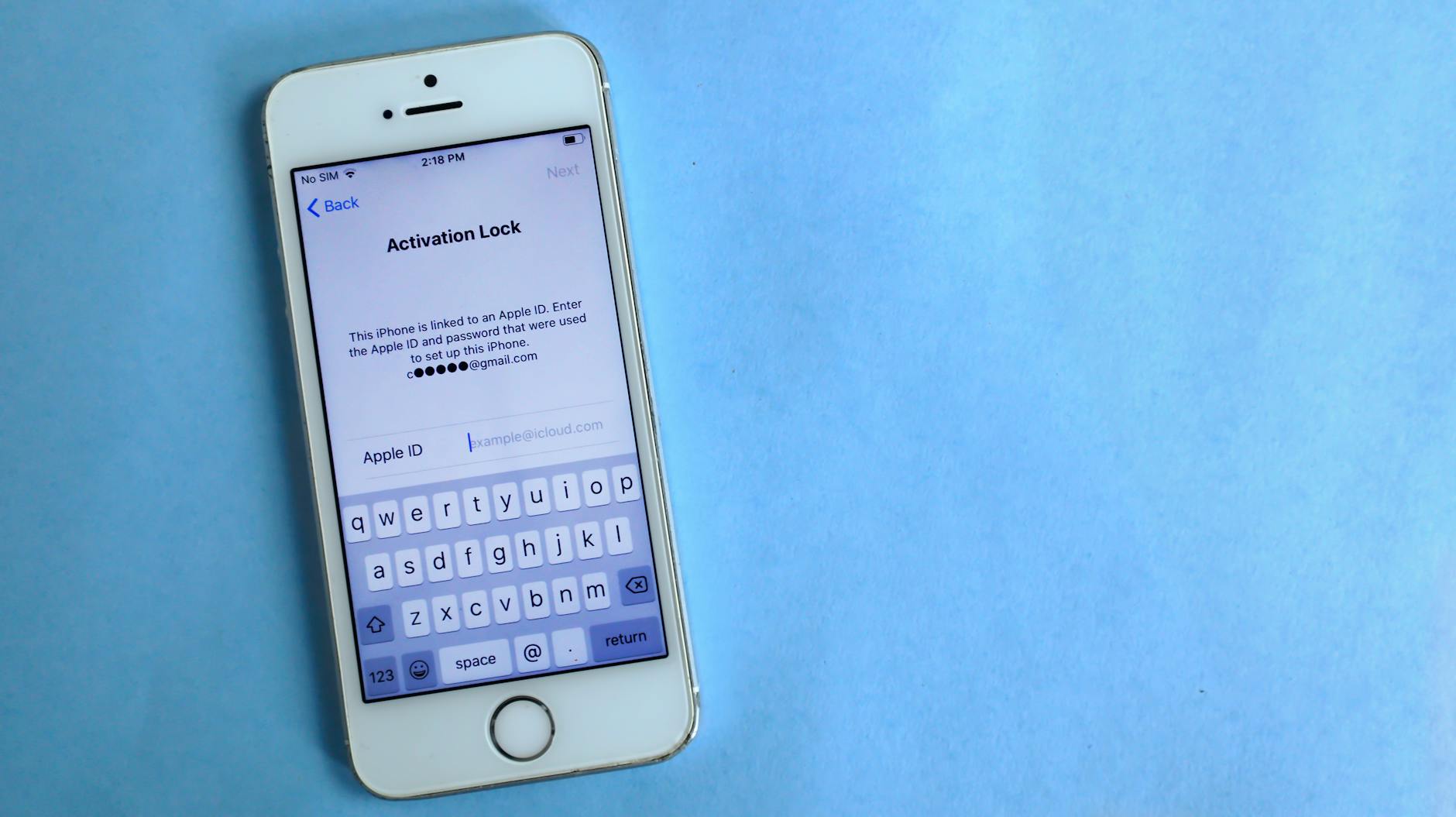
「Apple IDのパスワードを入力しようとしたら思い出せない」「アプリをダウンロードしようとしたらパスワードを求められた」—Apple IDのパスワード忘れは、生体認証が普及した現代において非常によく起きるトラブルです。
まず重要な前提をお伝えします。Apple IDのパスワードを画面に表示して「確認する」方法は存在しません。忘れた場合は「リセット(変更)」するのが唯一の解決策です。
この記事では、パスワードのリセット方法を2ファクタ認証のオン・オフ別に整理し、忘れた場合の対処手順・予防策・よくある質問までを順番に解説します。
アップルアカウント(Apple ID)のパスワードを忘れやすい理由

Touch ID・Face IDの普及でパスワード入力機会が激減した背景
生体認証が便利な反面「いざという時に思い出せない」状態になるリスク
現代のiPhoneはFace ID・Touch IDによる生体認証が高精度で動作するため、日常的にパスワードを入力する機会がほとんどなくなりました。
アプリのダウンロード・iCloudへのアクセス・Apple Payの利用などほぼすべての操作が生体認証だけで完結します。その結果、「パスワードを設定したがほとんど入力したことがない」という状態が長く続き、いざ必要な場面で思い出せないという事態になりやすくなっています。
Apple IDのパスワードが必要になる主なシチュエーション
アプリのダウンロード・iCloud利用・iPhoneを探す機能・機種変更時など
Apple IDのパスワードが必要になる主な場面は以下のとおりです。
- iPhoneを初期化・再起動した後の再ログイン時
- 機種変更時のiCloudバックアップからの復元時
- 新しいデバイスでApple IDにサインインする時
- 長期間アクセスしていなかったAppleサービスにログインする時
- 「iPhoneを探す」機能のオン・オフを切り替える時
- アップデートやアプリのダウンロードで認証が求められた時
いずれも「急に必要になる」場面が多く、焦りやすいシチュエーションです。
重要前提|Apple IDのパスワードは「確認」できない・「変更」するしかない

パスワードを直接表示・確認する方法が存在しない理由
Appleのセキュリティ設計でパスワードは暗号化されて保存される仕組み
Apple IDのパスワードはAppleのサーバーにハッシュ化(一方向の暗号化)された状態で保存されています。これにより、Appleのスタッフ・Appleのシステム自体も元のパスワードを確認・復元することができません。
「パスワードを教えてほしい」とAppleサポートに問い合わせても対応できない理由がここにあります。セキュリティ上の当然の設計ですが、忘れた場合には「リセットして新しいパスワードを設定する」という方法でしか解決できません。
パスワードをリセット(変更)することで新しいパスワードを設定する仕組み
リセット前に必ず確認すべきApple ID登録メールアドレスの確認方法
パスワードリセットにはApple IDとして登録しているメールアドレスが必要です。まずこれを確認してください。
iPhoneにログイン中であれば以下の手順で確認できます。
手順1:「設定」アプリを開く
手順2:画面上部の自分の名前をタップ
手順3:「名前、電話番号、メールアドレス」をタップ
手順4:「Apple IDのメールアドレス」を確認する
Apple IDとして登録されているメールアドレスにアクセスできない場合は、パスワードリセットのプロセスが一部制限されることがあります。
まず確認|2ファクタ認証がオンかオフかを確認する手順

2ファクタ認証とは何か?オンとオフの違いを理解しよう
2ファクタ認証がオンの場合とオフの場合でリセット方法が異なる理由
2ファクタ認証とは、パスワードの入力に加えて「信頼できるデバイス」または「信頼できる電話番号」への確認コード送信で本人確認を行うセキュリティ機能です。
| 状態 | パスワードリセットの方法 | 必要なもの |
|---|---|---|
| 2ファクタ認証オフ | 登録メールアドレス宛のリセットURL | Apple IDのメールアドレス・メールへのアクセス |
| 2ファクタ認証オン | 信頼できるデバイスまたはアカウント回復 | 信頼できるiPhone・iPad・Macまたは電話番号 |
iPhoneから2ファクタ認証の状態を確認する手順
設定アプリ→名前をタップ→パスワードとセキュリティ→確認する操作手順
手順1:「設定」アプリを開く
手順2:画面上部の自分の名前をタップ
手順3:「パスワードとセキュリティ」をタップ
手順4:「2ファクタ認証」の項目が「オン」か「オフ」かを確認する
現在多くのAppleアカウントでは2ファクタ認証がデフォルトでオンになっています。確認できたら、以下の該当する手順へ進んでください。
Apple IDパスワードのリセット方法【2ファクタ認証オフの場合】

iForgotサイトを使ったパスワードリセットの流れ
SafariでiForgotサイトにアクセスする手順
手順1:SafariまたはChromeでiforgot.apple.comにアクセスする
手順2:「Apple IDまたはパスワードをお忘れですか?」というページが表示される
「Apple IDまたはパスワードをお忘れですか?」からパスワードリセットを選ぶ手順
手順3:登録しているApple ID(メールアドレス)を入力して「続ける」をタップ
手順4:「パスワードをリセットする」を選択する
手順5:本人確認方法として「メールで受け取る」を選択する
手順6:登録メールアドレス宛にリセット用のメールが届くまで待つ
登録メールアドレス宛に届いたURLからパスワードを変更する手順
メール受信後の操作ステップと新パスワード設定時の注意点
手順7:登録メールアドレスを開き、Appleから届いたリセット用メールを確認する
手順8:メール内の「今すぐリセット」ボタンまたはURLをタップする
手順9:新しいパスワードを入力して設定する
新パスワードの設定条件:
- 8文字以上(Appleが推奨する最低文字数)
- 数字・大文字・小文字をそれぞれ1文字以上含む
- 過去に使用したパスワードは使用不可
- 3文字以上の連続した同じ文字は使用不可
2ファクタ認証オフの場合のパスワードリセットで注意すべきポイント
登録メールアドレスにアクセスできない場合の対処法
登録したメールアドレスを忘れた・そのメールアカウント自体にアクセスできなくなった場合は、以下の対処法を試みてください。
- メールアドレスを忘れた場合:iForgotサイトの「Apple IDをお忘れですか?」から氏名・メールアドレスで検索する
- メールにアクセスできない場合:メールプロバイダ(GmailやiCloudなど)のパスワードリセットを先に行ってからApple IDリセットに戻る
- どうしても回復できない場合:Appleサポートに問い合わせる
Apple IDのパスワードリセット手順の詳しい解説も参考にしてください。
Apple IDパスワードのリセット方法【2ファクタ認証オンの場合】

信頼できるデバイス(iPhone・iPad・Mac)がある場合のリセット手順
設定アプリ→Apple ID→パスワードとセキュリティ→パスワードの変更の操作手順
現在使用中のiPhone・iPad・Macで2ファクタ認証が有効であれば、デバイスから直接パスワードをリセットできます。これが最もスムーズな方法です。
手順1:「設定」アプリを開く
手順2:画面上部の自分の名前をタップ
手順3:「パスワードとセキュリティ」をタップ
手順4:「パスワードの変更」をタップ
手順5:iPhoneのパスコードを入力して本人確認を行う
手順6:新しいApple IDパスワードを入力して設定する
注意:この方法はiPhoneのパスコード(画面ロックの暗証番号)を知っている必要があります。パスコードも忘れてしまっている場合は、iPhoneの初期化が必要になります。
信頼できるデバイスがない場合のアカウント回復手順
Apple IDのアカウント回復申請の手続きと審査に時間がかかる理由
信頼できるデバイスがなく、2ファクタ認証で使用した電話番号にもアクセスできない場合は、アカウント回復申請が必要になります。
手順1:iforgot.apple.comにアクセスする
手順2:Apple IDを入力して「続ける」をタップ
手順3:「信頼できるデバイスがありません」または「確認コードが届きません」を選択する
手順4:「アカウント回復をリクエスト」を選択して申請を行う
手順5:Appleから連絡が届くまで待つ(審査に数日かかる場合がある)
アカウント回復審査には時間がかかります。アカウントのセキュリティを担保するため、Appleが本人確認を厳重に行うからです。審査期間中は該当のApple IDでサービスを利用できません。
Apple公式サポートへの問い合わせを利用すべきケース
以下のケースではApple公式サポートへの直接問い合わせが適しています。
- アカウント回復申請を行っても回答が来ない
- 緊急の機種変更・修理でApple IDが今すぐ必要な状況
- アカウントが不正利用されている疑いがある
2ファクタ認証オンの場合に特有の注意点
信頼できる電話番号・デバイスへのアクセスが必須になる理由
2ファクタ認証がオンの場合、パスワードリセットには「信頼できるデバイス」または「信頼できる電話番号」のどちらかへのアクセスが必須です。
これは万が一パスワードが漏洩した場合でも、第三者が勝手にパスワードをリセットして乗っ取ることを防ぐための設計です。セキュリティ上は非常に重要な仕組みですが、電話番号を変更した・デバイスを手放した後に設定を更新し忘れた場合に問題が起きやすいです。
機種変更・電話番号変更の際には必ずApple IDの信頼できるデバイス・電話番号の設定を更新してください。
Apple IDパスワードを忘れた場合の詳しい対処法と回復手順もあわせて参考にしてください。
Apple IDパスワードを忘れないための予防策と管理方法
パスワードマネージャーを活用してApple IDを安全に管理する
iPhoneのキーチェーン機能でApple IDを保存・管理する方法
iPhoneには「iCloudキーチェーン」というパスワード管理機能が搭載されています。Apple IDのパスワードをキーチェーンに保存しておくと、次回必要なときに自動入力できます。
手順1:「設定」→「パスワード」をタップ
手順2:Face IDまたはパスコードで認証する
手順3:保存されているApple IDのパスワードを確認・更新する
また、1Password・Bitwarden・Google パスワードマネージャーなどのサードパーティのパスワード管理アプリも有効です。
Apple IDとパスワードをメモ・管理しておく際の注意点
紙のメモ・デジタルメモそれぞれのセキュリティリスクと安全な保管方法
| 保管方法 | リスク | 安全な使い方 |
|---|---|---|
| 紙のメモ | 紛失・盗難・第三者に見られるリスク | 金庫・鍵のかかる場所に保管する |
| スマホのメモアプリ | スマホ紛失・不正アクセスのリスク | パスワードロックをかけたメモアプリを使う |
| パスワードマネージャー | マスターパスワードを忘れると回復困難 | マスターパスワードを別途安全に保管する |
パスワードをそのままメモに書いて目につく場所に置くのは絶対に避けてください。パスワードのヒントや自分だけが理解できる表現でメモする工夫が有効です。
定期的にApple IDのパスワードを確認・更新する習慣をつける
パスワード変更の推奨頻度と安全なパスワードの作り方
パスワードを定期的に更新することで「最後に使ったパスワードがわからなくなる」という事態を防げます。推奨頻度は6ヶ月〜1年に1回程度です。
安全なパスワードの条件は以下のとおりです。
- 8文字以上(できれば12文字以上)
- 大文字・小文字・数字・記号を組み合わせる
- 誕生日・名前・電話番号など推測されやすい情報を含まない
- 他のサービスと使い回さない
Apple IDに関するよくある質問
Q. Apple IDのパスワードを何度も間違えるとどうなる?
アカウントがロックされた場合の解除手順
パスワードを繰り返し間違えると、Appleのセキュリティシステムがアカウントを一時的にロックします。ロックされた場合は「このApple IDはセキュリティ上の理由によりロックされています」というメッセージが表示されます。
ロックの解除手順は以下のとおりです。
手順1:iforgot.apple.comにアクセスする
手順2:Apple IDを入力して「続ける」をタップ
手順3:本人確認を行い、パスワードをリセットする
手順4:新しいパスワードを設定してロックを解除する
ロックは一定時間経過後に自動で解除されることもありますが、確実に解除するにはパスワードリセットが必要です。
Q. Apple IDを忘れた場合はどうすればいい?
iForgotサイトでApple IDを検索・確認する手順
Apple ID(メールアドレス)自体を忘れた場合は、以下の方法で確認できます。
iPhoneにログイン中の場合:「設定」→自分の名前をタップ→「名前、電話番号、メールアドレス」からApple IDのメールアドレスを確認できます。
iforgotサイトを使う場合:
手順1:iforgot.apple.comにアクセスする
手順2:「Apple IDをお忘れですか?」を選択する
手順3:氏名・メールアドレス(または電話番号)を入力してApple IDを検索する
Q. 機種変更前にApple IDとパスワードを確認しておくべき理由
機種変更時にApple IDが必要になるタイミングと事前準備のチェックリスト
機種変更時はApple IDとパスワードが必要になる場面が複数あります。事前に確認しておかないと手続きが進められなくなるケースがあります。
| タイミング | Apple IDが必要な理由 |
|---|---|
| iCloudバックアップの作成時 | バックアップはApple IDに紐付いて保存される |
| 新しいiPhoneのアクティベーション時 | Apple IDでサインインしてiPhoneを有効化する |
| iCloudバックアップからの復元時 | バックアップを選択してデータを移行する際に必要 |
| 旧iPhoneの「iPhoneを探す」をオフにする時 | Apple IDのパスワードで認証が必要 |
機種変更前のチェックリスト:
- ✅ Apple IDのメールアドレスを確認した
- ✅ Apple IDのパスワードを確認・入力できた
- ✅ iCloudバックアップを最新の状態にした
- ✅ 2ファクタ認証の信頼できる電話番号が現在使用中の番号か確認した
- ✅ 旧iPhoneの「iPhoneを探す」をオフにできることを確認した
Apple IDのパスワードリセットと機種変更前の準備の詳しい解説もあわせて参考にしてください。
Apple IDのパスワードを安全に管理するためのセキュリティ対策も参考にしてください。
Apple IDやiPhoneの設定管理に関するその他の情報は、characterland.jpのトップページから関連記事もあわせてご覧ください。
まとめ:Apple IDのパスワードを忘れた場合は「2ファクタ認証の状態→リセット方法の選択」の順で対処する
Apple IDのパスワードリセット方法を整理します。
| 状況 | リセット方法 | 必要なもの |
|---|---|---|
| 2ファクタ認証オフ | iforgot.apple.comからメールでリセット | Apple IDのメールアドレス・メールへのアクセス |
| 2ファクタ認証オン・デバイスあり | 設定→パスワードとセキュリティ→パスワードの変更 | iPhoneのパスコード |
| 2ファクタ認証オン・デバイスなし | アカウント回復申請またはAppleサポート | 本人確認書類・時間 |
| アカウントがロックされた | iforgot.apple.comからロック解除 | Apple IDのメールアドレスまたは電話番号 |
今日からできる予防策:
- iCloudキーチェーンにApple IDのパスワードを保存する
- 2ファクタ認証の信頼できる電話番号を最新の番号に更新しておく
- 機種変更・電話番号変更の際は必ずApple IDの設定を確認・更新する
Apple IDのパスワードは「確認」できません。忘れたら「リセット」するのみです。リセット方法は2ファクタ認証がオンかオフかによって異なります。まず自分のアカウントの設定を確認してから、この記事の該当する手順を進めてください。