
「iPhoneの電源ボタンを押しても画面が真っ暗なまま」「充電してもリンゴマークで止まる」「突然電源が落ちて起動しない」—iPhoneの電源トラブルは突然起こります。
まず確認してほしいことがあります。電源がつかない原因のほとんどはバッテリー切れかシステムのフリーズです。修理を考える前に充電してから強制再起動を試みてください。
この記事では、症状の見極め方・5つの原因・4つの対処法・NG行為・修理の選択肢・予防習慣までを順番に整理します。
iPhoneの電源がつかない症状のパターンと原因の見極め方

対処法を試す前に、自分の症状がどのパターンかを確認しましょう。
症状①|電源ボタンを押しても全く反応しない・画面が真っ暗なまま
バッテリー完全放電・電源回路故障・液晶故障の3パターンに絞る確認方法
最も多いパターンです。以下の方法で原因を絞り込んでください。
- 充電ケーブルを接続して30分待ってから電源ボタンを押す:反応があればバッテリー切れが原因
- 充電中も全く反応しない:電源回路・基板の故障が疑われる
- 充電すると画面に充電マークが出るが起動しない:ソフトウェアの問題または液晶以外の故障
症状②|Appleロゴ(リンゴマーク)が表示されたまま起動が止まる
ソフトウェアの不具合・システムデータ破損が疑われる状態の特徴
電源は入るが起動プロセスが途中で止まる場合、ソフトウェアの問題が疑われます。特に以下の状況で発生しやすいです。
- iOSのアップデート中に電源が落ちた後
- バッテリーが切れた状態でアプリを使い続けていた後
- ストレージが完全に満杯の状態でアップデートを試みた後
この症状は強制再起動またはリカバリーモードからの復元で改善できるケースが多いです。
症状③|充電中は反応があるが充電を外すと電源が落ちる
バッテリーの劣化・故障が引き起こす典型的な症状の見分け方
充電ケーブルを接続している間は動作するが、外した瞬間に電源が落ちる場合はバッテリーが電力を保持できなくなっている典型的なサインです。バッテリーの交換が必要です。
症状④|画面が割れた後・水没後から電源が入らなくなった
物理的損傷・内部浸水による基板ダメージが疑われるケースの確認方法
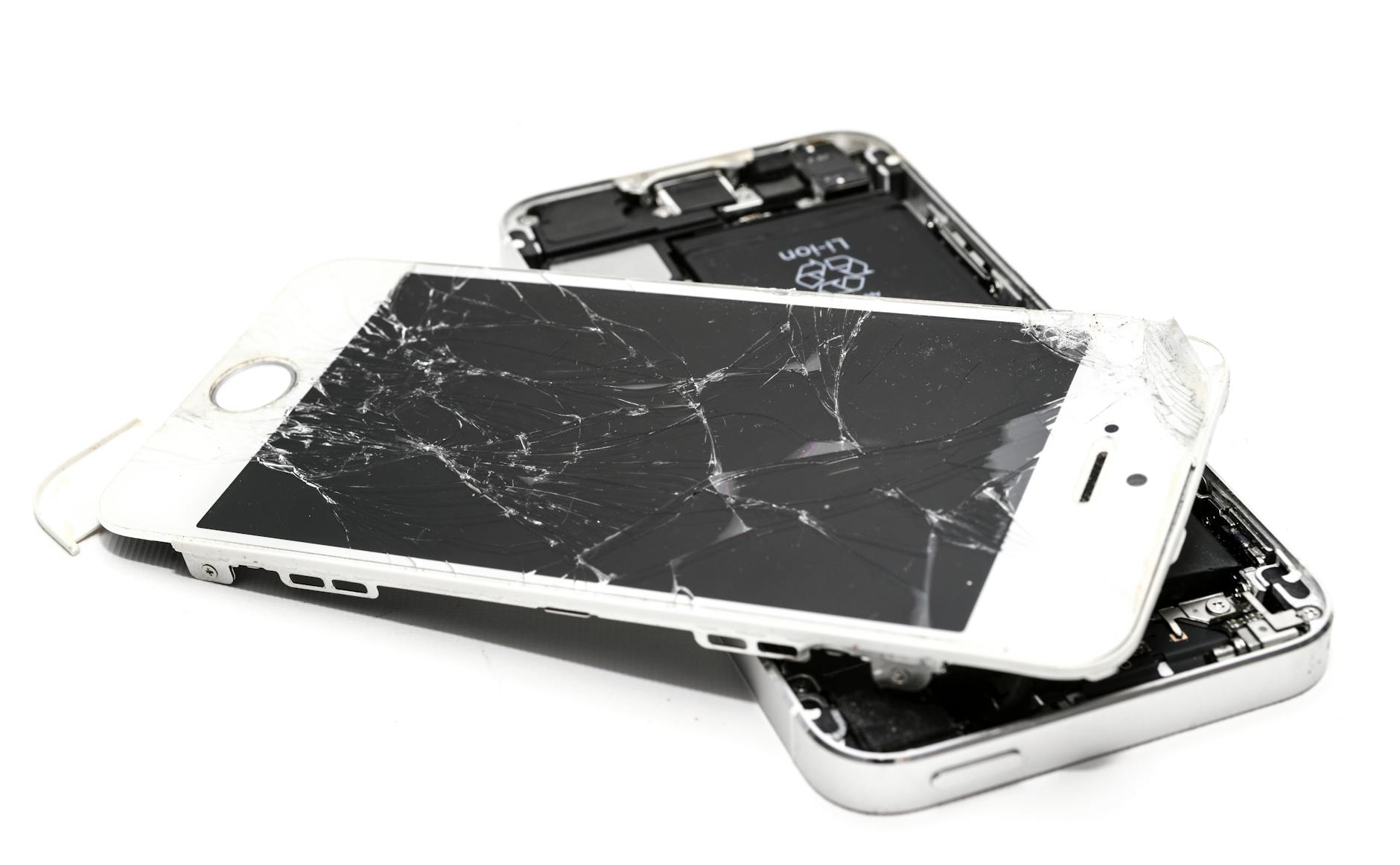
落下・衝撃・水没の直後から電源が入らなくなった場合は、内部の物理的なダメージが疑われます。水没の場合は充電器を絶対に挿さないでください(ショートのリスクがあります)。自己対処の前に修理店への相談を優先することをおすすめします。
iPhoneの電源がつかない主な原因5選

原因①|バッテリーの完全放電・充電切れ
長期間未使用でバッテリーが完全放電すると通常起動できない理由
長期間iPhoneを使用しなかった場合、バッテリーが完全放電(Deep Discharge)した状態になることがあります。この状態では電源ボタンを押しても全く反応せず、充電ケーブルを挿しても数分間は画面に何も表示されません。
これはバッテリーが最低限の電力を蓄えるまでの時間が必要なためです。最低30分〜1時間の充電後に再度電源ボタンを試すことが重要です。
原因②|システムのフリーズ・ソフトウェアの一時的な不具合
アプリのクラッシュ・OS更新中の失敗が起動不能を引き起こす仕組み
iOSやアプリが正常に動作していない状態(フリーズ)では、電源ボタンを押しても通常のシャットダウン・起動プロセスが動かず、まるで電源が入らないように見える状態になります。この場合は強制再起動で解消できることがほとんどです。
原因③|バッテリーの劣化・膨張による故障
バッテリー最大容量の低下・膨張が起動に影響するメカニズム
リチウムイオンバッテリーは経年劣化・過充電・高温環境での使用によって劣化・膨張します。劣化したバッテリーは電力を正常に供給できなくなり、起動できない・すぐに落ちるという症状を引き起こします。
バッテリー膨張が疑われる外観上のサインの確認方法
- iPhoneの背面または画面が膨らんでいる・浮き上がっている
- ケースに入れているのに本体がぐらつくようになった
- 画面の下部が本体から浮いてきた
注意:バッテリーの膨張が確認できた場合は、絶対に自己分解しないでください。発火・爆発のリスクがあります。すぐに使用を中止して修理店または Apple サポートへ連絡してください。
原因④|落下・衝撃・水没による内部ハードウェアの故障
落下後・水没後に発生しやすい基板・充電回路の損傷パターン
落下・強い衝撃によって基板の半田付けが外れたり、充電回路のICチップが損傷したりすることで電源が入らなくなります。水没の場合は内部基板が腐食・ショートして電源回路が機能しなくなります。
原因⑤|iOSのアップデート失敗・システムデータの破損
アップデート途中で電源が落ちると起動不能になる仕組みと見分け方
iOSのアップデート中にバッテリーが切れる・強制終了が起きると、システムデータが不完全な状態になり起動できなくなることがあります。「アップデート後からリンゴマークで止まる」という症状がこれに当てはまります。リカバリーモードからの復元が必要なケースが多いです。
iPhoneの電源がつかない場合の対処法【4選】
リスクが低く効果が出やすい方法から順に試してください。
対処法①|充電ケーブルを接続して30分〜1時間充電してから起動を試みる
完全放電状態のiPhoneに充電する際の正しい手順と待機時間の目安
手順1:純正または MFi 認証のケーブルと20W以上のアダプターをコンセントに接続する
手順2:iPhoneのLightning(またはUSB-C)ポートにケーブルを接続する
手順3:画面に何も表示されなくても30分〜1時間そのまま充電し続ける
手順4:30分後に電源ボタンを押して起動するか確認する
充電中に画面が反応するかどうかで原因を切り分ける方法
- 充電マーク(バッテリーアイコン)が表示された:バッテリー切れが原因。さらに充電して起動を待つ
- 「液体が検出されました」の警告が出た:充電口に水分がある状態で充電しないこと
- 30分以上充電しても全く反応しない:充電器を変えて試みる→それでも反応しなければ次の対処法へ
対処法②|強制再起動(強制シャットダウン&再起動)を実行する
iPhone機種別の強制再起動の操作手順
iPhone 8以降・iPhone 7・iPhone 6s以前それぞれのボタン操作の違い
iPhone 8以降(iPhone SE第2・3世代含む):
手順1:音量を上げるボタンを押して素早く離す
手順2:音量を下げるボタンを押して素早く離す
手順3:サイドボタンを長押しし、Appleロゴが表示されたら離す
iPhone 7・7 Plus:
音量を下げるボタンとサイドボタンを同時に10秒以上長押し→Appleロゴが表示されたら離す
iPhone 6s以前・SE第1世代:
ホームボタンとトップボタンを同時に10秒以上長押し→Appleロゴが表示されたら離す
強制再起動後に正常起動するケースとしないケースの見分け方
- Appleロゴが表示されて正常起動する:システムのフリーズが原因だった。対処完了
- リンゴマークで止まる:ソフトウェアの問題が残っている→次の対処法(リカバリーモード)へ
- Appleロゴすら表示されない:ハードウェアの問題の可能性が高い
対処法③|iTunes(Finder)を使ってiPhoneを復元・回復モードで起動する
回復モード(リカバリーモード)への入り方と機種別操作手順
強制再起動でも改善しない場合、PCのiTunes(Windows)またはFinder(Mac)を使ったリカバリーモードからの復元を試みます。
iPhone 8以降:
手順1:PCを起動してiTunes(またはFinder)を開く
手順2:iPhoneをケーブルでPCに接続しながら以下の操作を行う
手順3:音量を上げるボタンを素早く押して離す→音量を下げるボタンを素早く押して離す→サイドボタンを長押しし続ける
手順4:リカバリーモードの画面(PCとケーブルのイラスト)が表示されるまでサイドボタンを押し続ける
iPhone 7・7 Plus:
PCに接続しながら音量ダウンボタンとサイドボタンを同時に長押し→リカバリーモード画面が表示されるまで押し続ける
iPhone 6s以前:
PCに接続しながらホームボタンとトップボタンを同時に長押し→リカバリーモード画面が表示されるまで押し続ける
「アップデート」と「復元」の違いとデータ消去リスクの確認
| 選択肢 | 内容 | データへの影響 |
|---|---|---|
| アップデート | iOSを再インストールしてデータを保持しようとする | データが残る場合がある(推奨:まずこちらを試みる) |
| 復元 | iPhoneを完全に初期化してiOSを再インストールする | データがすべて消去される |
まず「アップデート」を選択してください。アップデートで改善しない場合のみ「復元」を検討してください。復元を行うとデータが完全に消去されます。
DFUモードが必要になるケースとその手順
DFUモード(Device Firmware Update)はリカバリーモードより深いレベルでの復元が可能なモードです。リカバリーモードでも解決しない場合に試みます。DFUモードの手順は機種によって異なるため、Appleサポートページまたは信頼できる修理専門サイトで確認してください。
対処法④|対処法で改善しない場合は修理・専門店への依頼を検討する
自己対処で解決しない症状が示すハードウェア故障のサイン
以下の症状が当てはまる場合は、ハードウェアの故障が疑われます。自己対処を続けるより修理店への相談を優先してください。
- 充電してもバッテリーマークすら表示されない
- 強制再起動を試みてもAppleロゴすら表示されない
- リカバリーモードに入れない・PCに認識されない
- 落下・水没後から電源が入らなくなった
- 本体が熱を持っている・膨らんでいる
iPhoneの電源がつかない場合に絶対やってはいけないNG行為
NG①|水没したiPhoneを充電器に挿す
内部に水分がある状態で通電すると基板がショートするリスク
水没直後のiPhoneに充電器を挿すと、内部に残った水分が通電してショートし、基板が取り返しのつかない状態になることがあります。水没後は絶対に充電しないでください。まず電源を切り、自然乾燥させてから(最低24〜48時間)修理店に相談することをおすすめします。
NG②|電源が入らないiPhoneを自分で分解しようとする
分解による内部パーツ破損・保証無効化のリスク
自己分解はバッテリーの発火リスク・精密部品の破損・AppleCare+を含むAppleの保証失効につながります。「充電できないから内部を確認しよう」という判断は、症状を悪化させる可能性があります。
NG③|電源ボタンを何度も繰り返し押し続ける
電源ボタン破損リスクと正しい対処順序の重要性
電源がつかない状態で焦って電源ボタンを何度も押し続けると、物理ボタン自体が破損するリスクがあります。電源ボタンの故障は修理費用が発生する原因になります。正しい手順(充電→強制再起動)を落ち着いて実行してください。
対処法を試してもiPhoneの電源がつかない場合の修理先と費用の目安
修理先①|Apple Store・Apple正規サービスプロバイダに依頼する
AppleCare+加入有無による修理費用の違いとデータ消去リスクの確認
| 状況 | 費用の目安 |
|---|---|
| 製品保証期間内(購入1年以内)の初期不良 | 無償修理の対象になる場合がある |
| AppleCare+加入あり(偶発的損傷) | 自己負担額のみ(数千〜1万円程度) |
| 保証期間外・未加入 | 数万円程度(機種・修理内容による) |
※費用は機種・修理内容によって異なります。詳細はApple公式サポートページでご確認ください。
※確認が必要:公式サイト、公式マニュアル、または販売元サポートで確認してください。
Apple正規修理ではセキュリティ上の理由から修理中にデータが初期化されることがあります。修理前にiCloudまたはPCへのバックアップを取っておくことをおすすめします(iPhoneが起動できる状態であれば)。
修理先②|民間iPhone修理専門店に依頼するメリット
即日修理対応・データ保持・費用比較の観点から選ぶポイント
- 即日対応:バッテリー交換・充電口修理であれば当日中に修理完了することが多い
- データ保持:バッテリー交換等であればデータを消去せずに修理できることが多い
- 費用が抑えられる:バッテリー交換は5千〜1万5千円程度が目安
信頼できる修理店を選ぶための4つのチェックポイント
修理実績・見積もりの透明性・修理後保証・データ保持への対応確認方法
- ✅ iPhone修理の実績が豊富か:Googleマップのレビュー・修理事例を確認する
- ✅ 見積もりが無料・明確か:修理前に費用と内容を明示してくれる店を選ぶ
- ✅ 修理後の保証期間があるか:最低1〜3ヶ月の保証がある店を選ぶ
- ✅ データを消去せずに修理できるか:事前に確認できる店を選ぶ
注意:民間修理店での修理後はAppleの正規保証(AppleCare+を含む)が失効する場合があります。AppleCare+に加入中の場合は先にAppleへ相談してください。
iPhoneの電源トラブルを未然に防ぐための日常ケアと予防習慣
バッテリー残量を0%にしないよう日常的に充電管理する
リチウムイオンバッテリーは完全放電(0%)を繰り返すと劣化が加速します。残量が20〜30%になったら充電する習慣をつけることで、バッテリーの寿命を長く保てます。長期間使用しない場合でも月に1回程度は充電してください。
iOSを常に最新バージョンに保ちシステムの安定性を維持する
iOSのアップデートにはバグ修正・セキュリティパッチ・システムの安定性向上が含まれます。古いバージョンのままではシステムの不具合が蓄積してフリーズ・起動不能のリスクが高まります。「設定」→「一般」→「ソフトウェアアップデート」で自動アップデートをオンにしておくことをおすすめします。
落下・水没リスクを減らすケース・フィルム・防水対策を講じる
耐衝撃ケース(四隅保護タイプ)+強化ガラスフィルムの組み合わせが落下・衝撃からiPhoneを守る基本セットです。また、IP68対応機種でも経年劣化で防水性能が低下するため、水回りでの使用には注意してください。
バッテリー最大容量が80%を下回ったら早めにバッテリー交換を検討する
iPhoneのバッテリー最大容量の確認方法と交換の目安
手順1:「設定」アプリを開く
手順2:「バッテリー」をタップ
手順3:「バッテリーの状態と充電」をタップ
手順4:「最大容量」のパーセンテージを確認する
最大容量が80%を下回っている場合、Appleはバッテリー交換を推奨しています。この状態ではiOSのパフォーマンス管理機能が作動してCPU速度が制限されるほか、突然の電源断・充電不安定などのリスクが高まります。
iPhoneの電源トラブルや修理に関するその他の情報は、characterland.jpのトップページから関連記事もあわせてご覧ください。
まとめ:iPhoneの電源がつかない場合は「充電→強制再起動→リカバリーモード」の順で対処する
iPhoneの電源トラブルへの対応を整理します。
| 症状 | 疑われる原因 | まず試すこと |
|---|---|---|
| 電源ボタンを押しても無反応 | バッテリー切れ・充電器不良 | 純正ケーブルで30分〜1時間充電する |
| リンゴマークで止まる | ソフトウェアの不具合 | 強制再起動→リカバリーモードで復元 |
| 充電中は動くが外すと落ちる | バッテリーの故障 | バッテリー交換を修理店に相談する |
| 水没後から電源が入らない | 内部ショート・基板損傷 | 充電せず・分解せず・修理店へ相談 |
| 落下後から電源が入らない | 物理的な内部損傷 | すべての対処法を試してから修理店へ |
試す順番:
- 手順1 – 純正ケーブルで30分〜1時間充電してから電源ボタンを押す
- 手順2 – 強制再起動を実行する(機種別の操作手順で)
- 手順3 – PCのiTunes/FinderでリカバリーモードからアップデートまたはDFUを試みる
- 手順4 – 改善しない場合は修理店またはAppleサポートへ相談する
絶対にやってはいけないこと:水没直後の充電・自己分解・電源ボタンの繰り返し長押し
電源がつかないトラブルの多くはバッテリー切れかシステムのフリーズです。まず充電してから強制再起動を試みるだけで、多くのケースは修理なしで解決できます。