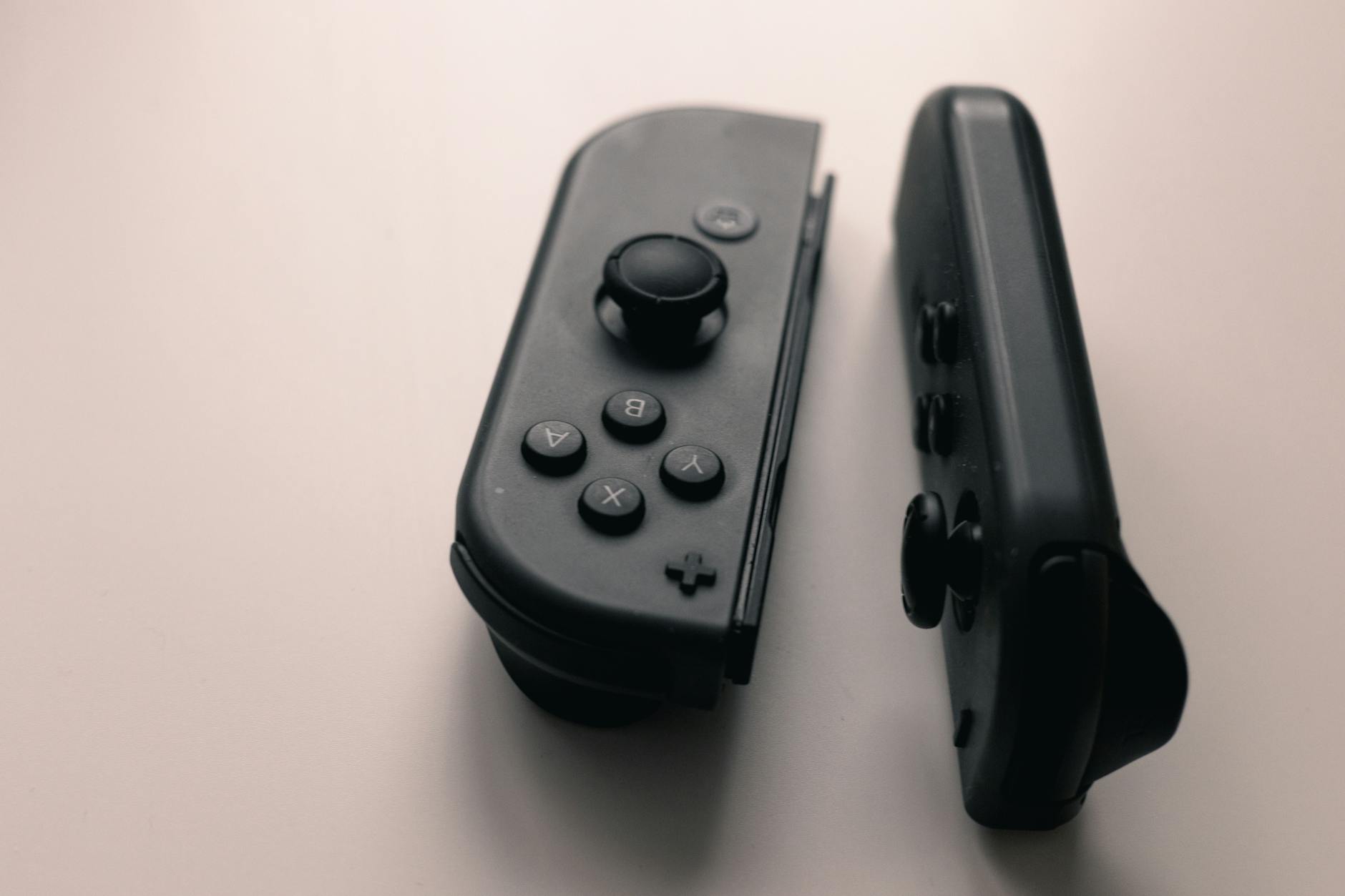
「ジョイコンを挿してもアイコンがグレーのまま」「片方だけ認識されない」「ゲーム中に突然操作できなくなった」—Switchのジョイコントラブルは突然起こります。
まず確認してほしいことがあります。ジョイコンが反応しない原因のほとんどはバッテリー切れ・接触不良・ペアリングの問題です。修理を考える前に、この記事の対処法を順番に試してください。
この記事では、症状の種類・5つの原因・症状別の対処法7選・修理先の選び方・日常ケアまでを順番に整理します。自分の症状に合った箇所から確認してみてください。
Switchのジョイコンが反応しない・認識しない症状とは?

対処法を試す前に、自分の症状がどのパターンかを正確に把握しておきましょう。
ジョイコンアイコンがグレーのまま黒くならない状態の意味
HOMEメニューの左下アイコンで接続状態を確認する方法
Nintendo SwitchのHOMEメニュー画面の左下には、接続されているコントローラーのアイコンが表示されます。このアイコンで接続状態を確認できます。
| アイコンの状態 | 意味 |
|---|---|
| アイコンが黒く表示されている | 正常に接続・認識されている |
| アイコンがグレーのまま | 接続が認識されていない・ペアリングが切れている |
| アイコン自体が表示されない | 完全に接続できていない状態 |
グレーのままの状態は、Switchがジョイコンの存在を検知できていないか、接続の確立に失敗している状態です。
片方だけグレーのまま・両方とも認識しないケースの違い
左右どちらが認識されていないかで原因が異なる理由
左右どちらが認識されていないかによって、原因と対処法が変わります。
- 片方だけ認識されない:その側のジョイコン固有の問題(バッテリー・レール端子・内部故障)が原因の可能性が高い
- 両方とも認識されない:Switch本体側の問題(レール全体の汚れ・ソフトウェア不具合・Bluetooth設定)が原因の可能性が高い
- 有線(装着時)のみ認識しない:レールの接触不良・端子の汚れ
- ワイヤレス(取り外し時)のみ認識しない:Bluetoothのペアリング問題
認識しない状態のまま放置するとどうなるか
ゲームプレイ不可・充電もできない状態への影響
ジョイコンが認識されない状態を放置すると、以下の問題が生じます。
- ゲームのコントローラー入力が受け付けられずプレイ不可能になる
- 本体に装着して充電しようとしても充電が開始されないケースがある
- 接触不良が原因の場合、放置するとレール端子の腐食・酸化が進む
- バッテリー切れが原因の場合、完全放電が続くとバッテリーが劣化する
SwitchのジョイコンがReactionしない原因【5つのケース別に解説】

原因を正確に把握することで、効果的な対処法が選びやすくなります。
原因①|ジョイコンのバッテリーが切れている
バッテリー残量ゼロの場合は接続前に充電が必要な理由
ジョイコンのバッテリーが完全に切れている場合、Switchに装着しても接続・認識される前に電力が不足して応答できない状態になることがあります。特に長期間使用しなかった後に起きやすい症状です。
バッテリー残量はHOMEメニューのコントローラーアイコン付近に表示されます。残量表示がない・非常に低い場合はまず充電を行ってください。
原因②|本体レールへの接続不良・汚れによる接触不良
レール端子にホコリ・汚れが付着すると認識されなくなる仕組み
Switch本体側面のレールとジョイコンの端子が正確に接触することで、電力供給とデータ通信が行われます。ホコリ・皮脂・食べ物のカスなどが端子に付着すると、電気的な接触が妨げられて認識されなくなります。
Joy-Conレールのピン折れ・変形による物理的な接触不良
レール端子のピンが折れたり変形したりすると、いくら清掃しても接触不良が解消されません。ピン折れ・変形は以下の原因で起きやすいです。
- 強い力でジョイコンを本体に押し込んだ・引き抜いた
- 落下・衝撃でレール部分に力がかかった
- 異物が挟まった状態で無理に装着しようとした
原因③|Bluetooth接続のペアリングが解除・不安定になっている
ワイヤレス接続時にペアリングが切れやすくなる状況と原因
ジョイコンをSwitch本体から取り外してワイヤレスで使用する場合、Bluetooth接続で動作します。以下の状況でペアリングが不安定になることがあります。
- 本体とジョイコンの距離が離れすぎている(目安:10m以内)
- 電子レンジ・Wi-Fiルーター・他のBluetooth機器による電波干渉
- 本体のシステムアップデート後にペアリング情報が初期化された
他のSwitch本体に接続したことでペアリングが上書きされるケース
ジョイコンは最後にペアリングした本体を記憶します。友人のSwitchや別の本体にジョイコンを接続すると、元の本体へのペアリング情報が上書きされ、元の本体では認識されなくなることがあります。
原因④|本体またはジョイコンのソフトウェア不具合
システムのバグや更新未実施が認識エラーを引き起こすケース
Nintendo Switchのシステムソフトウェアまたはジョイコンのファームウェアに不具合が発生すると、接続・認識のプロセスが正常に動作しなくなることがあります。特に以下の状況で起きやすいです。
- システムアップデートを長期間行っていない
- 特定のアップデート後から症状が出始めた
- 本体がフリーズ状態から復帰した直後
原因⑤|ジョイコン内部の基板・レール部品の物理的故障
落下・衝撃・経年劣化によるハードウェア故障が疑われる症状
以下の状況が重なる場合はハードウェアの故障が疑われます。
- 対処法①〜⑥をすべて試しても改善しない
- 落下・強い衝撃の後から認識されなくなった
- 充電してもバッテリーが全く増えない
- 別のSwitchに接続しても同様に認識されない(ジョイコン固有の問題と確認)
Switchのジョイコンが反応しない場合の対処法【症状別7選】

リスクが低く効果が出やすい方法から順に並べています。上から順に試してください。
対処法①|ジョイコンを十分に充電してから再接続する
本体に装着して充電する場合とUSBアダプター充電の違い
手順1:ジョイコンをSwitch本体のレールに装着する
手順2:Switch本体をACアダプターに接続して充電を開始する
手順3:最低30分〜1時間充電してからジョイコンの接続を確認する
本体装着での充電とUSBアダプター充電の違い:
- 本体装着充電:本体とジョイコンを同時に充電できる・接触不良がある場合は充電されないことがある
- ジョイコン充電アダプター(別売):本体と独立して充電可能・接触不良の切り分けに有効
本体装着で充電できない場合、充電グリップや充電アダプターを使って充電を試みてください。
対処法②|本体レールの端子を清掃して接触不良を解消する
糸くずの出ない布・エアダスターを使った安全な清掃手順
手順1:Switch本体の電源を切る
手順2:ジョイコンを本体から取り外す
手順3:エアダスターをレール端子から5〜10cm離して短く吹き付けてホコリを除去する
手順4:糸くずの出ない乾いた布(マイクロファイバークロス)でレール内部の端子をやさしく拭く
手順5:ジョイコン側の端子も同様に清掃する
手順6:乾燥を確認してからジョイコンを再装着して接続状態を確認する
清掃時に端子を傷つけないための力加減と注意点
金属製のピン・爪楊枝の先端・ウェットティッシュは端子を傷める・液体が残るリスクがあるため使用しないでください。アルコールを直接吹きかけることも避けてください。
対処法③|ジョイコンを一度取り外して再装着する
抜き差しで接触をリセットする手順と確認ポイント
手順1:ジョイコン背面のリリースボタンを押しながらジョイコンをゆっくり取り外す
手順2:5〜10秒待つ
手順3:ジョイコンをレールに沿ってゆっくりと確実に押し込む
手順4:「カチッ」というロック感があることを確認する
手順5:HOMEメニューのコントローラーアイコンが黒くなるか確認する
再装着の際に中途半端な位置で止まっていると接触不良の原因になります。しっかり奥まで挿し込むことがポイントです。
対処法④|ペアリングをリセットして再接続する
コントローラーのペアリング解除からSYNCボタンで再登録する手順
ペアリングリセットの手順:
手順1:Switch本体のHOMEメニューから「設定」を開く
手順2:「コントローラーとセンサー」→「コントローラーの接続を切る」をタップ
手順3:登録を解除したいジョイコンを選択して解除する
再ペアリングの手順(ワイヤレス接続):
手順1:Switch本体のHOMEメニューから「コントローラー」→「コントローラーを持ってください」を開く
手順2:ジョイコンのSYNCボタン(側面の小さなボタン)を数秒押す
手順3:ジョイコンのLEDが点滅から点灯に変わり接続が完了する
Bluetooth接続と有線接続それぞれの再ペアリング手順の違い
- 有線(レール装着)接続:ペアリングリセット後、本体に装着するだけで自動的に再登録される
- ワイヤレス接続:上記のSYNCボタンによる再登録が必要
対処法⑤|Switch本体を再起動・強制再起動する
通常再起動と強制再起動(電源長押し)の手順と使い分け
通常再起動の手順:
手順1:HOMEボタンを押してHOMEメニューを表示する
手順2:電源ボタンを長押しして「電源オプション」を開く
手順3:「再起動」を選択する
強制再起動の手順(画面が反応しない・フリーズ時):
手順1:本体の電源ボタンを12秒以上長押しする
手順2:電源が切れたことを確認する
手順3:電源ボタンを短く押して再起動する
通常再起動で改善しない場合は強制再起動を試みてください。
対処法⑥|Switch本体のシステムを最新バージョンにアップデートする
ソフトウェアアップデートの確認手順とオフラインでの更新方法
インターネット接続がある場合:
手順1:HOMEメニューから「設定」を開く
手順2:「本体」→「本体のアップデート」をタップ
手順3:アップデートがある場合は「アップデートを実行する」を選択する
インターネット未接続の場合:
任天堂公式サイトからパソコンにアップデートデータをダウンロードし、microSDカード経由でアップデートすることができます。詳細は任天堂公式サポートページをご参照ください。
対処法⑦|コントローラーの補正・設定をリセットする
HOMEメニュー「コントローラーとセンサー」からの補正手順
手順1:HOMEメニューから「設定」を開く
手順2:「コントローラーとセンサー」をタップ
手順3:「コントローラーの補正」をタップ
手順4:補正したいジョイコンを選択して「補正をリセット」をタップ
手順5:画面の指示に従って補正作業を完了する
この操作でジョイコンの接続設定・スティックの補正データがリセットされます。接続自体の問題というよりは、スティックの入力ずれや誤動作を解消する目的でも使用できます。
任天堂公式サポートのジョイコン接続トラブルの対処法もあわせて確認してください。
SwitchジョイコンのReaction不良の原因と対処法の詳しい解説も参考にしてください。
対処法を試してもジョイコンが認識しない場合の修理について
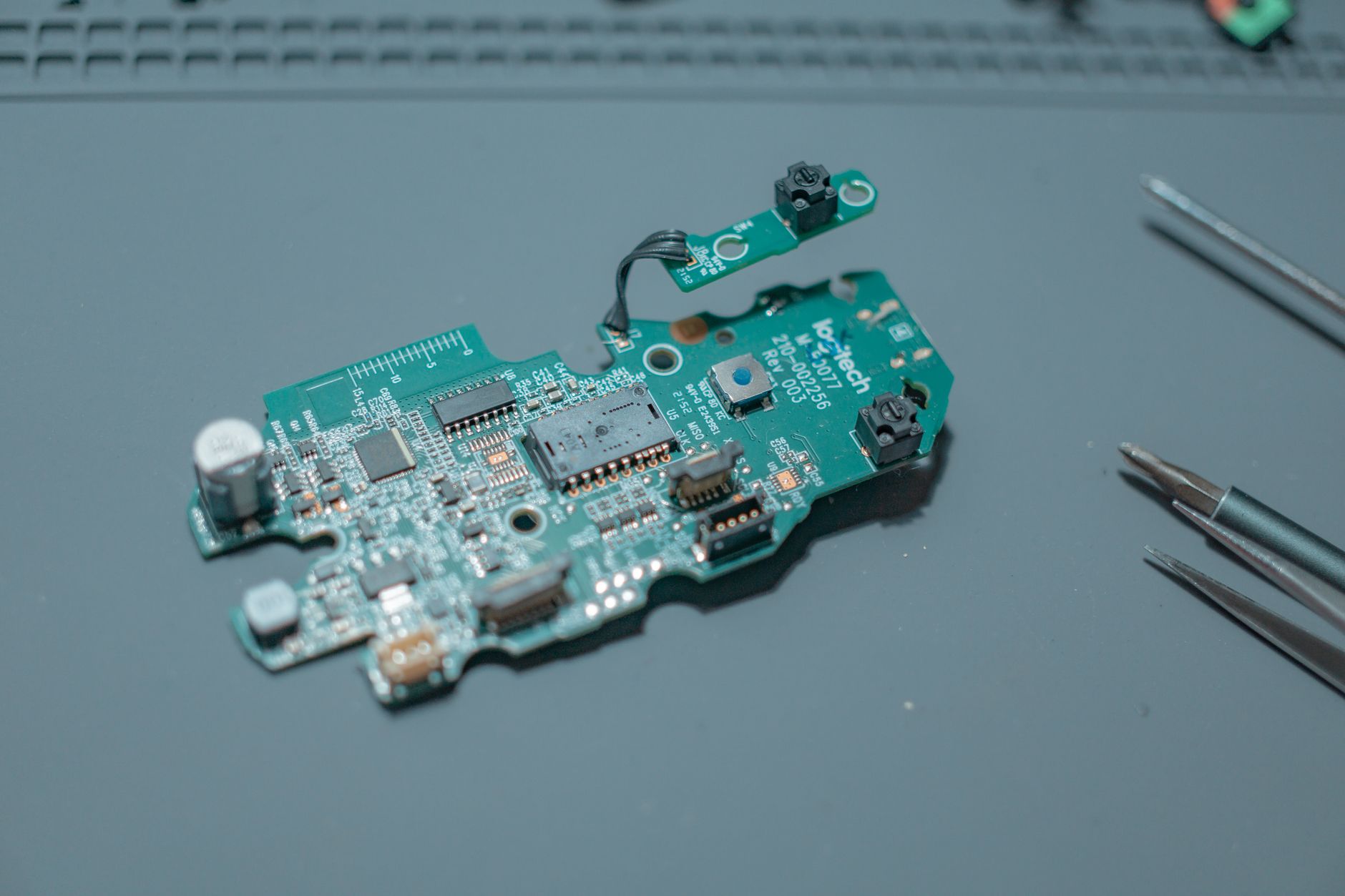
任天堂の正規修理(Nintendo サポート)に依頼する場合
| 項目 | 内容 |
|---|---|
| メリット | 純正パーツ使用・修理品質が安定・修理後の保証あり |
| デメリット | 修理期間が長い・郵送対応が基本 |
| 向いている人 | 品質を最優先したい人・保証期間内の人 |
保証期間内・保証期間外それぞれの修理費用の目安
Nintendo Switchの本体保証期間は購入から1年間です。保証期間内であれば製品の初期不良・通常使用による故障は無償修理の対象になることがあります。
保証期間外の場合は有償修理となります。ジョイコン1本あたりの修理費用は数千円〜1万円程度が目安ですが、故障内容・機種によって異なります。
※修理費用はモデル・修理内容によって異なります。最新の料金はNintendo公式サポートページでご確認ください。
※確認が必要:公式サイト、公式マニュアル、または販売元サポートで確認してください。
修理期間と郵送・持ち込みの対応方法
任天堂の修理は基本的に郵送での受付です。修理受付後の期間は故障内容にもよりますが、1〜3週間程度かかることがあります。修理を依頼する際はNintendo公式サポートページから申し込み手続きを行ってください。
民間ゲーム機修理専門店に依頼する場合のメリット
即日対応・費用の比較・データ保持の観点から選ぶポイント
- 即日対応:部品在庫があれば当日中に修理完了することが多い
- 費用が抑えられる:任天堂正規修理より安価なケースがある
- データそのまま:本体修理ではなくジョイコンのみの修理なのでセーブデータへの影響はほぼない
信頼できる修理店を選ぶための4つのチェックポイント
ゲーム機修理実績・見積もりの透明性・修理後保証の確認方法
- ✅ ゲーム機修理の実績が確認できるか:Switch・ジョイコン修理の実績件数・口コミを確認する
- ✅ 修理後の保証期間があるか:最低1〜3ヶ月の保証がある店を選ぶ
- ✅ 使用パーツが明示されているか:純正同等品・OEMパーツの種類を確認する
- ✅ 見積もりが無料・明確か:修理前に費用と内容を口頭または書面で確認できる
注意:民間修理店での修理後は任天堂の正規保証が失効する場合があります。保証期間内の場合は先に任天堂サポートへの相談を優先してください。
ゲーム機修理の依頼先選びと修理費用の詳しい解説も参考にしてください。
SwitchジョイコンのReaction不良の修理方法と費用の詳しい解説もあわせてご確認ください。
ジョイコンのトラブルを未然に防ぐための日常ケアと予防習慣
本体レールとジョイコン端子を定期的に清掃する習慣をつける
レールとジョイコン端子は日常的な使用でホコリ・皮脂が蓄積します。月に1〜2回程度、エアダスターと乾いた布で清掃する習慣をつけることで、接触不良のトラブルを大幅に予防できます。
特に食事中・ペットがいる環境での使用後は、食べカス・毛が端子に入り込みやすいため、使用後の清掃を心がけてください。
保護カバー・ケースを使って落下・衝撃からジョイコンを守る
ジョイコンはシリコン製の保護カバーが市販されており、数百円〜千円程度で購入できます。落下・衝撃からジョイコンを守るだけでなく、レール端子部分のホコリ侵入を防ぐ効果も期待できます。
また、持ち運びの際はハードケースを使用してジョイコン同士やSwitch本体が傷つかないよう保護することをおすすめします。
バッテリーを完全放電させないよう定期的に充電する
ジョイコンのリチウムイオンバッテリーは完全放電(バッテリー残量ゼロの状態)を繰り返すと劣化が加速します。長期間使用しない場合でも、月に1回程度は充電してバッテリー残量を30〜80%程度に保つのが長持ちさせるコツです。
バッテリーが切れたまま長期保管すると、次回使用時に認識しない・充電できない症状が起きやすくなります。
複数のSwitch本体を使用する際はペアリング管理に注意する
複数のSwitch本体を所有している場合、または友人のSwitchにジョイコンを接続した場合はペアリング情報が上書きされます。元の本体に戻す際は必ず再ペアリングが必要であることを覚えておいてください。
家庭内に複数のSwitch本体がある場合は、どのジョイコンがどの本体用かをケースや色で管理すると混乱が防げます。
Switchや周辺機器のトラブル対処法についての情報は、characterland.jpのトップページから関連記事もあわせてご覧ください。
まとめ:ジョイコンが認識しない場合は「充電→清掃→ペアリング→再起動」の順で確認する
SwitchのジョイコンReaction不良への対応を整理します。
| 症状 | 考えられる原因 | まず試すこと |
|---|---|---|
| 両方とも認識しない | 本体ソフトウェア不具合・レール全体の汚れ | 再起動→レール清掃→システムアップデート |
| 片方だけ認識しない | そのジョイコンのバッテリー切れ・端子汚れ | 充電→再装着→端子清掃→ペアリングリセット |
| ワイヤレスのみ認識しない | Bluetoothペアリングの問題 | SYNCボタンで再ペアリング |
| 有線装着のみ認識しない | レール端子の接触不良 | 端子清掃→再装着 |
| すべての対処法を試しても改善しない | ハードウェア故障 | 任天堂サポートまたは修理店へ相談 |
試す順番:
- 手順1 – ジョイコンを充電する
- 手順2 – レール端子とジョイコン端子を清掃する
- 手順3 – ジョイコンを取り外して再装着する
- 手順4 – ペアリングをリセットして再接続する
- 手順5 – Switch本体を再起動・強制再起動する
- 手順6 – システムを最新バージョンにアップデートする
- 手順7 – コントローラーの補正をリセットする
- 手順8 – 改善しない場合は修理店へ相談する
修理を検討すべきサイン:すべての対処法を試しても改善しない・別のSwitch本体でも認識されない・充電してもバッテリーが増えない・落下後から症状が出た
ジョイコンReaction不良の多くはバッテリー切れ・接触不良・ペアリングの問題です。この3点を順番に確認するだけで、ほとんどのケースは修理なしで解決できます。