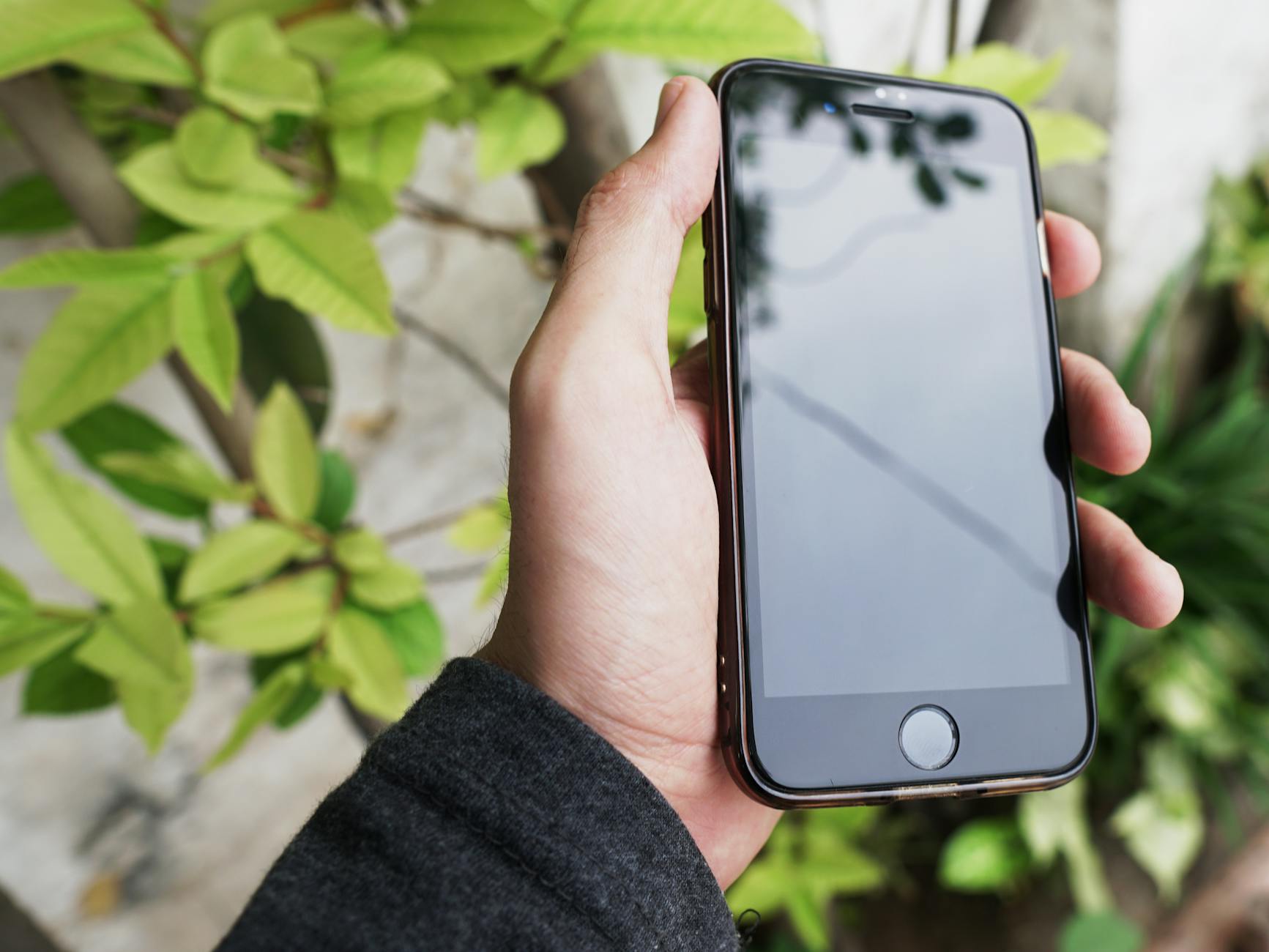
「iPhoneを横向きにしても画面が縦のまま」「以前は自動で回転していたのに急に回転しなくなった」—画面回転のトラブルは突然起こります。
まず確認してほしいことがあります。画面が回転しない原因のほとんどは「縦向きロック」がオンになっているだけです。設定を確認するだけで即座に解決できるケースが大多数です。
この記事では、症状の見極め方・3つの原因・設定別の対処法・アプリごとの注意点・故障の判断基準・修理の選択肢までを順番に整理します。
iPhoneの画面が回転しない症状のパターンと原因の見極め方

縦向きのまま横向きにならない場合と横向きのまま縦向きに戻らない場合の違い
どちらの方向で固定されているかによって原因と対処法が異なる理由
「画面が回転しない」という症状には大きく2つのパターンがあります。
| 症状のパターン | 疑われる主な原因 |
|---|---|
| 縦向きのまま横向きにならない | 縦向きロックがオン・ズーム機能がオン |
| 横向きのまま縦向きに戻らない | 特定アプリの仕様・センサーの誤認識・故障 |
| どちらの向きにも回転しない | 加速度センサーの故障・ソフトウェアの不具合 |
縦向きのまま固定されているケースは設定の問題がほとんどです。どちらの方向にも回転しない場合はセンサーの問題が疑われます。
以前は回転していたのに急に回転しなくなった場合の原因を絞り込む手順
直前の操作・落下・アップデートとの関係を確認するポイント
症状が始まったタイミングを思い出すことで原因が絞り込めます。
- コントロールセンターを触った後から:縦向きロックを誤ってオンにした可能性
- iOSをアップデートした後から:ソフトウェアのバグが原因の可能性
- 落下・衝撃を受けた後から:加速度センサーの物理的な故障の可能性
- 特定のアプリを使い始めてから:そのアプリが縦向き固定の仕様の可能性
iPhoneの画面が回転しない原因3選

原因①|縦向きロック(画面ロック)がオンになっている
縦向きロックとは何か?オンにすると画面が固定される仕組み
縦向きロックとは、iPhoneの画面を縦向きに固定して自動回転を無効にするiOSの機能です。ベッドで横になって使うときなど、意図せず画面が回転してほしくない場面で便利な機能ですが、オンになっていることを忘れると「なぜか横向きにならない」という状況になります。
縦向きロックがオンの場合、コントロールセンターの時計アイコンの周りに鍵マークが付いたアイコンが赤くハイライトされています。
意図せず縦向きロックをオンにしてしまいやすいケース
- コントロールセンターをスワイプで開く際に誤ってアイコンをタップしてしまう
- ポケット・バッグの中でiPhoneが動いて誤操作される
- 画面に触れながらコントロールセンターを操作する際に誤タップする
原因②|ズーム機能(アクセシビリティ)がオンになっている
ズーム機能が有効だと画面回転が制限される仕組み
iOSのアクセシビリティ機能の「ズーム」がオンになっていると、画面を拡大表示している状態では画面の自動回転が制限されることがあります。これはズーム表示中に回転すると表示が乱れることを防ぐための動作です。
ズーム機能が意図せずオンになってしまう操作パターン
- 3本指でダブルタップすると「ズーム」が起動する(アクセシビリティのズーム機能がオンの場合)
- iOSのセットアップ時に誤ってアクセシビリティ設定をオンにしてしまった
- 子供や第三者がiPhoneを操作した際に設定が変わった
原因③|落下・衝撃による加速度センサー・ジャイロスコープの故障
画面回転を制御する加速度センサーの役割と故障が引き起こす症状
iPhoneの画面回転は加速度センサー(モーションセンサー)がiPhoneの傾きを検知することで動作します。このセンサーが落下・強い衝撃によって損傷すると、傾きを正確に検知できなくなり画面回転が機能しなくなります。
センサー故障かどうかを判断するための確認方法
設定・再起動・アップデートをすべて試しても改善しない場合、センサー故障を疑います。確認方法は後述の「故障の可能性」のセクションで詳しく解説します。
iPhoneの画面が回転しない原因と対処法の詳しい解説も参考にしてください。
iPhoneの画面を正常に回転させるための対処法【設定別手順】

対処法①|縦向きロックをコントロールセンターからオフにする
コントロールセンターの開き方(Face IDモデルとホームボタンモデル別)
Face IDモデル(iPhone X以降):画面右上から下にスワイプしてコントロールセンターを開く
ホームボタンモデル(iPhone SE等):画面下部から上にスワイプしてコントロールセンターを開く
縦向きロックアイコンの見つけ方とオン・オフの確認手順
手順1:コントロールセンターを開く
手順2:画面右上付近にある「時計マークと鍵マークのアイコン(縦向きロック)」を探す
手順3:アイコンが赤くハイライトされていたらオンの状態→タップしてオフにする
手順4:ホーム画面に戻ってiPhoneを横向きにして画面が回転するか確認する
これだけで解決するケースが最も多いです。まず最初にここを確認してください。
対処法②|ズーム機能をオフにして画面回転の制限を解除する
設定アプリ→アクセシビリティ→ズームからオフにする操作手順
手順1:「設定」アプリを開く
手順2:「アクセシビリティ」をタップ
手順3:「ズーム」をタップ
手順4:「ズーム」のトグルをオフにする
ズーム機能をオフにした後に回転が正常に戻るかどうかの確認方法
ズーム機能をオフにした後、ホーム画面またはSafariなどで画面を横向きにして回転するか確認してください。ズーム機能が原因だった場合は即座に回転が復活します。
注意:ズーム機能をオフにすると画面の拡大表示が無効になります。視覚的な理由でズーム機能を使っていた場合は、文字サイズの変更(「設定」→「画面表示と明るさ」→「テキストサイズ」)などで代替できます。
対処法③|iPhoneを再起動してシステムの一時的な不具合をリセットする
iPhone機種別の通常再起動と強制再起動の手順
iPhone 8以降・SE第2世代以降(通常再起動):
音量ボタン(上または下)とサイドボタンを同時に長押し→「スライドで電源オフ」→完全に切れたらサイドボタンを長押して再起動
強制再起動が必要な場合(画面が反応しないなど):
音量を上げるボタンを押して素早く離す→音量を下げるボタンを押して素早く離す→サイドボタンを長押し→Appleロゴが表示されたら離す
再起動後に画面回転が回復するケースとしないケースの見分け方
- 再起動後に回転が回復する:ソフトウェアの一時的な不具合が原因だった
- 再起動後も回転しない:設定の問題(縦向きロック・ズーム)またはハードウェアの問題が残っている
対処法④|iOSを最新バージョンにアップデートする
特定のOSバージョンで画面回転の不具合が発生するケースへの対処
特定のiOSバージョンで加速度センサーの読み取りやバグが発生することがあります。最新バージョンへのアップデートで修正されるケースがあります。
手順1:「設定」→「一般」→「ソフトウェアアップデート」をタップ
手順2:アップデートがある場合は「今すぐインストール」をタップ
手順3:完了後に画面回転が改善されているか確認する
iPhoneの画面回転の設定と対処法の詳しい解説もあわせて参考にしてください。
アプリによって画面が回転しない・横向きにならない場合の対処法
特定のアプリだけ横向きにならない場合は仕様の可能性が高い
縦向き固定アプリ・横向き固定アプリの仕様と確認方法
iPhoneアプリの中には、開発者が意図的に縦向きまたは横向きに固定して設計されているものがあります。この場合、縦向きロックをオフにしてもiPhoneを傾けても画面は回転しません。これはアプリの仕様であり、iPhoneや設定の問題ではありません。
特定のアプリだけ回転しない場合は、他のアプリ(Safari・メモ・写真など)で回転するか確認してください。他のアプリで正常に回転するなら、そのアプリが縦向き固定の仕様です。
動画再生・ゲームアプリで横向きにならない場合の設定確認
アプリ内の画面回転設定・ロック設定を確認する手順
動画アプリ・ゲームアプリには独自の画面回転設定を持つものがあります。
- YouTubeの場合:動画再生中にフルスクリーンボタンをタップすると横向きになる・設定から「自動回転」を確認する
- ゲームアプリの場合:アプリ内の「設定」→「画面」または「ディスプレイ」から画面向きの設定を確認する
- Netflixの場合:動画再生中に画面を横向きにして回転アイコンをタップする
iPhoneの縦向きロックと画面回転の設定の詳しい解説も参考にしてください。
設定変更・再起動で改善しない場合は故障の可能性

センサー故障が疑われる症状の特徴と判断基準
コンパスアプリ・水平器アプリで加速度センサーの動作を確認する方法
縦向きロックのオフ・ズーム機能のオフ・再起動・アップデートをすべて試しても画面が回転しない場合、加速度センサーの故障を疑います。以下の方法でセンサーの動作を確認できます。
コンパスアプリで確認:
手順1:「コンパス」アプリを開く
手順2:iPhoneを傾けてコンパスの表示が変化するか確認する
手順3:傾きに応じて表示が変わらない場合はセンサーの問題が疑われる
加速度センサーが正常に動作していれば、コンパスアプリや「計測」アプリの水平器でiPhoneの傾きに合わせて表示が変化します。変化しない場合はセンサーへのダメージが考えられます。
iPhoneを修理に出すべきケースの見極め方
設定対処で改善しない・落下後から回転しなくなった場合は修理が必要
以下の状況が当てはまる場合は修理が必要です。
- 縦向きロック・ズーム機能のオフ・再起動・アップデートをすべて試しても改善しない
- 落下・強い衝撃を受けた後から画面回転が機能しなくなった
- コンパスアプリで傾きに応じた変化が確認できない
- 画面回転以外にも「地図の方向検知がおかしい」「歩数計が正確に計測されない」など複数のセンサー関連の問題が出ている
iPhoneの画面回転が機能しない場合の修理の判断基準の詳しい解説もあわせてご確認ください。
iPhoneの画面回転が故障した場合の修理先と費用の目安
Apple正規店・AppleCare+での修理対応
センサー故障の修理費用の目安と保証の適用条件
| 状況 | 費用の目安 |
|---|---|
| 製品保証期間内(購入1年以内)の初期不良 | 無償修理の対象になる場合がある |
| AppleCare+加入あり(偶発的損傷) | 自己負担額のみ(数千〜1万円程度) |
| 保証期間外・未加入(落下による損傷等) | 数万円程度(修理内容・機種による) |
※修理費用は機種・修理内容によって異なります。詳細はApple公式サポートページまたはApple Storeでご確認ください。
※確認が必要:公式サイト、公式マニュアル、または販売元サポートで確認してください。
AppleCare+の加入状況は「設定」→「一般」→「情報」から確認できます。加入中であれば先にAppleへの相談を優先してください。
民間iPhone修理専門店に依頼する場合のメリット
即日対応・費用比較・データ保持の観点から選ぶポイント
- 即日対応:部品在庫があれば当日中に修理完了することが多い
- 費用が抑えられる:Apple正規修理より安価なケースがある
- データ保持:センサー修理・基板修理等であれば、データを消去せずに修理できることが多い
信頼できる修理店を選ぶための4つのチェックポイント
修理実績・見積もりの透明性・修理後保証・データ保持への対応確認方法
- ✅ iPhone修理の実績が豊富か:Googleマップのレビュー・修理事例を確認する
- ✅ 見積もりが無料・明確か:修理前に費用と内容を明示してくれる店を選ぶ
- ✅ 修理後の保証期間があるか:最低1〜3ヶ月の保証がある店を選ぶ
- ✅ データを消去せずに修理できるか:事前に確認できる店を選ぶ
注意:民間修理店での修理後はAppleの正規保証(AppleCare+を含む)が失効する場合があります。AppleCare+に加入中の場合は先にAppleへ相談してください。
iPhoneの修理やトラブル対処法についての情報は、characterland.jpのトップページから関連記事もあわせてご覧ください。
まとめ:画面が回転しない場合は「縦向きロック→ズーム→再起動→アップデート」の順で確認する
iPhoneの画面が回転しない場合の対応を整理します。
| 原因 | 確認方法 | 対処法 |
|---|---|---|
| 縦向きロックがオン | コントロールセンターのアイコンが赤い | タップしてオフにする |
| ズーム機能がオン | 設定→アクセシビリティ→ズームを確認 | ズームをオフにする |
| ソフトウェアの不具合 | 他のアプリでも回転しない | 再起動→iOSアップデート |
| 特定アプリの仕様 | 他のアプリでは回転する | そのアプリの仕様のため対処不要 |
| センサー故障 | コンパスアプリで傾きに変化がない | 修理店へ相談する |
試す順番:
- 手順1 – コントロールセンターで縦向きロックをオフにする
- 手順2 – アクセシビリティのズーム機能をオフにする
- 手順3 – iPhoneを再起動する
- 手順4 – iOSを最新バージョンにアップデートする
- 手順5 – 他のアプリでも回転しない場合はセンサーを確認する
- 手順6 – 改善しない場合は修理店または Apple へ相談する
画面が回転しないトラブルの9割は縦向きロックがオンになっているだけです。まずコントロールセンターを確認するだけで即座に解決することがほとんどです。