「iPhoneを濡らした覚えはないのに、充電しようとしたら液体検出の警告が出た」—そんな経験をした方は少なくありません。
まず結論をお伝えします。この警告が出たら、まず充電をやめてください。濡れた心当たりがなくても、端子内の湿気・汚れ・センサーの誤作動が原因の場合があります。
この記事では、警告の意味・濡れていないのに表示される原因・正しい乾燥手順・NG行為・警告が消えない場合の対処法・修理の選択肢までを順番に整理します。焦らず、この順番で確認していきましょう。
iPhoneの「液体検出」警告とは?2種類の表示内容を正しく理解しよう
液体検出の警告には2種類あります。表示内容によって意味と対応が異なるため、まず自分のiPhoneに出ている警告がどちらかを確認してください。
警告①「Lightningコネクタで液体が検出されました」の意味
Lightning端子内に水分・湿気が侵入した際に表示される仕組み
iPhoneのLightning端子(充電口)内部には液体検出センサーが搭載されています。このセンサーが端子内の水分・湿気を検知すると、充電ケーブルを接続した瞬間にこの警告が表示されます。
表示される主な条件は以下のとおりです。
- 充電口に水分・湿気が残っている状態でケーブルを挿した
- 端子内部にホコリや汗が蓄積されている
- 結露・水蒸気が端子内に入り込んでいる
※iPhone 15以降のモデルはUSB-C端子を採用しています。表示される警告の文言は「USB-Cコネクタ」に変わりますが、仕組みと対処法は同様です。
この警告が出たときに充電するとどうなるか
水分が残った状態で充電を続けると、端子内部の金属ピンが腐食したり、電流が本来と異なる経路に流れてショートが発生するリスクがあります。最悪の場合、充電口の恒久的な損傷や基板へのダメージにつながることがあります。
警告②「液体を検出しました」の意味と警告①との違い
より広範囲な液体検出を示す警告の表示条件
警告①が「充電口限定」の検出であるのに対し、警告②はiPhone本体内部のより広範囲なセンサーが反応した状態を示します。
| 警告の種類 | 検出範囲 | 緊急度 |
|---|---|---|
| ①「Lightningコネクタで液体が検出されました」 | 充電端子周辺 | 中 |
| ②「液体を検出しました」 | 本体内部のより広い範囲 | 高 |
警告②が表示された場合は、本体内部への浸水が進んでいる可能性があります。充電を続けることへのリスクが警告①より高く、より慎重な対応が必要です。
「緊急時につき無視」を押しても大丈夫?リスクと判断基準
無視して充電した場合に起こりうる端子・基板へのダメージ
警告画面には「緊急時につき無視」というボタンが表示されます。このボタンを押すと警告を無視して充電を続けることができますが、以下のリスクがあります。
- 充電端子の金属ピンが腐食・変色する
- 内部回路にショートが発生し、充電機能が恒久的に失われる
- 最悪の場合、基板全体へのダメージに広がる
緊急時に無視せざるを得ない状況での最小限のリスク管理
「今すぐ充電しないと緊急連絡ができない」という状況でやむを得ず無視する場合は、以下を守ってリスクを最小化してください。
- 充電時間を最短限に留める:必要な分だけ充電したらすぐに抜く
- 充電中は端末を操作し続けない:発熱を避けるため充電中はできるだけ置いておく
- 充電後は速やかに乾燥処置を行う:応急処置として使用したあとは必ず乾燥させる
- MagSafe・ワイヤレス充電への切り替えを検討する:端子を使わない充電方法なら液体検出時でも安全に使用できる場合がある(iPhone 12以降)
iPhoneが濡れていないのに液体検出の警告が出る原因
「濡らした覚えがない」という状況でも、液体検出の警告が出ることはよくあります。原因は大きく4つに分類されます。
水没・水濡れ以外で警告が出る代表的なシチュエーション
雨の中での使用・入浴時の水蒸気による湿気検出
直接水に濡れていなくても、以下の状況では十分な湿気が端子に入り込みます。
- 雨天時のポケットやバッグ内での保管(結露が発生しやすい)
- 浴室内での使用・浴槽近くへの持ち込み(水蒸気が充満している)
- サウナ・温泉施設での使用(高温・高湿度環境)
- 冬場の屋外から暖かい室内への持ち込み(急激な温度変化による結露)
汗・手の水分・結露が端子に触れた場合の誤検出
水濡れではなく、日常的な水分でも警告が出ることがあります。
- 運動中・夏場の汗ばんだ手でiPhoneを操作した後に充電する
- 冷たいドリンクを持った手でiPhoneを触った直後
- 洗い物・料理後の濡れた手でiPhoneを操作した
これらは「濡らした」という意識がなくても端子センサーが反応するには十分な水分量です。
端子内部のホコリ・汚れが誤作動を引き起こすケース
ホコリや異物が水分センサーに影響を与えるメカニズム
充電端子はポケットやバッグに入れる際にホコリ・繊維くず・汗などが少しずつ蓄積されます。これらの異物が端子内で湿気を吸収・保持し、センサーが「水分がある」と誤認識することがあります。
長期間清掃していない端子は、実際には濡れていなくても警告が出やすくなります。心当たりがある場合は後述の清掃方法を試してください。
iOSのソフトウェアバグ・センサー誤作動による誤検出
アップデート後に警告が出る場合の確認ポイント
iOSのアップデート後に液体検出の誤警告が増えたという報告が過去に複数確認されています。ソフトウェアの不具合がセンサーの読み取りに影響するケースです。
以下の条件が重なる場合はソフトウェアバグの可能性があります。
- 最近iOSをアップデートしたタイミングで警告が出るようになった
- 端子に心当たりのある汚れや水分がない
- 再起動すると一時的に警告が消える
iPhone本体の液体検出センサー自体の故障
物理的なセンサー不具合が疑われる症状と見分け方
センサー自体が物理的に故障している場合、乾燥・清掃・再起動・アップデートをすべて試みても警告が消えません。以下の状況が続く場合はセンサー故障の可能性があります。
- 乾燥・清掃・再起動・iOS更新をすべて試みても警告が繰り返し出る
- iPhoneを一度も濡らしたことがないにも関わらず警告が頻発する
- 過去に落下・強い衝撃を受けた後から警告が出るようになった
iPhoneが実際に濡れている場合の正しい対処手順
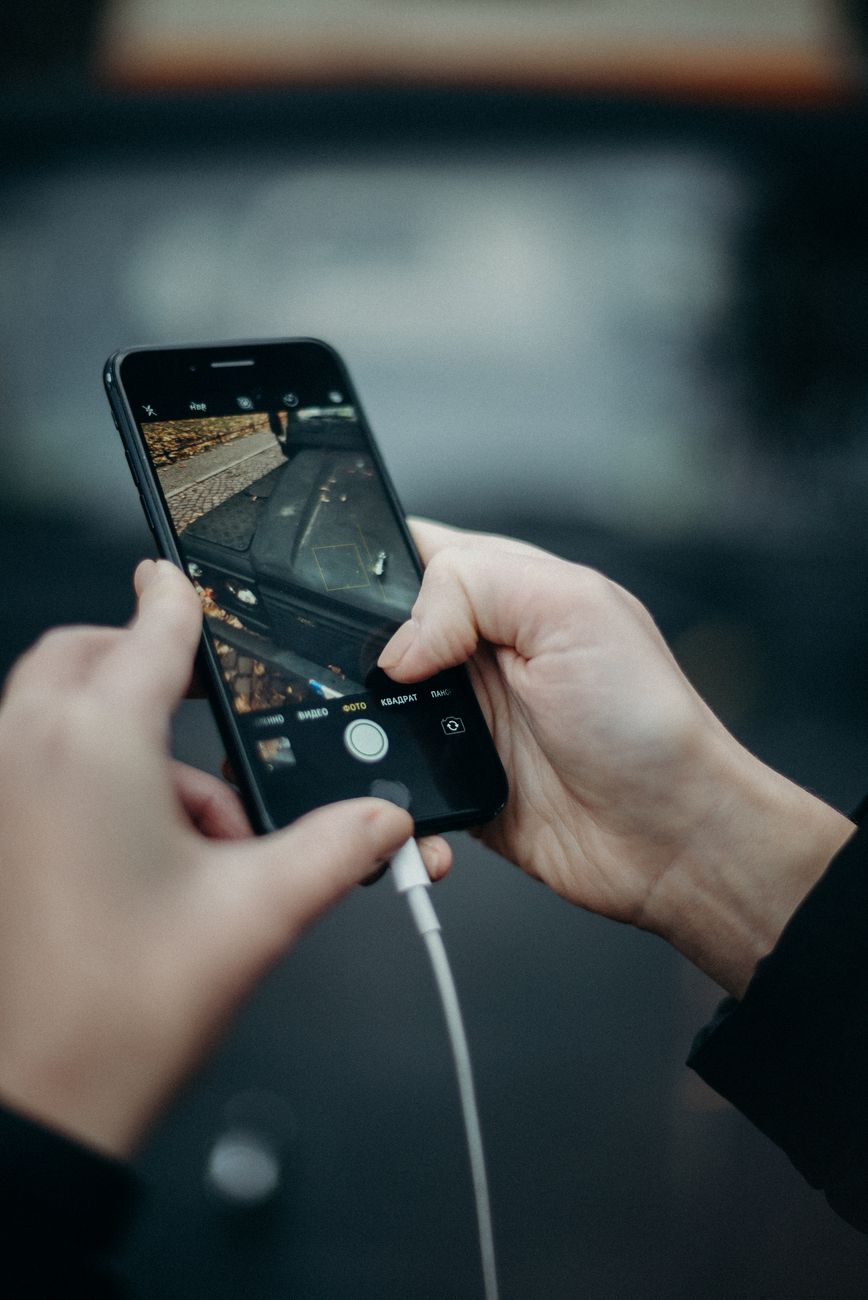
濡れた心当たりがある場合は、以下の5ステップを順番に実行してください。
ステップ1|まずケーブル・アクセサリをすべて取り外して乾燥させる
充電ケーブル・イヤホン・ケースの取り外し手順と乾燥方法
本体に接続・装着しているものをすべて取り外します。これにより水分の接触範囲を最小化し、乾燥しやすい状態を作ります。
- 充電ケーブル:接続中の場合はすぐに抜く
- イヤホン・アダプター:すべて取り外す
- スマホケース:特にシリコン・防水ケースは水分を閉じ込めるため必ず外す
- SIMカード:SIMトレイをピンで取り出し、カードをトレイから外して乾いた場所に置く
ステップ2|iPhone本体についた水分をやさしく取り除く
使用する布の素材と拭き取り時の向き・力加減の注意点
推奨する素材:乾いたマイクロファイバークロス・柔らかいティッシュペーパー
以下の点に注意して拭き取ってください。
- ゴシゴシこすらず、押し当てて水分を吸い取るイメージで拭く
- 充電口・スピーカーグリルに向かって息を吹き込まない(水分が内部に押し込まれる)
- 綿棒で端子の水分を軽く吸い取ることは可(強く押し込まない)
- アルコール・洗剤は端子を傷めるため使用しない
ステップ3|風通しの良い場所で自然乾燥させる
乾燥に適した環境・置き方・推奨乾燥時間の目安
- 場所:室内の風通しの良い場所・直射日光の当たらない場所
- 置き方:充電口が下になるよう縦置きにすると水分が抜けやすい
- 乾燥時間:最低30分〜1時間、湿気が多い場合は数時間〜24時間
- 扇風機の微風:直接当てすぎなければ補助として使用可。温風は絶対NG
ステップ4|乾燥後に再度充電を試みて警告が消えたか確認する
十分に乾燥させた後、ケーブルを接続して警告が消えているか確認します。警告が消えて通常どおり充電できれば、水分は排出されています。
この時点で警告が出なければ対処完了です。念のため、しばらくは充電中の発熱や動作の異常がないか様子を見てください。
ステップ5|再び液体検出の警告が出る場合の対応
繰り返し警告が出る場合に修理を検討すべき判断基準
乾燥後も繰り返し警告が出る場合は、以下の原因が考えられます。
- 内部にまだ水分が残っている(乾燥時間を延長する)
- 端子内のホコリ・汚れが原因(後述の清掃方法を試す)
- センサーの誤作動・ソフトウェアバグ(再起動・アップデートを試す)
- センサー自体の故障(修理が必要)
iPhoneの液体検出警告の対処法と修理方法の詳しい解説もあわせて参考にしてください。
iPhoneを乾かす際にやってはいけないこと
乾燥させようとして行いがちなNG行動があります。これらはiPhoneをさらに傷める可能性があるため、絶対に行わないでください。
ドライヤー・直射日光などによる熱乾燥はNG
熱がバッテリー・基板に与える深刻なダメージ
高温環境はiPhoneに以下のダメージをもたらします。
- リチウムイオンバッテリーが膨張・破裂するリスク
- 基板上の樹脂部品・コネクターが熱変形する
- 水分が蒸発する前に内部で結露が発生することがある
ドライヤーの冷風も風圧で水分が奥に押し込まれるリスクがあります。いかなる形でもドライヤーの使用は避けてください。
本体を振って水分を出そうとするのはNG
振ることで内部に水分が広がるリスク
「振って水を出す」という行動は直感的ですが逆効果です。iPhoneの内部は複雑な構造になっており、振ることで局所的だった水分がより奥の基板・バッテリー・カメラモジュールへと広がります。被害範囲が拡大するリスクがあります。
米・乾燥剤と一緒に密閉容器に入れるのはNG
吸湿の過信と結露・湿気の逆流による二次被害
「米びつに入れると乾く」という方法は現在では効果がないとされています。
- 米は乾燥剤ではなく、温度変化によって湿気を放出することもある
- 米粒・でんぷんが端子・スピーカー穴に入り込む
- 密閉容器内の温度変化が結露を引き起こすことがある
- 市販のシリカゲルも密閉容器に入れるだけでは内部の水分には届かない
警告を無視してすぐに充電するのはNG
端子・回路ショートのリスクと通電を避けるべき理由
水分が残った状態での通電は、端子の腐食・回路のショートを引き起こす可能性があります。「少しくらい大丈夫」という判断が端子の恒久的な損傷につながることがあります。警告が出ている間は、乾燥が完了するまで充電を控えてください。
濡れていないのに警告が消えない場合の対処法
心当たりがないにも関わらず警告が消えない場合、以下の手順を順番に試してください。
端子内部のホコリ・汚れを清掃する方法
エアダスターや柔らかいブラシを使った安全な清掃手順
端子内のホコリ・汚れが原因の誤検出は、清掃で改善することがあります。
手順1:iPhoneの電源を切る
手順2:エアダスター(缶入りの圧縮空気)を端子から5〜10cm離して短く吹き付け、ホコリを吹き飛ばす
手順3:柔らかい歯ブラシや専用の端子清掃ブラシで端子内をやさしく掃く
手順4:マイクロファイバークロスで端子周辺を拭いて完了
注意:金属製のピンや爪楊枝を端子に差し込んで清掃するのは厳禁です。端子ピンを曲げる・折る・傷つけるリスクがあります。また、アルコールを直接端子に使用しないでください。
iPhoneを再起動してセンサーをリセットする
一時的なソフトウェアの誤作動が原因の場合、再起動で警告が消えることがあります。
iPhone 8以降の再起動手順:
手順1:音量ボタン(上または下)とサイドボタンを同時に長押し
手順2:「スライドで電源オフ」が表示されたらスライドする
手順3:完全に電源が切れたら、サイドボタンを長押しして再起動する
iOSを最新バージョンにアップデートする
ソフトウェアバグが原因の場合に有効な理由
特定のiOSバージョンで液体検出センサーの誤作動が報告されることがあります。Appleはこうした不具合をアップデートで修正するため、iOSを最新の状態に保つことは根本的な解決策になることがあります。
手順1:「設定」→「一般」→「ソフトウェアアップデート」を開く
手順2:アップデートがある場合は「今すぐインストール」をタップ
手順3:インストール完了後、再度充電を試みて警告が消えたか確認する
それでも解消しない場合はセンサー故障の可能性が高い
Appleサポート・民間修理店への相談タイミングの目安
以下のすべてを試しても警告が繰り返し出る場合は、センサーの物理的な故障が疑われます。
- ✅ 端子の清掃を行った
- ✅ 十分な時間(24時間以上)自然乾燥させた
- ✅ 再起動を行った
- ✅ iOSを最新バージョンにアップデートした
上記をすべて試しても改善しない場合は、Appleサポートへの相談または信頼できる修理店への持ち込みを検討してください。
iPhoneの液体検出警告が消えない場合の詳しい対処法も参考にしてください。
iPhoneの液体検出警告の原因と解決策の詳しい解説もあわせてご確認ください。
水没・液体検出が発生したiPhoneの修理費用と依頼先の選び方
対処法を試しても改善しない場合、修理が必要です。選択肢と特徴を整理します。
Apple正規修理とAppleCare+加入の有無による費用の違い
| 項目 | 内容 |
|---|---|
| メリット | 純正パーツ使用・修理品質が安定・修理後の保証あり |
| デメリット | 費用が高め・修理期間が長くなる場合がある |
| AppleCare+加入あり | 偶発的な損傷(水没含む)を自己負担額のみで修理できる場合がある |
| AppleCare+加入なし | 水没による損傷は通常保証対象外・修理費用は全額負担 |
AppleCare+の加入状況は「設定」→「一般」→「情報」から確認できます。加入中であれば、まずAppleへの相談を優先してください。
※修理費用はモデル・修理内容によって異なります。詳細はApple公式サイトまたはApple Storeでご確認ください。
※確認が必要:公式サイト、公式マニュアル、または販売元サポートで確認してください。
民間スマホ修理店に依頼するメリットと選び方のポイント
即日対応・データ保持・修理後保証で見るべきチェックリスト
民間修理店はApple修理と比べて費用が抑えられる・即日対応できることが多い点がメリットです。一方でパーツの品質・技術力は店舗によって差があります。信頼できる修理店を選ぶための確認事項は以下のとおりです。
- ✅ 修理後の保証期間があるか:最低1〜3ヶ月の保証がある店を選ぶ
- ✅ 使用パーツの品質が明示されているか:純正同等品・OEMパーツの種類を事前に確認する
- ✅ 見積もりが無料・明確か:修理前に費用と内容を書面または口頭で確認できる
- ✅ データ消去の有無を事前に確認できるか:修理中にデータが消える可能性があるか確認する
- ✅ 口コミ・実績が確認できるか:Googleマップのレビューや修理実績件数を参考にする
注意:民間修理店での修理後はAppleの正規保証(AppleCare+を含む)が失効する場合があります。AppleCare+に加入中の場合は先にAppleへ相談してください。
修理に出す前に必ずバックアップを取っておくべき理由
液体検出・水没修理では、修理の過程でデータが消去される場合があります。iPhoneが動作している状態であれば、修理に出す前に必ずバックアップを取ってください。
iCloudバックアップの手順:
手順1:Wi-Fiに接続する
手順2:「設定」→自分の名前→「iCloud」→「iCloudバックアップ」をタップ
手順3:「今すぐバックアップを作成」をタップして完了まで待つ
PCへのバックアップ手順:
手順1:ケーブルでPCに接続する
手順2:Mac(macOS Catalina以降)はFinder、WindowsはiTunesを開く
手順3:デバイスを選択し「今すぐバックアップ」をクリックする
iPhoneの液体検出警告への対処法と修理依頼先の詳しい比較も参考にしてください。
iPhoneのトラブル対処法やバックアップ管理についての情報は、characterland.jpのトップページから関連記事もあわせてご覧ください。
まとめ:「液体検出」の警告は慌てず、この順番で対処する
iPhoneの液体検出警告への対応を状況別に整理します。
| 状況 | まず取るべき行動 |
|---|---|
| 濡れた心当たりがある | 充電をやめる→アクセサリを外す→自然乾燥(24時間〜) |
| 濡れた心当たりがない | 端子清掃→再起動→iOSアップデートの順に試す |
| 乾燥後も警告が繰り返し出る | Apple・修理店への相談を検討する |
| 緊急で充電が必要 | MagSafe・ワイヤレス充電を使う・「緊急時に無視」は最短時間のみ |
絶対にやってはいけないこと:ドライヤーで乾かす・本体を振る・米びつに入れる・警告を無視してすぐ充電を続ける
修理を検討すべきサイン:清掃・乾燥・再起動・アップデートをすべて試しても警告が消えない・充電口の異常・動作の不安定
「濡れていない」という状況でも、湿気・汚れ・誤作動が原因のことがほとんどです。焦らずこの記事の手順を一つひとつ確認することで、多くのケースは自力で解決できます。