「アラームをセットして寝たのに鳴らなかった」「時間になっても音が出ない」「バイブも反応しない」—iPhoneのアラームが鳴らない問題は、一度経験すると不安になるトラブルです。
まず最初に確認してほしいことがあります。iPhoneのアラームが鳴らない原因のほとんどは「AM/PMの設定ミス」「サウンドが『なし』になっている」「集中モードの設定」のどれかです。修理を考える前にこの記事の設定確認を順番に試してください。
この記事では、重要な前提知識・5つの原因と設定確認・4つの対処法・ハードウェア故障の判断・予防習慣・よくある質問までを順番に整理します。
iPhoneのアラームが鳴らない前に知っておくべき重要な前提
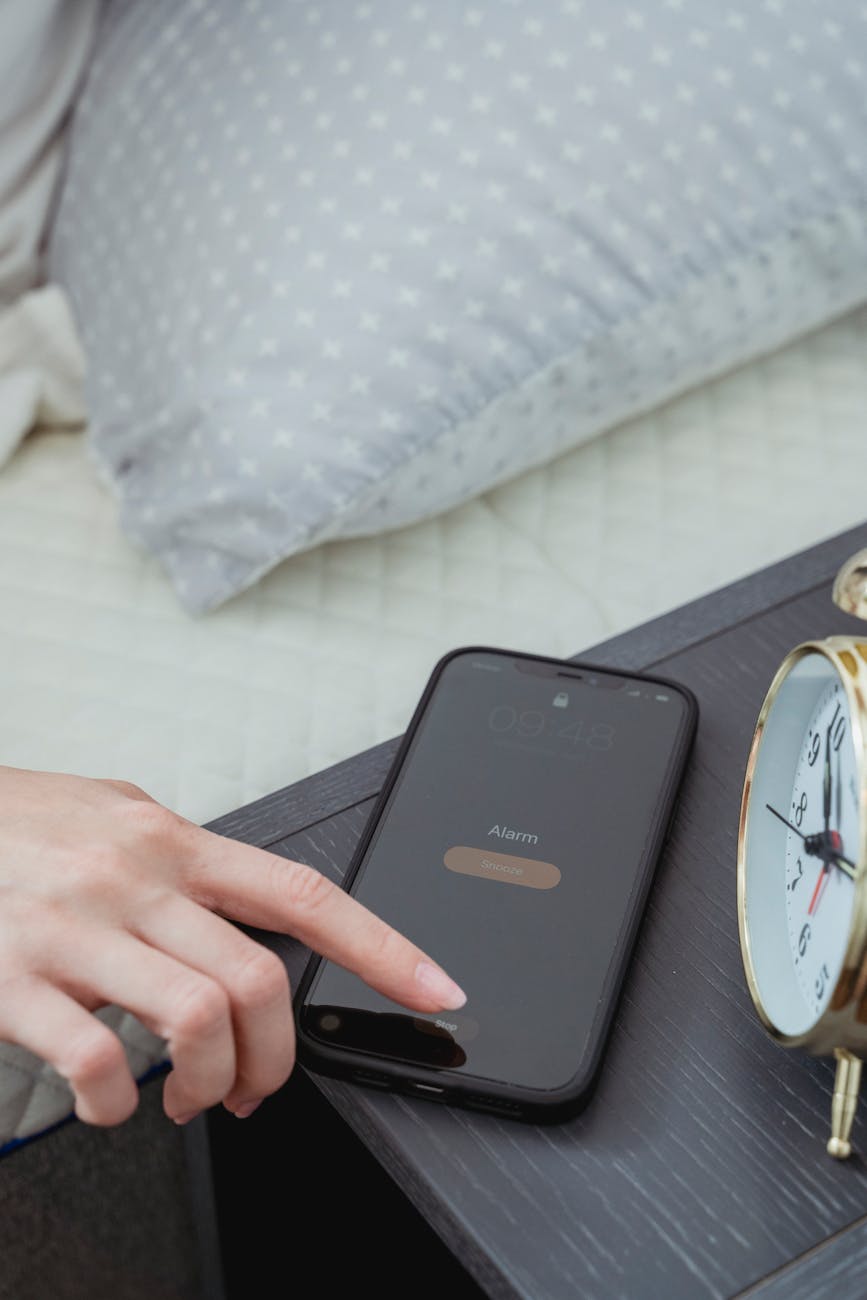
マナーモード(サイレントスイッチ)はアラームに関係しない
iPhoneはマナーモードON・音量ゼロでもアラーム音は鳴る仕様の理由
多くのユーザーが「マナーモードにしているからアラームが鳴らなかったのでは?」と思いがちですが、これは誤解です。
iPhoneはサイレントスイッチ(左側面の切り替えスイッチ)をオンにしても、アラームは設定した音量で鳴ります。これはAppleの意図的な設計で、就寝前にマナーモードにしていても翌朝アラームで起きられるようにするためです。
マナーモードで音が鳴らなくなるもの・鳴らないままのものの違い
| マナーモードONで変わること | マナーモードONでも変わらないこと |
|---|---|
| 着信音がオフになる | アラーム音は鳴る |
| 通知音がオフになる | タイマー音は鳴る |
| キーボード音がオフになる | 緊急速報は鳴る |
アラームが鳴らない原因はほとんどが「設定ミス」か「ソフトウェア不具合」
設定確認だけで解決するケースが多い理由と確認を優先すべき順番
スピーカーの物理的な故障でアラームが鳴らないケースは比較的まれです。多くの場合は以下の設定の問題で解決できます。まず設定の確認から始めてください。
確認を優先すべき順番:①時刻・AM/PM設定→②サウンド設定→③音量→④集中モード
iPhoneのアラームが鳴らない主な原因と確認すべき設定
原因①|アラームの時刻・曜日設定が間違っている
時計アプリ→アラームから設定中のアラームの時刻・AM/PM・繰り返し曜日を確認する手順
手順1:「時計」アプリを開く
手順2:「アラーム」タブをタップ
手順3:設定しているアラームをタップして編集画面を開く
手順4:時刻・AM/PM・「繰り返し」の曜日設定を確認する
手順5:アラームが「オン」になっているか(トグルが緑色か)確認する
AM/PMを間違えて設定しているケースが最も多い典型的なミス
「午前7時(7:00 AM)」に起きたいのに「午後7時(7:00 PM)」に設定していた、というミスが非常に多くあります。iPhoneのアラーム設定は24時間表示ではなく12時間表示(AM/PM)のためこのミスが起きやすいです。
また「繰り返し」が特定の曜日のみに設定されていて、今日がその曜日に含まれていないケースも見落としがちです。
原因②|アラームのサウンドが「なし」に設定されている
時計アプリ→アラーム編集→サウンドが「なし」になっていると音が出ない理由
アラームの編集画面に「サウンド」という項目があります。ここが「なし」に設定されていると、アラームの時刻になってもまったく音が出ません(バイブのみ、またはバイブも設定によってはなし)。
サウンドを任意のアラーム音に変更する手順
手順1:「時計」アプリ→「アラーム」→対象のアラームをタップ
手順2:「サウンド」をタップ
手順3:「なし」以外の任意のアラーム音(デフォルトは「レーダー」)を選択する
手順4:サウンドを選択するとプレビューが再生されるので、音が鳴るか確認する
原因③|バイブレーション機能がオフになっている
設定→サウンドと触覚→バイブレーションをオンにする手順
手順1:「設定」→「サウンドと触覚」をタップ
手順2:「バイブレーション」(またはiPhoneを振動させる)がオンになっているか確認する
手順3:オフになっている場合はオンにする
音もバイブも両方オフだと目覚めに気づけないリスク
アラームのサウンドが「なし」でバイブレーションもオフの場合、アラームは設定した時刻に動作しているものの、まったく気づけない状態になります。最低限バイブレーションはオンにしておくことをおすすめします。
原因④|着信音・通知音の音量が0になっている
稀に音量が0の場合はアラームも鳴らないケースがある理由と確認手順
通常はマナーモードに関係なくアラームは鳴りますが、iOSのバグや特定の状況で着信音・通知音の音量が0になっているとアラームの音量にも影響するケースがあります。
設定→サウンドと触覚→着信音と通知音を半分以上に上げて確認する手順
手順1:「設定」→「サウンドと触覚」をタップ
手順2:「着信音と通知音」のスライダーを半分以上(50%以上)に設定する
手順3:「ボタンで変更」がオフになっている場合はオンにする(音量ボタンで着信音量を調整できるようにする)
原因⑤|おやすみモード・集中モードがアラームをブロックしている
iOS15以降の集中モードでアラームが抑制される設定になっていないか確認する手順
手順1:「設定」→「集中モード」をタップ
手順2:「おやすみ」または他の集中モードをタップ
手順3:「時間指定でオン」のスケジュールが設定されていないか確認する
手順4:集中モードが有効になっている時間帯に「アラームを許可」しているか確認する
集中モードの「時間指定で自動オン」になっていると就寝中に有効になるケース
「就寝時間の集中モード」「おやすみ」などが特定の時間帯に自動でオンになる設定になっている場合があります。集中モードが有効な状態でアラームを通知しない設定になっていると、朝のアラームが機能しません。
「集中モードの状態」→「フィルター」→「システムフィルター」でアラームの許可設定を確認してください。
iPhoneのアラームが鳴らない原因と設定確認の詳しい解説も参考にしてください。
設定を確認してもiPhoneのアラームが鳴らない場合の対処法

対処法①|iPhoneを再起動してシステムの一時的な不具合をリセットする
機種別の通常再起動・強制再起動の手順と再起動後にアラームが鳴るか確認する方法
iPhone 8以降(通常再起動):
音量ボタン(上または下)とサイドボタンを同時に長押し→「スライドで電源オフ」→完全に切れたらサイドボタン長押しで再起動
強制再起動(画面が反応しない場合):
音量アップを素早く押して離す→音量ダウンを素早く押して離す→サイドボタンをAppleロゴが表示されるまで長押し
再起動後にテスト用のアラームを1〜2分後に設定して、実際に鳴るか確認してください。
対処法②|iOSを最新バージョンにアップデートする
特定のiOSバージョンでアラーム不具合が発生するケースとアップデートで改善する理由
過去に特定のiOSバージョンでアラームの音量・動作に関するバグが複数報告されており、アップデートで修正されています。
手順1:「設定」→「一般」→「ソフトウェアアップデート」をタップ
手順2:アップデートが利用可能な場合は「今すぐインストール」をタップ
手順3:アップデート完了後にテスト用アラームで動作を確認する
対処法③|時計アプリを一度削除して再インストールする
時計アプリのバグ・データ破損が原因の場合に再インストールで改善するケースの確認
iPhoneの「時計」アプリは削除して再インストールが可能です。アプリのデータが破損している場合に有効です。
手順1:ホーム画面の「時計」アプリを長押し→「Appを削除」をタップ
手順2:App Storeで「時計」を検索して再インストールする
手順3:アラームを再設定してテスト用アラームで動作を確認する
注意:時計アプリを削除すると設定していたアラームはすべて消去されます。削除前に設定内容をメモしておいてください。
対処法④|iPhoneを初期化してシステムを完全にリセットする
初期化前のiCloudバックアップの重要性と初期化でアラーム問題が解消するケース
上記の対処法を試してもなお改善しない場合は、iPhoneの初期化が選択肢になります。
初期化を実行するとすべてのデータが消去されます。必ず事前にiCloudバックアップを取ってください。
バックアップ:「設定」→自分の名前→「iCloud」→「iCloudバックアップ」→「今すぐバックアップ」
初期化:「設定」→「一般」→「転送またはiPhoneをリセット」→「すべてのコンテンツと設定を消去」
iPhoneのアラームが鳴らない場合の詳しい対処法もあわせて参考にしてください。
対処法を試してもiPhoneのアラームが鳴らない場合はハードウェア故障の可能性
スピーカーの故障が原因でアラーム音が出ないケース
通話・音楽・動画でも音が出ない場合はスピーカー部品の故障が疑われる確認方法
設定を確認してすべて正常でも音が出ない場合は、スピーカーの物理的な故障が疑われます。以下の確認をしてください。
- 音楽アプリで音楽を再生して音が出るか確認する
- 動画を再生してスピーカーから音が出るか確認する
- 「設定」→「サウンドと触覚」→「着信音と通知音」のスライダーを動かしたときに音が出るか確認する
これらでも音が出ない場合はスピーカーユニットの故障が疑われます。
バイブレーションモーターの故障が原因でバイブも反応しないケース
他の場面でもバイブが全く機能しない場合はモーター故障の可能性の見分け方
着信時・通知時にもバイブが全く反応しない場合は、バイブレーションモーターの故障が疑われます。「設定」→「サウンドと触覚」のスライダーを動かしてもバイブが反応しない場合も同様です。
スピーカー・バイブモーターの故障はiPhone修理専門店で即日修理が可能
修理費用の目安・修理時間・データが消えないか事前確認のポイント
スピーカー交換・バイブモーター交換は修理専門店での即日対応が可能なケースが多いです。
| 修理内容 | 費用の目安 | 修理時間の目安 |
|---|---|---|
| スピーカー交換 | 5千〜1万5千円程度 | 1〜2時間程度 |
| バイブモーター交換 | 4千〜1万円程度 | 1〜2時間程度 |
※費用は機種・修理店によって異なります。事前に診断・見積もりを確認してください。
※確認が必要:公式サイト、公式マニュアル、または販売元サポートで確認してください。
修理店を選ぶ際は「修理前にデータが消えないか確認できるか」「修理後の保証期間があるか」を事前に確認してください。
iPhoneのアラームが鳴らない場合の修理と対処法の詳しい解説も参考にしてください。
iPhoneのアラームが鳴らないことを防ぐための設定と習慣
アラーム設定後に必ずプレビュー再生で音が鳴るか確認する習慣をつける
アラームの編集画面で「サウンド」をタップすると選択した音のプレビューが流れます。アラームを設定した後は必ずサウンドのプレビューを再生して音が鳴ることを確認してください。これだけで「サウンドがなし」のミスを防げます。
就寝前に集中モード・おやすみモードの設定状態を確認する
就寝前にコントロールセンターを開いて「集中モード」のアイコンが有効になっていないか確認してください。「おやすみ」「睡眠」などの集中モードがオンになっている場合は、アラームが許可されているか設定を確認してから就寝することをおすすめします。
iOSを常に最新バージョンに保ってアラーム関連の不具合を予防する
「設定」→「一般」→「ソフトウェアアップデート」→「自動アップデート」をオンにすることで、iOSが自動で最新バージョンに更新されます。アラーム関連のバグも含めてシステムの不具合が定期的に修正されます。
音量を消さずにマナーモードとの関係を正しく理解して設定ミスを防ぐ
「マナーモードにしていればアラームも鳴らないはず」という誤解が設定ミスの原因になることがあります。マナーモードはアラームに影響しないことを正しく理解した上で、就寝前に着信音量が十分に設定されているかを確認する習慣をつけてください。
iPhoneのアラームに関するよくある質問
Q. マナーモードにしていてもアラームは鳴りますか?
マナーモードONでもアラームが鳴る理由とサイレントにしたい場合の設定方法
マナーモード(サイレントスイッチをオン)にしていても、iPhoneのアラームは設定した音量で鳴ります。これはAppleの意図的な設計です。
アラームをサイレント(音を鳴らさない)にしたい場合は、アラームの編集画面で「サウンド」を「なし」に設定してください。ただしその場合はバイブレーションのみで起こされることになります。
Q. イヤホンを接続中でもアラーム音はスピーカーから鳴りますか?
イヤホン接続中はアラーム音がイヤホン側から出る仕様と本体スピーカーの動作の確認
Bluetooth・有線イヤホンが接続されている場合、アラーム音はイヤホン側から出力されます。イヤホンを装着していない状態でBluetoothイヤホンが接続されていると、スピーカーからアラーム音が聞こえず気づけないことがあります。
就寝前にBluetoothイヤホンをケースに収納するか、Bluetoothをオフにしておくことで、翌朝スピーカーからアラームが鳴るようになります。
Q. アラームの音量だけを個別に調整できますか?
設定→サウンドと触覚からアラーム音量を個別調整する手順
手順1:「設定」→「サウンドと触覚」をタップ
手順2:「着信音と通知音」のスライダーでアラームの音量を調整する
ただしiPhoneではアラーム音量と着信音量は同じスライダーで管理されており、個別に設定することはできません。
「ボタンで変更」をオフにすると、音量ボタンで着信音量が変わらなくなるため、うっかり音量を下げてしまうミスを防げます。
iPhoneのアラームに関するよくある質問と詳しい設定方法もあわせてご確認ください。
iPhoneのアラームや設定に関するその他の情報は、characterland.jpのトップページから関連記事もあわせてご覧ください。
まとめ:iPhoneのアラームが鳴らない場合は「AM/PM・サウンド・集中モード」を最初に確認する
iPhoneのアラームが鳴らない場合の対応を整理します。
| 原因 | 確認方法 | 対処法 |
|---|---|---|
| AM/PM・曜日設定ミス | 時計アプリ→アラームの編集画面 | 正しい時刻・曜日に修正する |
| サウンドが「なし」 | アラーム編集→サウンドを確認 | 任意のアラーム音を選択する |
| 音量が0 | 設定→サウンドと触覚のスライダー | 50%以上に音量を上げる |
| 集中モードがオン | 設定→集中モードの設定を確認 | アラームを許可するか集中モードを解除する |
| ソフトウェアの不具合 | 再起動・アップデート後に改善するか確認 | 再起動→iOSアップデート |
| スピーカー故障 | 音楽・動画でも音が出ないか確認 | 修理店または Appleサポートへ相談 |
試す順番:
- 手順1 – アラームのAM/PM・曜日・オン/オフを確認する
- 手順2 – アラームのサウンドが「なし」になっていないか確認する
- 手順3 – 音量とバイブレーションの設定を確認する
- 手順4 – 集中モード・おやすみモードの設定を確認する
- 手順5 – iPhoneを再起動してテスト用アラームで確認する
- 手順6 – iOSをアップデートする
- 手順7 – 改善しない場合はスピーカー故障を疑って修理店へ相談する
iPhoneのアラームが鳴らない問題の大多数はAM/PMの設定ミスかサウンドが「なし」になっているかのどちらかです。まずこの2点を確認するだけで多くのケースは解決できます。マナーモードはアラームに関係しないことも忘れずに覚えておいてください。