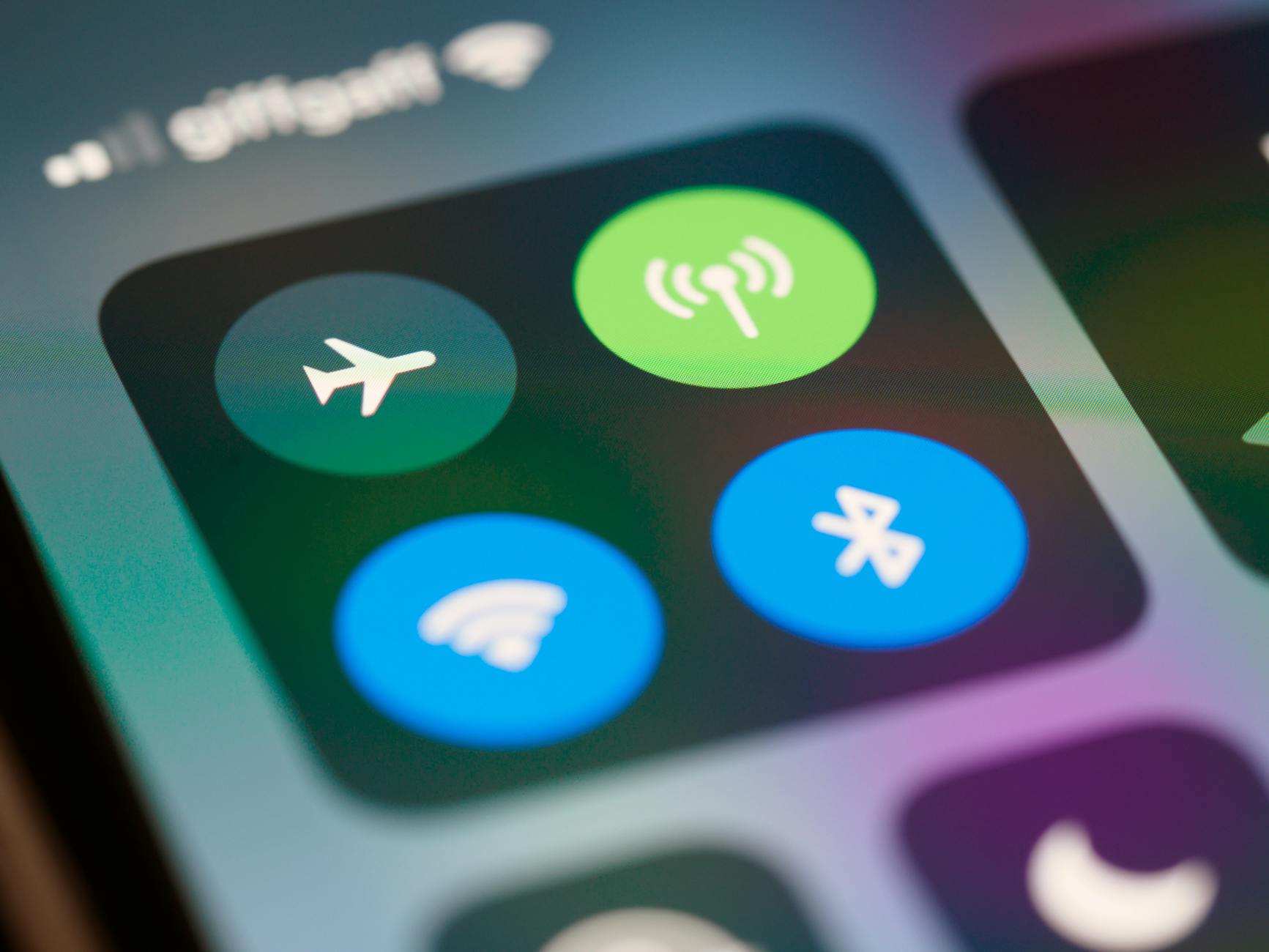
「機内モードって飛行機に乗るときだけ使うもの?」「機内モードにすると何ができなくなるの?」「バッテリーの節約に使えると聞いたけど本当?」—機内モードはスマホの便利な機能のひとつですが、正しく理解していない方も多くいます。
実は機内モードは飛行機の中だけでなく、日常生活のさまざまな場面で使える実用的な機能です。この記事では、機内モードの仕組み・できること/できないこと・7つの活用シーン・マナーモードとの違い・よくある質問までを順番に整理します。
機内モードとは何か?基本的な仕組みと機能を理解しよう
機内モードの定義と役割
飛行機搭乗時に全ての通信電波をオフにするための機能として誕生した背景
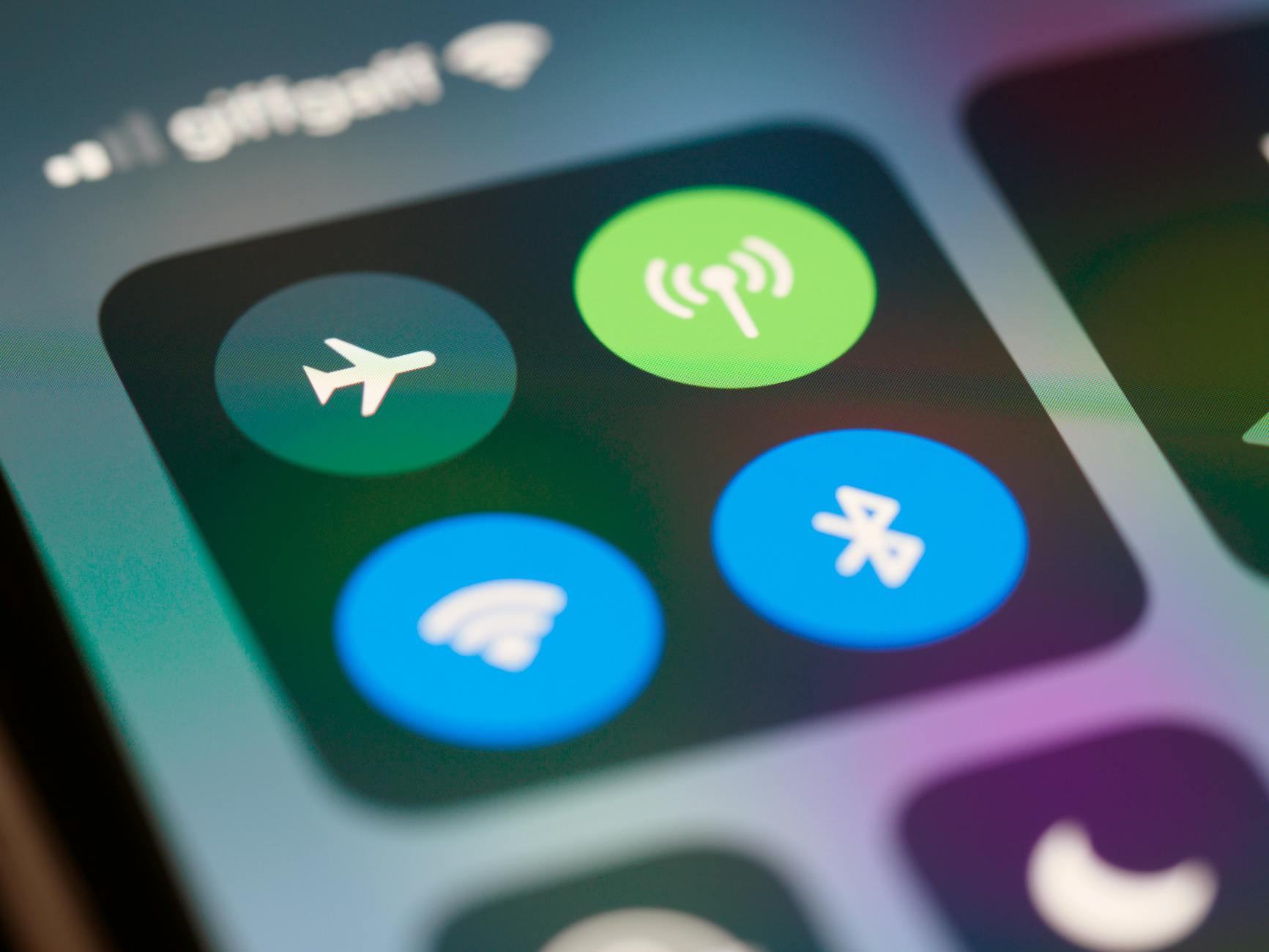
機内モード(Airplane Mode)は、スマホのすべての無線通信機能を一括でオフにする機能です。名前の通り、もともとは飛行機に搭乗した際に航空機の計器に電波が干渉する可能性を避けるために使われ始めました。
現在では電波干渉への懸念は以前より小さくなっていますが、多くの航空会社が機内でのスマホ使用について機内モードへの切り替えを求めており、機内での利用マナーとして定着しています。
機内モードをオンにすると何がオフになるのか
音声通話・モバイルデータ通信・Wi-Fi・Bluetooth・GPSが一括でオフになる仕組み
機内モードをオンにすると、以下の無線通信機能がすべて一括でオフになります。
| 機能 | 機内モードオン時の状態 |
|---|---|
| 音声通話・SMS | オフ(発着信不可) |
| モバイルデータ通信(4G・5G) | オフ |
| Wi-Fi | オフ(後から個別に再オンにできる) |
| Bluetooth | オフ(後から個別に再オンにできる) |
| GPS・位置情報 | オフ(リアルタイムの位置情報取得ができなくなる) |
機内モードの設定方法(iPhone・Android別)
iPhoneはコントロールセンターまたは設定アプリからオンにする手順
コントロールセンターからの操作(最も簡単):
手順1:画面右上から下にスワイプしてコントロールセンターを開く(ホームボタンモデルは画面下から上にスワイプ)
手順2:飛行機のアイコンをタップするとオン(オレンジ色)になる
手順3:もう一度タップするとオフになる
設定アプリからの操作:
「設定」→「機内モード」のトグルをオンにする
Androidは通知パネルのクイック設定または設定アプリからオンにする手順
クイック設定パネルからの操作:
手順1:画面上部から下にスワイプして通知パネルを開く
手順2:「機内モード」または「フライトモード」アイコンをタップする
設定アプリからの操作:
「設定」→「ネットワークとインターネット」→「機内モード」のトグルをオンにする
機内モード中にできること・できないことを整理する
機内モード中でも使えること
オフライン音楽・動画・電子書籍など事前ダウンロードしたコンテンツの再生
機内モードは通信をオフにするだけで、端末自体の機能は正常に動作します。事前にダウンロードしておいたコンテンツは機内モード中でも問題なく使えます。
- Spotifyのオフラインダウンロード楽曲の再生
- Netflix・Amazon Prime Videoのオフラインダウンロード動画
- KindleなどのオフラインダウンロードEpub
- Apple Musicのオフラインライブラリの音楽
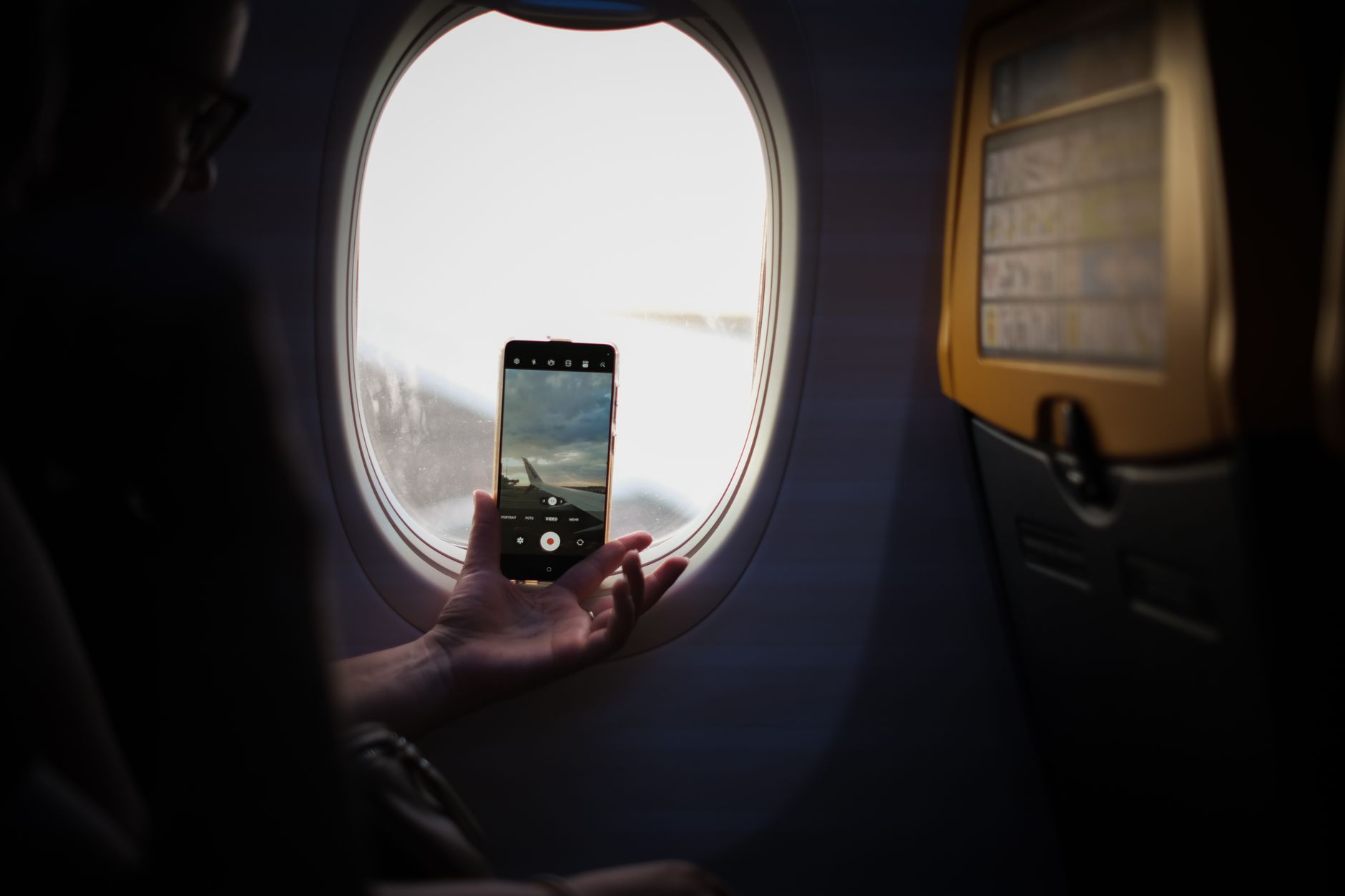
カメラ撮影・写真の閲覧・メモ・計算機など通信不要のアプリの使用
以下のアプリ・機能は通信を必要とせず機内モード中でも使えます。
- カメラで写真・動画の撮影
- 写真アプリで保存済みの写真・動画の閲覧
- メモ・メモ帳アプリへのテキスト入力
- 計算機・時計・アラーム
- オフラインゲーム
Wi-FiとBluetoothは機内モード中に個別にオンに戻すことができる点
機内モードをオンにするとWi-FiとBluetoothも一時的にオフになりますが、その後で個別に再オンにすることができます。Wi-Fiを再オンにすれば機内モードのまま自宅やカフェのWi-Fiに接続できます。これが後述する機内モード活用の重要なポイントです。
機内モード中にできないこと
音声通話・SMS・モバイルデータ通信・リアルタイムのGPSナビが使えない理由
- 音声通話・SMS:キャリアの電話ネットワークへの接続がオフになるため発着信不可
- モバイルデータ通信:4G・5Gなどのモバイルデータが使えないためWebブラウジング・アプリのオンライン機能が使えない
- リアルタイムGPSナビ:地図データのリアルタイム更新・現在地の取得が機能しない(オフラインマップは使える場合がある)
LINE・メール・SNSなどインターネット接続が必要なアプリが使えないケース
インターネット接続が必要なサービス・アプリは、Wi-Fiを個別に再オンにしてWi-Fi接続しない限り使えません。モバイルデータのみで使用している場合は機内モード中はすべてのオンライン機能が停止します。
機内モードの基本的な仕組みとできることの詳しい解説も参考にしてください。
機内モードを日常生活で活用できるシーン

活用①|病院での利用|電源を切らずに電波だけをオフにする
病院内で電波影響を与えずにスマホを保持できる機内モードが便利な理由
病院内では医療機器への電波干渉を防ぐためにスマホの電波をオフにすることが求められることがあります。電源を完全に切ると診察時間の確認・メモ・カメラが使えなくなりますが、機内モードにすれば電波のみをオフにしながらスマホ自体は使えます。
「電源を切ってください」と求められる場合は電源を切る必要がありますが、「電波をオフにしてください」という場合は機内モードで対応できます。
活用②|バッテリー節約|電波の弱い場所・圏外での消耗を防ぐ
電波が弱い・圏外の場所ではスマホが電波を探し続けてバッテリーを消耗する仕組み
スマホは電波が弱い・圏外の場所では通信タワーからの電波を探し続けます。この「電波探索」はCPUとアンテナを常時稼働させるため、通常より多くのバッテリーを消耗します。電波が1〜2本しか立っていない場所や地下・山間部では顕著にバッテリーの減りが早くなります。
機内モードをオンにすることで電波探索を止めバッテリー消耗を大幅に抑える効果
機内モードをオンにすることで電波探索を完全に停止できます。電波が弱い・使えない環境では機内モードにすることでバッテリー消費を大幅に抑えられます。
活用③|山地・地下・僻地での長時間滞在時のバッテリー管理
圏外環境では電源を切らずに機内モードにするだけで電池が減らない理由
登山・キャンプ・離島など長時間圏外の環境にいる場合、電源をオフにせず機内モードにしておくことで緊急時の写真撮影・地図確認・メモなどを維持しながらバッテリーを温存できます。機内モード中は通常のスタンバイ状態と比べてバッテリー消費が数分の一程度になります。
活用④|電波の不具合リセット|一度切り替えて元に戻す
機内モードをオン→オフと切り替えることで電波接続がリセットされて改善するケース
LTE・5Gへの接続が不安定、Wi-Fiが繋がりにくいという場合に機内モードのオン→オフを試みると改善することがあります。
LTE・5G・Wi-Fiの接続が不安定な時に試す前に機内モードを活用する手順
手順1:コントロールセンターから機内モードをオンにする
手順2:5〜10秒待つ
手順3:再度タップして機内モードをオフにする
手順4:電波・Wi-Fi接続が回復しているか確認する
スマホの再起動と同様の効果が、より短時間で手軽に得られます。
活用⑤|会議中・映画館・勉強中など集中したい場面での通知遮断
機内モードで全ての着信・通知を一括でオフにして集中環境を作る方法
会議・映画・試験・勉強中に「絶対に通知・着信で中断されたくない」場合は機内モードが最も確実な方法です。マナーモードと異なりすべての通信が停止するため、バイブレーションも含めてあらゆる着信・通知を完全に遮断できます。
活用⑥|就寝中のバッテリー節約と着信・通知の完全遮断
就寝中に機内モードをオンにすることでバッテリー消費を抑えながら静音環境を実現する方法
就寝中に機内モードをオンにすることで2つの効果が得られます。
- バッテリーの節約:通信・バックグラウンド処理が停止するため朝まで残量がほとんど減らない
- 完全な静音環境:深夜の着信・通知・バイブレーションで目覚めることがなくなる
なお機内モード中でもアラームは正常に機能するため、翌朝のアラームを設定しておけば問題なく起こされます。
活用⑦|充電速度を速くする
機内モード中は通信・バックグラウンド処理が停止するため通常より充電速度が上がる理由
通常の充電中はスマホが通信・アプリの更新・バックグラウンド処理などを行い続けるため、充電と消費が同時に発生します。機内モードにすることでこれらの処理が停止し、充電に使えるエネルギーが増えるため充電速度が上がります。
急いでいて少しでも早く充電したい場合は、機内モードをオンにした状態で充電することをおすすめします。
機内モードの活用法の詳しい解説もあわせて参考にしてください。
機内モードとマナーモード(サイレントモード)の違い
マナーモードは音を消すだけで通信は継続される
マナーモードでは着信・通知は届くが音が出ないだけという点が機内モードとの根本的な違い
機内モードとマナーモードは根本的に異なる機能です。
| 比較項目 | 機内モード | マナーモード |
|---|---|---|
| 通信の状態 | すべての通信がオフ | 通信は継続される |
| 着信 | 届かない | 届く(音が鳴らないだけ) |
| 通知 | 届かない | 届く(音が鳴らないだけ) |
| バイブレーション | 機能しない | 設定により機能する |
| バッテリー消費 | 大幅に抑えられる | 通常と変わらない |
目的別に機内モードとマナーモードを使い分ける判断基準
通知を受け取りたいがうるさくしたくない場合はマナーモード・完全遮断したい場合は機内モード
- マナーモードが適している場面:会議中でも緊急の連絡は受け取りたい・LINEの通知は来てほしいが音は出したくない
- 機内モードが適している場面:完全に集中したい・バッテリーを節約したい・電波をオフにする必要がある・就寝中に完全に静かにしたい
機内モードとマナーモードの違いと活用法の詳しい解説も参考にしてください。
機内モードに関するよくある質問
Q. 機内モード中でもWi-Fiは使えますか?
機内モードをオンにした後でWi-Fiだけを個別に再オンにする手順と注意点
機内モードをオンにするとWi-Fiは一旦オフになりますが、その後でWi-Fiだけを個別にオンに戻すことができます。
iPhoneの場合:コントロールセンターで機内モードをオンにした後、Wi-Fiアイコンをタップしてオンにする
Androidの場合:機内モードをオンにした後、クイック設定パネルでWi-Fiアイコンをタップしてオンにする
Wi-Fiをオンにすれば機内モードのままLINE・メール・SNSなどWi-Fi経由のサービスが使えます。ただし音声通話(電話)・SMSはモバイル回線が必要なため機内モード中は使えません(LINE電話はWi-Fi経由なので使えます)。
Q. 機内モード中にアラームは鳴りますか?
機内モード中でもアラームは正常に機能する理由(通信不要のローカル機能のため)
機内モード中でもアラームは正常に鳴ります。アラームはスマホ本体のローカル機能で動作しており、通信を必要としません。就寝前に機内モードをオンにしても、翌朝のアラームは設定した時刻に鳴ります。これはiPhone・Android共通の仕様です。
Q. 飛行機の中で機内モードをオンにしたままWi-Fiは使えますか?
機内Wi-Fiが提供されている場合は機内モードオン後にWi-Fiだけオンにして接続できる理由
機内Wi-Fiサービスを提供している航空便では、機内モードをオンにした状態でWi-Fiだけを個別にオンにして機内Wi-Fiに接続することが認められています。これにより機内モード(電話・モバイルデータオフ)の状態を維持しながら、インターネットを利用できます。
各航空会社のルールに従って使用してください。
Q. 機内モード中に緊急電話(110・119)はかけられますか?
日本では機内モード中でも緊急通報はシステム上接続できる場合があるが確実ではない点の注意
多くのスマホでは緊急通報(110・119・118)は機内モード中でも発信できる設計になっています。ただしこれはスマホの機種・キャリア・地域によって動作が異なる場合があり、確実に繋がることを保証するものではありません。
緊急時には機内モードをオフにしてから発信することを強くおすすめします。緊急通報の信頼性を高めるために、緊急の場面では必ず機内モードを解除してください。
機内モードの活用方法やスマホの設定に関するその他の情報は、characterland.jpのトップページから関連記事もあわせてご覧ください。
まとめ:機内モードは飛行機以外でも日常的に活用できる便利な機能
機内モードの活用シーンを整理します。
| 活用シーン | 機内モードを使う理由 |
|---|---|
| 病院内での利用 | 電源を切らずに電波だけをオフにできる |
| 電波の弱い場所でのバッテリー節約 | 電波探索を止めてバッテリー消耗を防ぐ |
| 山地・地下での長時間滞在 | スマホ機能を維持しながら電池を温存する |
| 電波不具合のリセット | オン→オフで通信接続をリセットする |
| 会議・映画・勉強中 | すべての着信・通知を完全に遮断する |
| 就寝中 | バッテリー節約と着信・通知の完全遮断 |
| 充電速度アップ | 通信・処理を停止して充電に集中させる |
機内モードとマナーモードの違い:マナーモードは音を消すだけで通信は継続・機内モードはすべての通信を停止してバッテリーも節約できる
機内モードは飛行機の中だけの機能ではありません。バッテリーの節約・完全な集中環境の作成・充電速度アップなど、日常生活のさまざまな場面で活用できます。機内モード中でもWi-Fiを個別にオンにすれば多くのオンラインサービスも使えます。