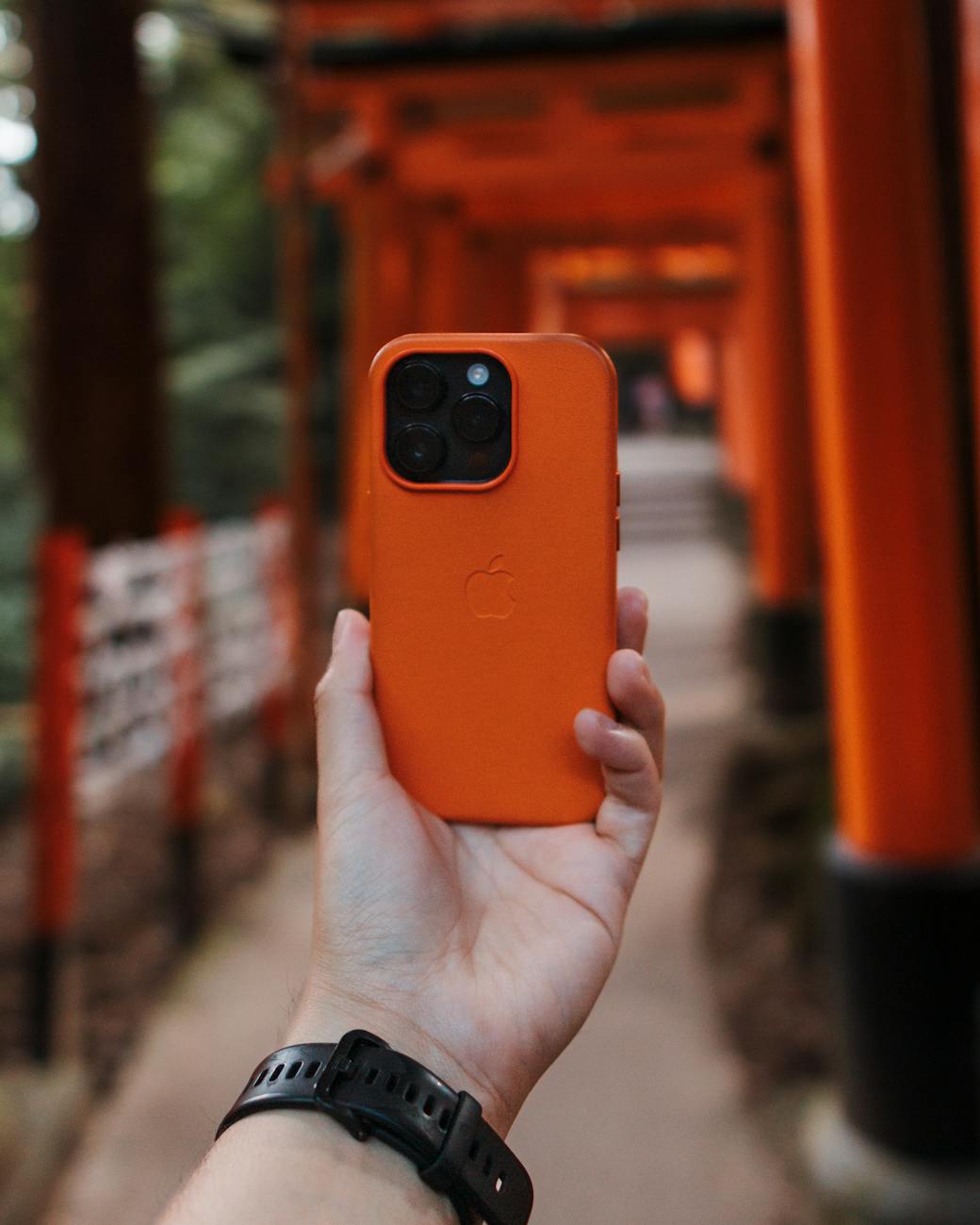
「静かな場所でiPhoneで写真を撮るときにシャッター音が大きくて気になる」「マナーモードにしてもシャッター音が消えない」「音なしで撮影する方法はないの?」—iPhoneのシャッター音に悩んでいる方は多くいます。
まず結論をお伝えします。日本版iPhoneではシャッター音を完全に消すことはできません。ただし音量を小さくする方法・音なしで撮影できる代替手段はいくつか存在します。
この記事では、消せない理由・小さくする方法・代替手段4選・マナーよく撮影するポイント・よくある質問までを順番に整理します。
iPhoneのシャッター音は日本版では完全に消せない理由

日本版iPhoneのシャッター音を消せない仕様の背景
盗撮防止を目的とした日本国内の規制対応でAppleがシャッター音を強制化している理由
日本版のiPhoneはAppleが日本の市場向けに設定を変更しており、いかなる設定変更をしてもシャッター音を消すことができない仕様になっています。
これは盗撮行為を防止するための対応です。日本では盗撮被害が社会問題となっており、撮影音がしないカメラによる盗撮被害を防ぐために、日本・韓国などの一部の国向けのiPhoneにはシャッター音の強制発音が組み込まれています。2023年には不同意撮影等処罰法(盗撮処罰法)が施行され、盗撮に対する法的な規制も強化されています。
マナーモード(サイレントスイッチ)ではシャッター音は消えない
マナーモードONでもシャッター音が鳴り続ける理由とアラーム音との共通点
iPhoneのサイレントスイッチ(本体左側面のスイッチ)をオンにしても、シャッター音は鳴り続けます。これはアラーム音が消えないのと同様の仕様で、日本向けの特別な設定です。
音量ボタンで音量を最小にしてもシャッター音は鳴ります(ただし音量は小さくなります)。
海外版iPhoneとの違い
海外版(SIMフリーモデル含む)ではマナーモードでシャッター音を消せる機種があるケース
日本以外の多くの国のiPhoneでは、マナーモードにするとシャッター音を消すことができます。ただし重要な注意点があります。
Apple公式のSIMフリーモデルも日本国内向けに販売されたiPhoneは日本版の仕様が適用されており、シャッター音を消すことはできません。日本のApple StoreやキャリアのiPhoneはすべてシャッター音強制発音の対象です。
iPhoneのシャッター音をなるべく小さくする方法

方法①|本体の音量ボタンで音量を最小まで下げる
音量を最小にするとシャッター音が小さくなるケースと効果の限界
iPhoneの音量ダウンボタンを押して音量を最小(0ではなく最小限)にすることで、シャッター音を小さくできます。
手順1:カメラアプリを起動する
手順2:本体左側の音量ダウンボタンを押し続けて音量を最小にする
手順3:シャッター音が小さくなった状態で撮影する
ただし音量を最小にしても完全に無音にはなりません。小さな「カシャ」という音は鳴り続けます。静かな図書館や会議室では依然として聞こえることがあります。
方法②|イヤホン・ヘッドフォンを接続して外部スピーカーへの出力を抑える
イヤホン接続中にシャッター音がイヤホン側から小音量で鳴る仕組みの活用
有線イヤホン(Lightning接続)またはBluetoothイヤホンをiPhoneに接続すると、シャッター音がイヤホン側から出力されます。iPhoneのスピーカーから周囲に聞こえる音を大幅に抑えられます。
手順1:有線またはBluetoothイヤホンをiPhoneに接続する
手順2:イヤホンの音量を調整する
手順3:カメラアプリで撮影するとシャッター音がイヤホンから聞こえ、周囲への音は最小限になる
周囲への音漏れを最小化できますが、イヤホン側では音が聞こえます。完全無音ではありません。
方法③|カメラのライブフォト機能をオフにして撮影時の動作音を最小化する
ライブフォトオンとオフでシャッター音の音量・種類が異なるケースの確認
カメラアプリのライブフォト機能のオン・オフによってシャッター音の種類が変わることがあります。
ライブフォトをオフにする手順:
手順1:カメラアプリを開く
手順2:画面上部のライブフォトアイコン(同心円のアイコン)をタップしてオフにする(黄色表示がオフの状態)
手順3:ライブフォトオフの状態でシャッター音が変わるか確認する
iPhoneのシャッター音を小さくする方法の詳しい解説も参考にしてください。
シャッター音なしで撮影できる代替手段4選
代替手段①|動画撮影モードに切り替えて静止画として切り出す
カメラアプリの動画モードで撮影後に写真として書き出す手順と画質の目安
iPhoneのカメラアプリの動画モードは撮影中に音が鳴りません。動画を撮影してから特定のフレームを静止画として切り出す方法です。
手順1:カメラアプリを開いて「ビデオ」モードに切り替える
手順2:無音で動画を撮影する
手順3:写真アプリで撮影した動画を開く
手順4:再生バーを動かして保存したいフレームを見つける
手順5:「編集」→再生バー下部の切り出しボタンをタップして静止画として保存する
動画からの切り出しは、動画の解像度によって画質が決まります。4Kで撮影すれば十分な解像度の静止画を得られます。ただし写真モードと比べてファイルサイズが大きくなる点に注意してください。
代替手段②|スクリーンショットを活用する(静物・画面表示物向け)
電源ボタン+音量ボタン(iPhone X以降)でシャッター音なしでスクリーンショットを撮る手順
画面に表示されているもの(書類・掲示物・モニター表示など)を撮影したい場合、スクリーンショット機能を活用できます。スクリーンショットはシャッター音が鳴りません。
iPhone X以降のスクリーンショット:サイドボタン+音量アップボタンを同時に短く押す
ホームボタン搭載のiPhone:ホームボタン+電源ボタンを同時に短く押す
ただしこの方法は画面に表示されているもの限定です。実際の風景・物・人物の撮影には使えません。
代替手段③|シャッター音なしのサードパーティカメラアプリを使用する
無音カメラアプリの特徴・代表的なアプリの種類と使用時の注意点
App Storeには無音での撮影が可能なサードパーティのカメラアプリが存在します。これらのアプリはiOSのカメラ機能にアクセスしながら、シャッター音を出さずに撮影できる設計になっています。
無音カメラアプリを使用する際の注意点は以下のとおりです。
- App Storeで公開されているアプリであることを確認する
- レビュー・評価が良好で信頼できる開発者のアプリを選ぶ
- 必要以上の権限(連絡先・位置情報など)へのアクセスを求めるアプリは避ける
サードパーティアプリを使う際のプライバシー設定・カメラアクセス許可の確認
手順1:サードパーティカメラアプリをインストールして起動する
手順2:初回起動時にカメラへのアクセス許可を「許可」する
手順3:「設定」→「プライバシーとセキュリティ」→「カメラ」から許可状況を確認する
代替手段④|画面収録機能を使って音なしで画面を撮影する
コントロールセンターの画面収録から無音設定で録画する手順
iPhoneの画面収録機能を使えば、画面に表示されているものを無音で記録できます。
手順1:コントロールセンターを開く(画面右上から下にスワイプ)
手順2:「画面収録」ボタン(赤い丸が描かれたアイコン)を長押しする
手順3:「マイクオフ」になっていることを確認して「収録を開始」をタップする
手順4:画面収録後、写真アプリで動画を開いて必要なフレームを静止画として切り出す
iPhoneのシャッター音を消す代替手段の詳しい解説もあわせて参考にしてください。
シャッター音を活用してマナーよく撮影するためのポイント
公共の場・混雑した場所では周囲への配慮としてシャッター音は重要なサイン
シャッター音は撮影していることを周囲に知らせる重要な機能です。博物館・美術館・電車内・病院などの公共の場では、シャッター音があることで撮影の意図が明確になり、プライバシーへの配慮がある状態を示せます。
撮影が禁止されている場所での撮影は、シャッター音の有無にかかわらず控えてください。
子供・ペット・料理などの撮影シーンではシャッター音を気にしない環境を作る工夫
屋外・騒がしい場所での撮影では音量を上げてシャッター音を確認音として活用する方法
子供・ペット・料理の撮影では、シャッター音がむしろ邪魔にならない状況を作ることも方法のひとつです。
- 屋外や自宅など音が気にならない環境での撮影に切り替える
- 動画モードで動きのあるシーンを撮影して後から静止画を切り出す
- 賑やかな環境(公園・リビングなど)では音量を上げてシャッター音を確認音として使う
iPhoneのカメラシャッター音に関するよくある質問
Q. iOS17・iOS18にアップデートしたらシャッター音の設定は変わりましたか?
最新iOSでのシャッター音仕様の変更有無と確認方法
iOSのバージョンによってシャッター音の仕様が変わることはありません。日本向けiPhoneではiOS17以降もiOS18以降も、シャッター音は強制発音のままです。
ただしiOSアップデートによって音量の大きさ・音の種類がわずかに変わったという報告が過去にあります。最新iOSでの挙動を確認するには、アップデート後にカメラアプリで撮影してシャッター音が鳴るか確認してください。
Q. iPad・Macのカメラでもシャッター音は消せませんか?
iPadの日本版でのシャッター音仕様と消音の可否
日本向けのiPadもiPhoneと同様に、シャッター音を完全に消すことはできません。マナーモードにしてもシャッター音は鳴ります。ただしiPadは音量を最小にすることでシャッター音を大幅に小さくできます。
MacのFaceTimeカメラ・Macの写真アプリ経由での撮影では、macOS上でシャッター音を設定から無効にできる場合があります。
Q. ライブフォトをオンにするとシャッター音は変わりますか?
ライブフォトのオン・オフでシャッター音に違いが生じるケースの詳細
ライブフォトのオン・オフによってシャッター音の音質・音量がわずかに変わることがあります。ライブフォトがオンの場合はシャッター前後のショット音(前後0.5秒の動画も撮影するため)が聞こえることがあり、音の特性が若干異なります。
ただしどちらの設定でもシャッター音が完全に消えることはありません。
Q. 無音カメラアプリは違法ではないですか?
無音カメラアプリの合法性と正当な利用範囲・盗撮防止法との関係の概要
App Storeで公開されている無音カメラアプリ自体は合法です。正当な目的(自分の料理・景色・書類の撮影など)での使用は問題ありません。
ただし無音カメラアプリを使って他人を同意なしに撮影する行為は、2023年に施行された不同意撮影等処罰法(盗撮処罰法)や各都道府県の迷惑防止条例に違反する可能性があります。
無音撮影機能は正当な用途にのみ使用してください。他人のプライバシーを侵害する目的での無音撮影は厳しく処罰される行為です。
iPhoneのカメラ機能や設定に関するその他の情報は、characterland.jpのトップページから関連記事もあわせてご覧ください。
まとめ:日本版iPhoneのシャッター音は完全に消せないが小さくする・代替手段を使う方法はある
iPhoneのシャッター音対策をまとめます。
| 方法 | 効果 | 難易度 |
|---|---|---|
| 音量を最小に下げる | シャッター音を小さくできる(消えない) | 簡単 |
| イヤホンを接続する | 周囲への音漏れを最小化できる | 簡単 |
| 動画モードで撮影して切り出す | 完全無音で撮影できる | やや手間 |
| スクリーンショット | 完全無音(画面表示物のみ) | 簡単 |
| 無音カメラアプリ | 完全無音で撮影できる | 簡単(インストール必要) |
| 画面収録 | 完全無音(画面表示物のみ) | やや手間 |
日本版iPhoneのシャッター音はAppleと日本の規制対応によって完全には消せません。静かな場所での撮影が必要な場合は動画モードでの撮影・フレーム切り出し、またはイヤホン接続での撮影が最も実用的な方法です。無音撮影は必ず正当な目的のみに使用してください。