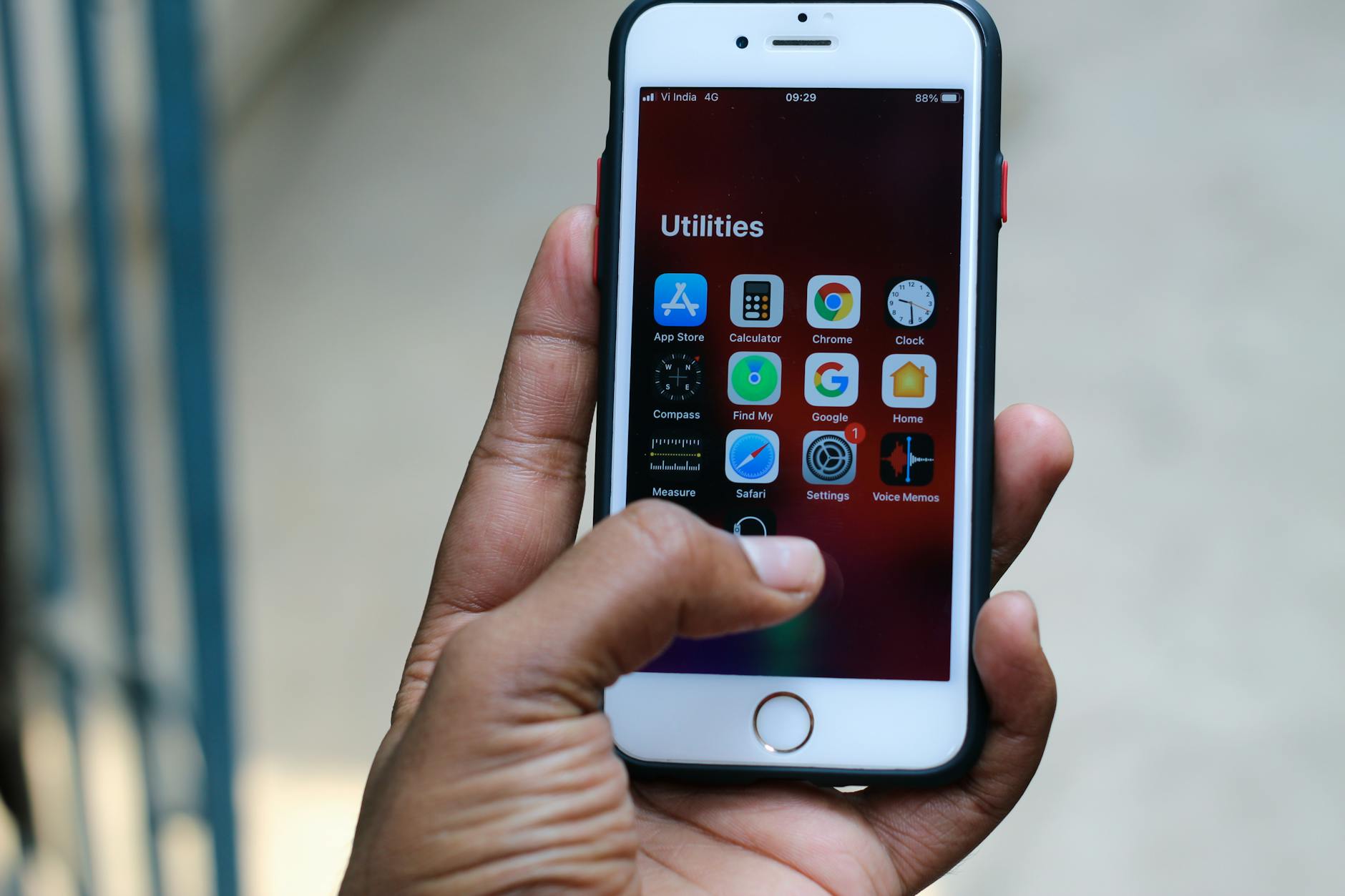
「iPhoneのステータスバーから4G表示が消えた」「圏外マークになって通信できない」「急にLTEが繋がらなくなった」—iPhoneの4G・LTE表示が消えるトラブルは突然起こります。
まず確認してほしいことがあります。4G表示が消える原因の多くは機内モード・モバイルデータ通信のオフ・ネットワーク設定の不具合のどれかです。修理を考える前にこの記事の設定確認を順番に試してください。
この記事では、症状の見極め方・原因10選と対処法・すべて試しても解決しない場合の対処・よくある質問までを順番に整理します。
iPhoneの4Gが表示されない症状のパターンと原因の見極め方
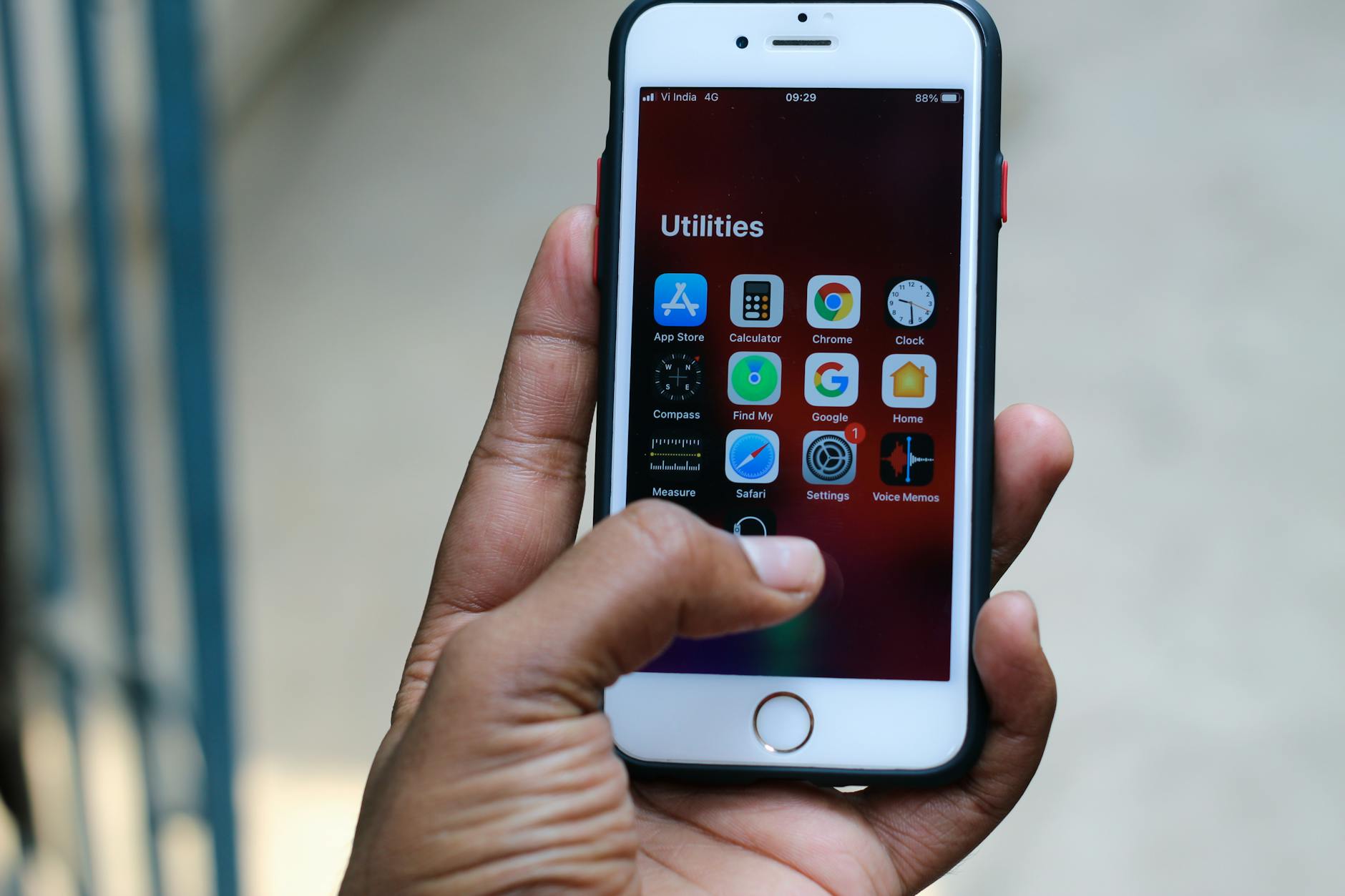
ステータスバーの通信表示(4G・LTE・5G)が消えて圏外マークになる症状
4G表示が消えた状況(再起動後・特定の場所・急に通信できなくなったなど)で原因が絞り込める理由
4G表示が消えたタイミングを思い出すことで原因が大幅に絞り込めます。
| 症状が始まったタイミング | 疑われる主な原因 |
|---|---|
| 特定の場所に来てから | 圏外エリア・電波が届きにくい環境 |
| 再起動後・iOSアップデート後から | ネットワーク設定の不具合・キャリア設定の問題 |
| 月末・月初から | データ容量の使い切り・支払い滞納による制限 |
| 急に・心当たりなく | 機内モードの誤操作・SIMカードの不具合・キャリア障害 |
設定の問題・環境の問題・端末の問題・キャリアの問題の4つに大別して確認する順番
確認を進める順番は以下のとおりです。この順番で試すことで最も効率的に原因を特定できます。
①設定の問題(機内モード・モバイルデータ・4G設定)→ ②端末の問題(再起動・ネットワークリセット・SIM抜き差し)→ ③環境の問題(場所・障害)→ ④キャリアの問題(支払い・サポート)
iPhoneに4Gが表示されない原因10選と対処法

原因①|機内モードがオンになっている
機内モードがオンだと全ての通信(4G・Wi-Fi・Bluetooth)がオフになる仕組み
機内モードをオンにすると4G・LTE・Wi-Fi・Bluetoothのすべての無線通信が一括でオフになります。ステータスバーの4G表示も消えて飛行機アイコンが表示されます。
コントロールセンターまたは設定アプリから機内モードのオン・オフを確認する手順
手順1:画面右上から下にスワイプ(またはホームボタンモデルは下から上にスワイプ)してコントロールセンターを開く
手順2:飛行機アイコンがオレンジ(オン)になっていたらタップしてオフにする
手順3:4G表示が戻るか確認する
原因②|データ通信関連の設定がオフになっている
モバイルデータ通信に関連する設定が意図せずオフになっているケースの確認方法
機内モード以外にも、モバイルデータ通信に関連する複数の設定がオフになっているケースがあります。次の原因③・④で詳しく確認します。
原因③|モバイルデータ通信がオフになっている
設定→モバイル通信→モバイルデータ通信をオンにする操作手順
手順1:「設定」アプリを開く
手順2:「モバイル通信」をタップ
手順3:「モバイルデータ通信」のトグルがオフ(グレー)になっていたらオンにする
手順4:ステータスバーに4G表示が戻るか確認する
原因④|4G LTE通信設定がオフになっている
設定→モバイル通信→通信のオプション→音声とデータ→4Gまたは5Gを選択する手順
通信モードの設定が「4G」以外(「3G」または「2G」)に変わっている場合、4G表示が出なくなります。
手順1:「設定」→「モバイル通信」をタップ
手順2:「通信のオプション」をタップ
手順3:「音声とデータ」をタップ
手順4:「5G自動」「5G On」または「4G」を選択する(5G対応モデルの場合は5G設定を推奨)
原因⑤|ネットワーク設定に不具合が起きている
ネットワーク設定のリセットで4G接続が復旧するケースと手順
ネットワーク設定がなんらかの原因で破損・不整合が起きている場合、リセットによって4G接続が復旧することがあります。
設定→一般→転送またはiPhoneをリセット→ネットワーク設定をリセットする手順と注意点
手順1:「設定」→「一般」→「転送またはiPhoneをリセット」をタップ
手順2:「リセット」→「ネットワーク設定をリセット」をタップ
手順3:パスコードを入力して確認する
注意:ネットワーク設定をリセットすると保存済みのWi-Fiパスワード・VPN設定・Bluetoothのペアリング情報がすべて消去されます。再設定が必要になります。
原因⑥|4G回線の圏外エリアにいる
地下・山間部・建物内など電波が届きにくい場所で4G表示が消える仕組み
地下鉄・地下駐車場・山間部・コンクリートの建物内部などは4G電波が届きにくい場所です。このような場所では4G表示が消えて「圏外」または「E(EDGE)」「o(GPRS)」表示になることがあります。
場所を移動してから4G表示が戻るか確認する手順
まず屋外・窓際・建物から出た場所に移動して4G表示が戻るか確認してください。移動後に表示が戻れば圏外エリアが原因です。
原因⑦|SIMカードに一時的な不具合が起きている
SIMカードの接触不良・一時的なエラーが4G接続に影響する仕組み
SIMカードの接触不良や一時的な読み込みエラーが発生すると、キャリアネットワークに接続できなくなり4G表示が消えます。
SIMピンを使ってSIMカードを抜き差しする正しい手順と注意点
手順1:SIMピン(またはクリップ)をSIMトレイの穴に差し込んでトレイを取り出す
手順2:SIMカードをトレイから一度取り出して10秒程度待つ
手順3:SIMカードをトレイに戻してiPhoneに挿入する
手順4:iPhoneが再起動されてキャリアに接続されるまで待つ
iPhoneの電源を切ってからSIMカードを抜き差しすることをおすすめします。
原因⑧|月間データ容量の通信速度制限がかかっている
データ容量を使い切ると4G速度から低速(128kbps等)に制限されて4G表示が変わるケース
月間データ容量を使い切ると128kbpsなどの低速に制限されますが、この場合もステータスバーには4Gや5Gが表示されたままのケースが多いです。ただし一部のキャリアや格安SIMでは速度制限時に表示が変わることがあります。
キャリアのマイページ・アプリからデータ残量を確認する手順と追加データ購入の方法
各キャリアのマイページアプリ(My docomo・My au・My SoftBank・my 楽天モバイル)から現在のデータ残量を確認してください。残量がゼロまたは極端に少ない場合は追加データを購入するか、月初リセットを待つことで解決します。
原因⑨|iPhone端末のソフトウェアに不具合が起きている
iPhoneの再起動で4G接続が復旧する一時的なシステムエラーのケース
iOSの一時的なシステムエラーが原因でモバイルネットワークへの接続処理が正常に動作しないことがあります。まずiPhoneを再起動してください。
iOSを最新バージョンにアップデートして通信不具合を修正する手順
手順1:「設定」→「一般」→「ソフトウェアアップデート」をタップ
手順2:アップデートが利用可能な場合は「今すぐインストール」をタップ
キャリア設定のアップデートを実行して通信の最適化を行う手順
キャリア設定の更新が通知されている場合はアップデートしてください。強制的に確認するには「設定」→「一般」→「情報」を開くとキャリア設定のアップデートがある場合はダイアログが表示されます。
原因⑩|キャリアのネットワーク障害が発生している
キャリア公式サイト・SNS・障害情報サイトでネットワーク障害を確認する方法
自分のiPhoneや設定に問題がなくても、キャリア側のネットワーク障害が原因で4G表示が消えることがあります。以下の方法で確認してください。
- キャリア公式サイト:docomo/au/SoftBank/楽天モバイルの「ネットワーク障害情報」ページを確認する
- X(旧Twitter)で検索:「docomo 繋がらない」「au 圏外」などのキーワードで検索して他ユーザーの報告を確認する
原因⑪|スマホの利用料金の支払いが滞っている
未払いによる通信停止で4Gが表示されなくなるケースの確認と支払い方法
クレジットカードの有効期限切れ・口座残高不足による引き落とし失敗があると、キャリアが通信を停止します。この場合は音声通話も含めてすべての通信が使えなくなります。キャリアのマイページで支払い状況を確認して、未払いがある場合は支払いを完了してください。
iPhoneの4Gが表示されない原因と対処法の詳しい解説も参考にしてください。
iPhoneのLTE・4G接続の詳しい確認方法と対処法もあわせて参考にしてください。
対処法を順番に試してもiPhoneの4Gが表示されない場合
契約しているキャリアのサポート窓口に問い合わせる
ドコモ・au・ソフトバンク・楽天モバイルのサポート連絡先と相談内容の伝え方
上記の対処法をすべて試しても改善しない場合は、契約キャリアのサポートに問い合わせてください。問い合わせ時には以下の情報を伝えると対応がスムーズです。
- iPhoneの機種・iOSのバージョン
- 症状が始まったタイミング・状況
- 試した対処法のリスト
- SIMカードの種類(物理SIM・eSIM)
SIMカードの故障・iPhoneの通信モジュール故障が疑われる場合はスマホ修理業者に相談する
通信に関するハードウェア故障の症状とiPhone修理専門店への相談内容
以下の症状が当てはまる場合は、SIMカードの故障またはiPhoneの通信モジュールのハードウェア故障が疑われます。
- 別の正常なSIMカードを挿しても4Gが表示されない
- 同じSIMカードを別のiPhoneに挿すと4Gが表示される(iPhoneの問題)
- 落下・水没後から4Gが表示されなくなった
- キャリア設定・ネットワーク設定のリセットを繰り返しても改善しない
iPhone修理専門店では通信モジュール・アンテナの点検・修理に対応しているケースがあります。Appleサポートまたは民間修理店で診断を受けることをおすすめします。
iPhoneが圏外になる原因と修理の詳しい解説も参考にしてください。
iPhoneの通信トラブルや設定に関するその他の情報は、characterland.jpのトップページから関連記事もあわせてご覧ください。
iPhoneの4G表示に関するよくある質問

Q. 4Gと5Gの表示はどう切り替わりますか?
設定→モバイル通信→通信のオプションで4G・5Gの通信モードを切り替える手順
iPhone 12以降の5G対応モデルでは4Gと5Gの表示が切り替わります。切り替えの設定は以下の手順で行えます。
手順1:「設定」→「モバイル通信」をタップ
手順2:「通信のオプション」をタップ
手順3:「音声とデータ」から通信モードを選択する
- 5G自動:バッテリー消費を抑えるため、速度が大きく向上する場合のみ5Gを使用する(推奨)
- 5G On:常に5Gを使用する(バッテリー消費が多い)
- 4G:4Gのみを使用する
Q. Wi-Fiに接続しているときに4Gが表示されないのは正常ですか?
Wi-Fi接続中はモバイルデータ通信が使われないため4G表示が消える正常な動作の説明
Wi-Fiに接続しているとき、ステータスバーにはWi-Fiアイコンが表示され4G表示が消えます。これは正常な動作です。Wi-Fi接続中はモバイルデータ通信(4G)ではなくWi-Fiを通じてインターネットに接続するためです。
Wi-Fiから切断されると自動的に4G表示に戻ります。4G表示を維持したい場合は「設定」→「Wi-Fi」でWi-Fiをオフにするか、接続しているWi-Fiを切断してください。
Q. 格安SIM(MVNO)でも4Gが表示されますか?
格安SIMでも4G対応プランであれば4Gが表示される仕組みとAPN設定の確認が必要なケース
格安SIM(MVNO)でも4G対応のプランを契約していれば4G表示が出ます。ただし格安SIMではAPN設定(アクセスポイント名の設定)が正しく行われていないと4Gに接続できないことがあります。
格安SIMで4Gが表示されない場合は以下を確認してください。
- SIMカードをiPhoneに挿入した後にAPN設定(プロファイルのインストール)を行ったか確認する
- 各格安SIM会社の公式サイトでiPhone向けのAPN設定手順を確認する
- SIMカードがiPhoneの対応バンドに対応しているか確認する
まとめ:iPhoneの4Gが表示されない場合は「機内モード→モバイルデータ→再起動→ネットワークリセット→SIM抜き差し」の順で確認する
iPhoneの4G表示問題への対応を整理します。
| 確認順序 | 確認内容 | 対処法 |
|---|---|---|
| 1 | 機内モードがオンになっていないか | コントロールセンターでオフにする |
| 2 | モバイルデータ通信がオフになっていないか | 設定→モバイル通信でオンにする |
| 3 | 4G・LTE設定がオフになっていないか | 通信のオプション→4Gまたは5Gに変更する |
| 4 | 再起動で改善するか | iPhoneを再起動する |
| 5 | ネットワーク設定に不具合がないか | ネットワーク設定をリセットする |
| 6 | SIMカードの不具合がないか | SIMカードを抜き差しする |
| 7 | 圏外エリアにいないか | 場所を移動して確認する |
| 8 | データ容量・支払いに問題はないか | キャリアのマイページで確認する |
| 9 | キャリア障害が発生していないか | キャリア公式サイト・SNSで確認する |
| 10 | ハードウェアに問題がないか | キャリアサポート・修理店へ相談する |
4G表示が消えた場合のほとんどは機内モード・モバイルデータ設定・一時的なシステムエラーのどれかです。まずコントロールセンターで機内モードを確認して、次に設定からモバイルデータ通信をオンにすることで多くのケースは解決できます。