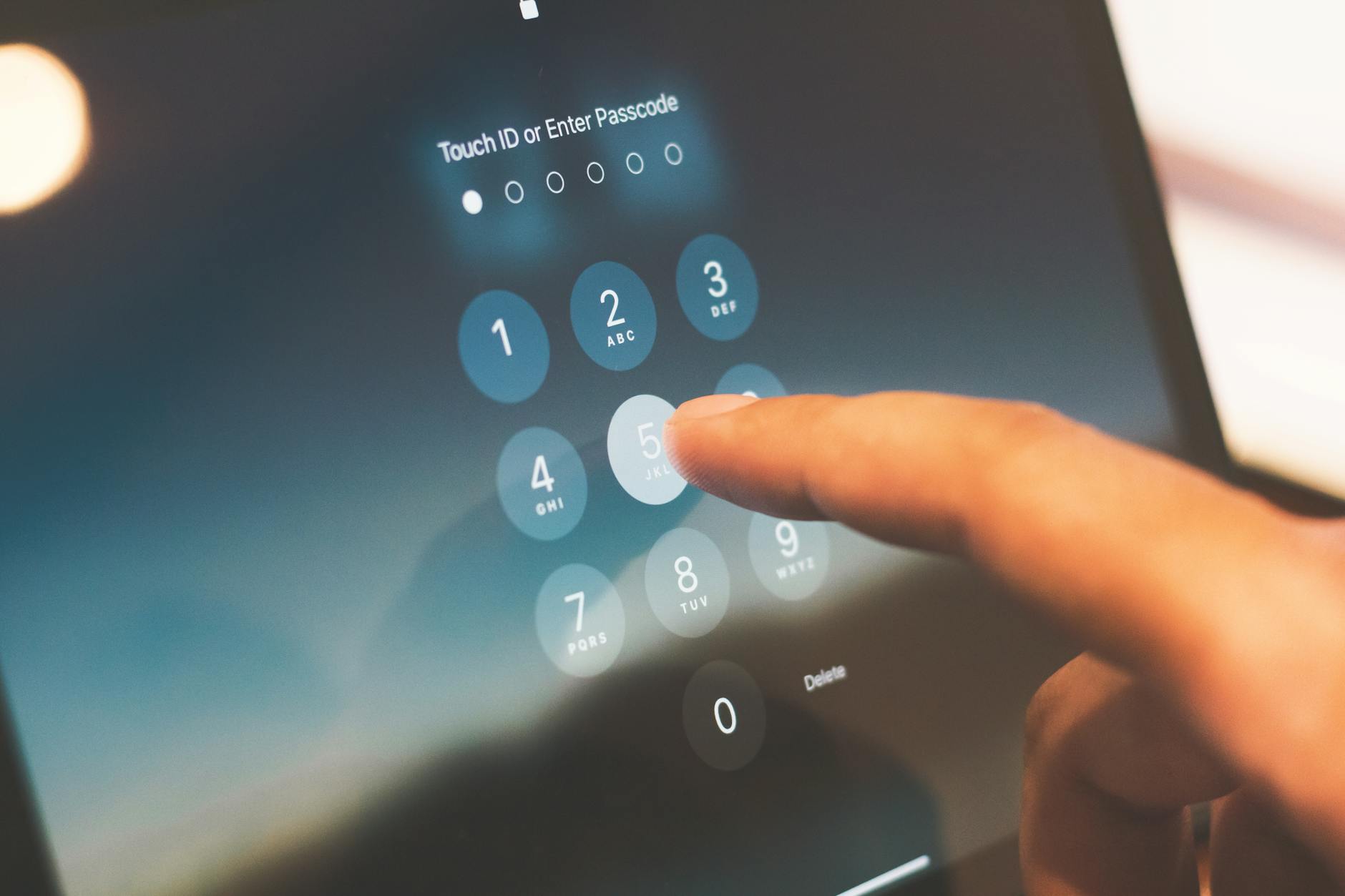
「パスコードを入力したら違うと言われた」「何度試しても開かない」—そんな状況で焦っている方へ、まず落ち着いてください。
最初に結論をお伝えします。現在のiOSでは、パスコードを忘れた場合、基本的に初期化が必要です。初期化せずにロックを解除する公式な方法はありません。
ただし、バックアップがあればデータはほぼ元に戻せます。バックアップの有無によって取れる行動が変わるため、まずそこを確認することが先決です。
この記事では、初期化が必要な理由・状況別の初期化手順・データ復元の方法・再発防止策までを順番に解説します。焦らず、ひとつずつ確認していきましょう。
iPhoneのパスコードを忘れたらどうなる?まず知っておくべき基本

対処法を試す前に、現在の状況を正確に把握しておきましょう。入力の失敗回数によって、iPhoneの状態が段階的に変化します。
パスコードを連続で間違えると起こること
入力失敗回数ごとのロック段階と「iPhoneは使用できません」表示の仕組み
| 失敗回数 | iPhoneの状態 |
|---|---|
| 1〜5回 | 通常どおり再入力できる |
| 6回目 | 1分間ロック |
| 7回目 | 5分間ロック |
| 8回目 | 15分間ロック |
| 9回目 | 60分間ロック |
| 10回目 | 「iPhoneは使用できません」と表示・完全ロック |
10回失敗すると、「iPhoneは使用できません」または「セキュリティのロックアウト」と表示され、パスコード入力ができなくなります。この状態になると、初期化以外に解除する方法はありません。
注意:「設定を消去」という機能がiOS 15.2以降で追加されました。Apple IDのパスワードを覚えている場合、この機能からApple IDで認証して初期化できます。ロック画面の下部に表示される場合があります。
パスコード忘れは基本的に初期化が必要になる理由
Appleのセキュリティ設計とデータ保護の仕組み
iPhoneのデータはパスコードをもとに暗号化されています。パスコードなしではこの暗号を解除できない仕組みになっており、Apple自身もパスコードを知ることはできません。
これはユーザーのプライバシーを守るための設計です。万が一iPhoneが盗まれた場合でも、パスコードなしではデータにアクセスできません。この強固なセキュリティの裏返しとして、パスコードを忘れた正規ユーザーも例外なく初期化が必要になります。
「なんとかして初期化せずに開けられないか」と思うのは自然なことですが、それが可能な方法はセキュリティ上の抜け穴であり、Appleはそれを意図的にふさいでいます。
初期化せずにiPhoneのロックを解除できる可能性はあるか

結論から言えば、現行iOSで初期化せずにパスコードロックを解除する公式な方法は存在しません。ただし、状況によっては「今すぐ初期化しなくてもよい」ケースもあります。
旧iOSバージョンで有効だった解除方法とその限界
現行iOSでは通用しない理由と注意点
過去のiOSでは、Siriを利用した特定操作でロックを回避できる脆弱性が報告されたことがあります。しかしAppleはこれらの脆弱性をアップデートで修正済みです。現在のiOSでは再現しません。
古い情報をもとに試みると、失敗回数が加算されてロックがさらに厳しくなるリスクがあります。根拠のない「裏技」は試さないことをおすすめします。
専用ツールを使ったロック解除の実態
サードパーティ製ツールのリスクと信頼性の見極め方
インターネット上には「iPhoneのロックを解除できる」と謳うサードパーティ製ツールが複数存在します。しかし、これらには重大なリスクがあります。
- マルウェア・スパイウェアの混入:インストールによってiPhoneのデータが抜き取られる可能性がある
- 詐欺的な課金:「解除できる」と見せかけて料金だけ徴収するサービスが多い
- 効果がない:現行iOSでは技術的にロック解除は不可能なため、ほとんどのツールは実際には機能しない
- Apple IDの不正取得:ログイン情報を入力させてアカウントを乗っ取るフィッシング被害の報告もある
「初期化なしでロック解除できる」と謳うツール・サービスは、技術的に不可能なことを主張している時点で信頼できません。利用しないことを強くおすすめします。
Face ID・Touch IDが使える状態の場合の対処法
生体認証が有効な間に試せること・できないこと
まだFace IDまたはTouch IDで画面が開けている状態であれば、今すぐ以下の対応をとることをおすすめします。
- ✅ iCloudバックアップを今すぐ実行する:データを保全した上で、後から初期化に備えられる
- ✅ パスコードを変更する:「設定」→「Face ID(またはTouch ID)とパスコード」→「パスコードを変更」から新しいパスコードに設定できる
- ❌ 生体認証でパスコードそのものを確認することはできません:現在のパスコードを画面に表示する機能はiOSに存在しない
注意:生体認証が有効な状態でも、iPhoneを再起動するとパスコード入力が必須になります。再起動前に必ずパスコードの変更またはバックアップを行ってください。
iPhoneを初期化する方法【状況別4つの手順】

パスコードを忘れて開けない状態になった場合、初期化が必要です。状況に合った方法を選んでください。
方法①|パスコードを意図的に複数回間違えて初期化する
何回失敗すると初期化が実行されるか
「設定」→「Face ID(Touch ID)とパスコード」で「データを消去」がオンになっている場合、パスコードを10回連続で間違えると自動的にiPhoneが初期化されます。
この方法は最もシンプルですが、以下の条件を満たす必要があります。
- 事前に「データを消去」がオンに設定されていること
- ロック段階が進んでいない状態で残り試行回数があること
ロック待ち時間中(1分・5分・15分・60分)は入力できません。時間が経過してから続けて入力してください。
方法②|iTunesを使ってiPhoneを初期化する手順
PCがあり、過去にそのPCとiPhoneを接続したことがある(信頼済みのPC)場合に有効です。
PCとiPhoneを接続してリカバリーモードに入る操作手順
手順1:iPhoneの電源を切る
手順2:ケーブルでPCに接続しながら、機種に応じたボタンを押し続ける(次項参照)
手順3:リカバリーモードの画面(PCとケーブルのイラスト)が表示されたらボタンを離す
iTunes・Finderを使った初期化の流れ(Windows・Mac別)
Windowsの場合(iTunes使用):
手順1:iTunesを起動した状態でiPhoneを接続
手順2:リカバリーモードのiPhoneが検出されたら「復元」を選択
手順3:確認メッセージで「復元とアップデート」をクリック
手順4:完了するまで待つ(数分〜15分程度)
Macの場合(macOS Catalina以降はFinder使用):
手順1:Finderを開いた状態でiPhoneを接続
手順2:サイドバーにiPhoneが表示されたら選択
手順3:「復元」をクリックして確認
手順4:完了するまで待つ
方法③|iCloud「iPhoneを探す」で遠隔操作により初期化する
PCやiPhoneが手元になくても、別のデバイスのブラウザからiPhoneを初期化できます。
Apple IDにサインインしている場合の遠隔初期化手順
手順1:別のデバイスのブラウザでicloud.com/findにアクセス
手順2:Apple IDでサインイン
手順3:「すべてのデバイス」から対象のiPhoneを選択
手順4:「iPhoneを消去」をクリック
手順5:確認メッセージに従って実行
遠隔初期化を使う際の条件と注意事項
- iPhoneがインターネット(Wi-Fiまたはモバイルデータ通信)に接続されていること
- 対象のiPhoneで「iPhoneを探す」が有効になっていること
- Apple IDのパスワードを覚えていること
注意:遠隔初期化後もApple IDのパスワードが必要になります(アクティベーションロック)。Apple IDのパスワードを忘れている場合は、先にApple IDのパスワードをリセットしてから進めてください。
方法④|リカバリーモードで強制初期化する
PCと一度も接続したことがない・iTunesに認識されない場合でも、リカバリーモードから初期化できます。
機種別(Face ID搭載・ホームボタン搭載)のリカバリーモード起動手順
iPhone 8以降・SE第2世代以降(サイドボタン+音量ボタン):
手順1:iPhoneの電源を切る
手順2:ケーブルをPCに接続しながら、音量を下げるボタンを押し続ける
手順3:リカバリーモード画面が表示されたらボタンを離す
iPhone 7・7 Plus:
手順1:iPhoneの電源を切る
手順2:ケーブルをPCに接続しながら、音量を下げるボタンを押し続ける
手順3:リカバリーモード画面が表示されたらボタンを離す
iPhone 6s以前・SE第1世代(ホームボタン搭載):
手順1:iPhoneの電源を切る
手順2:ケーブルをPCに接続しながら、ホームボタンを押し続ける
手順3:リカバリーモード画面が表示されたらボタンを離す
リカバリーモード初期化が有効なケース
- そのPCと一度も接続・信頼設定をしたことがない
- iCloudの「iPhoneを探す」がオフになっていて遠隔初期化が使えない
- 通常のiTunes接続でiPhoneが認識されない
iPhoneのパスコード忘れ時の対処法と初期化手順の詳しい解説もあわせて参考にしてください。
初期化したiPhoneのデータを元に戻す方法

初期化が完了したら、バックアップからデータを復元できます。バックアップがあるかどうかで復元できる範囲が変わります。
iCloudバックアップからデータを復元する手順
初期設定画面からiCloudバックアップを選ぶ操作手順
手順1:初期化後の初期設定画面で言語・地域を設定する
手順2:Wi-Fiに接続する
手順3:「Appとデータ」の画面で「iCloudバックアップから復元」を選択
手順4:Apple IDでサインインする
手順5:復元するバックアップを選択(日時を確認して最新のものを選ぶ)
手順6:Wi-Fi接続を維持したまま復元が完了するまで待つ
復元できるデータの種類と復元されないデータの注意点
| データの種類 | iCloudバックアップで復元できるか |
|---|---|
| 写真・動画(iCloud写真オン) | ✅ 復元可能 |
| 連絡先・カレンダー | ✅ 復元可能 |
| アプリ・設定 | ✅ 復元可能 |
| LINEのトーク履歴 | ⚠️ LINEのバックアップが別途必要 |
| Apple Pay(Suicaなど) | ⚠️ 再設定が必要 |
| バックアップ後に追加したデータ | ❌ 復元されない |
注意:LINEのトーク履歴はiCloudバックアップとは別に、LINE内のバックアップ機能を使う必要があります。iPhoneを初期化する前にLINEのバックアップを取っていない場合、トーク履歴は復元できません。
iTunesバックアップからデータを復元する手順
PCと接続して復元する操作手順(Windows・Mac別)
Windowsの場合:
手順1:iTunesを起動してiPhoneをケーブルで接続
手順2:デバイスアイコンをクリックして「概要」を開く
手順3:「バックアップを復元」をクリック
手順4:復元するバックアップを選択して「復元」をクリック
Macの場合:
手順1:Finderを開きiPhoneを接続
手順2:サイドバーのiPhoneを選択
手順3:「バックアップを復元」をクリックして対象を選択
バックアップがない場合はデータ復元できない理由
iPhoneのデータはパスコードで暗号化されています。バックアップがない場合、初期化によってその暗号化データは完全に削除されます。バックアップなしの初期化後は、データを取り戻す方法がありません。
これが「日頃からバックアップを習慣化することが最大の保険」である理由です。
iPhoneの初期化とデータ復元の手順についての詳しい解説も参考にしてください。
パスコード忘れ時の対処法と状況別の初期化方法についても詳しく解説されています。
パスコード忘れを二度と繰り返さないための予防策
初期化という大きな手間を二度と踏まないために、以下の3つの予防策を今日から実践してください。
覚えやすくセキュリティの高いパスコードの決め方
推測されにくく忘れにくい数字・英数字の組み合わせ例
iPhoneのパスコードには以下の種類があります。
| パスコードの種類 | 安全性 | 覚えやすさ |
|---|---|---|
| 4桁の数字 | 低 | 高い |
| 6桁の数字 | 中 | やや高い |
| 英数字(カスタム) | 高 | 工夫次第 |
覚えやすく推測されにくいパスコードを作るコツは以下のとおりです。
- 誕生日・電話番号・連続する数字(123456)は避ける
- 自分だけが意味を知る数字の組み合わせを使う(例:好きな映画の公開年+自分だけの記念日など)
- 英数字パスコードにする場合は、短い単語と数字を組み合わせる
- 設定したパスコードはすぐにメモしてiPhone以外の場所に保管する
Face ID・Touch IDを正しく設定してパスコード入力を減らす
生体認証の登録方法と複数指・複数顔の登録推奨
生体認証を正しく設定しておくと、パスコードを入力する場面が大幅に減ります。日常的に使わないとパスコードを忘れやすくなるため、生体認証の精度を高めておくことが間接的な予防策になります。
Face IDの追加登録手順:
手順1:「設定」→「Face IDとパスコード」を開く
手順2:「もう一つの容姿を設定する」をタップ
手順3:画面の指示に従って顔をスキャンする
Touch IDの追加登録手順:
手順1:「設定」→「Touch IDとパスコード」を開く
手順2:「指紋を追加」をタップ
手順3:複数の指(利き手の人差し指+親指など)を登録しておく
メガネ・マスク・手荒れなど、認証が通りにくい場面に備えて複数パターンの登録をおすすめします。
定期的なバックアップを習慣化する方法
iCloud自動バックアップの設定手順とバックアップ容量の確認方法
パスコードを忘れてもデータを守れる最大の保険はバックアップです。自動バックアップをオンにしておけば、毎晩充電中に自動で保存されます。
iCloud自動バックアップの設定手順:
手順1:「設定」→自分の名前をタップ
手順2:「iCloud」→「iCloudバックアップ」をタップ
手順3:「このiPhoneをバックアップ」をオンにする
バックアップが正常に行われる条件:
- Wi-Fiに接続されていること
- 充電ケーブルが接続されていること
- 画面がロックされていること
- iCloudの空き容量が十分にあること
iCloudの使用容量の確認方法:
「設定」→自分の名前→「iCloud」→「ストレージを管理」から現在の使用量と残量を確認できます。無料プランは5GBのため、容量が足りない場合はiCloud+への変更(有料)またはiTunesバックアップの併用を検討してください。
バックアップさえあれば、初期化は「やり直しのきく作業」になります。バックアップのない状態での初期化だけが、本当に取り返しのつかない状況です。
iPhoneのバックアップ管理やデータ保護についてのその他の情報は、characterland.jpのトップページから関連記事もあわせてご覧ください。
iPhoneの初期化手順と注意点の詳しい解説も参考にしてみてください。
まとめ:パスコードを忘れたときの判断フローと優先順位
状況別の対応をもう一度整理します。
| 現在の状況 | まず取るべき行動 |
|---|---|
| Face ID・Touch IDで開ける | 今すぐパスコード変更またはバックアップを取る |
| パスコード入力はできるが思い出せない | 試行回数に余裕があるうちにバックアップを取る |
| 「iPhoneは使用できません」と表示されている | バックアップの有無を確認し、初期化手順を選ぶ |
| PCがある・過去に接続済み | 方法②(iTunes/Finder)で初期化 |
| PCがない・iCloud有効 | 方法③(iCloudの遠隔初期化)で初期化 |
| PCなし・iCloudも無効 | 方法④(リカバリーモード)で初期化 |
初期化後のデータ復元:iCloudまたはiTunesのバックアップがあれば、ほとんどのデータは元に戻せます。バックアップがない場合、データの復元はできません。
今日からやるべき予防策:
- 手順1 – iCloud自動バックアップをオンにする
- 手順2 – Face ID・Touch IDを複数登録する
- 手順3 – パスコードをiPhone以外の場所にメモして保管する
パスコードを忘れても、バックアップがあれば必ず立て直せます。初期化を恐れるより、バックアップを習慣化することに意識を向けてください。