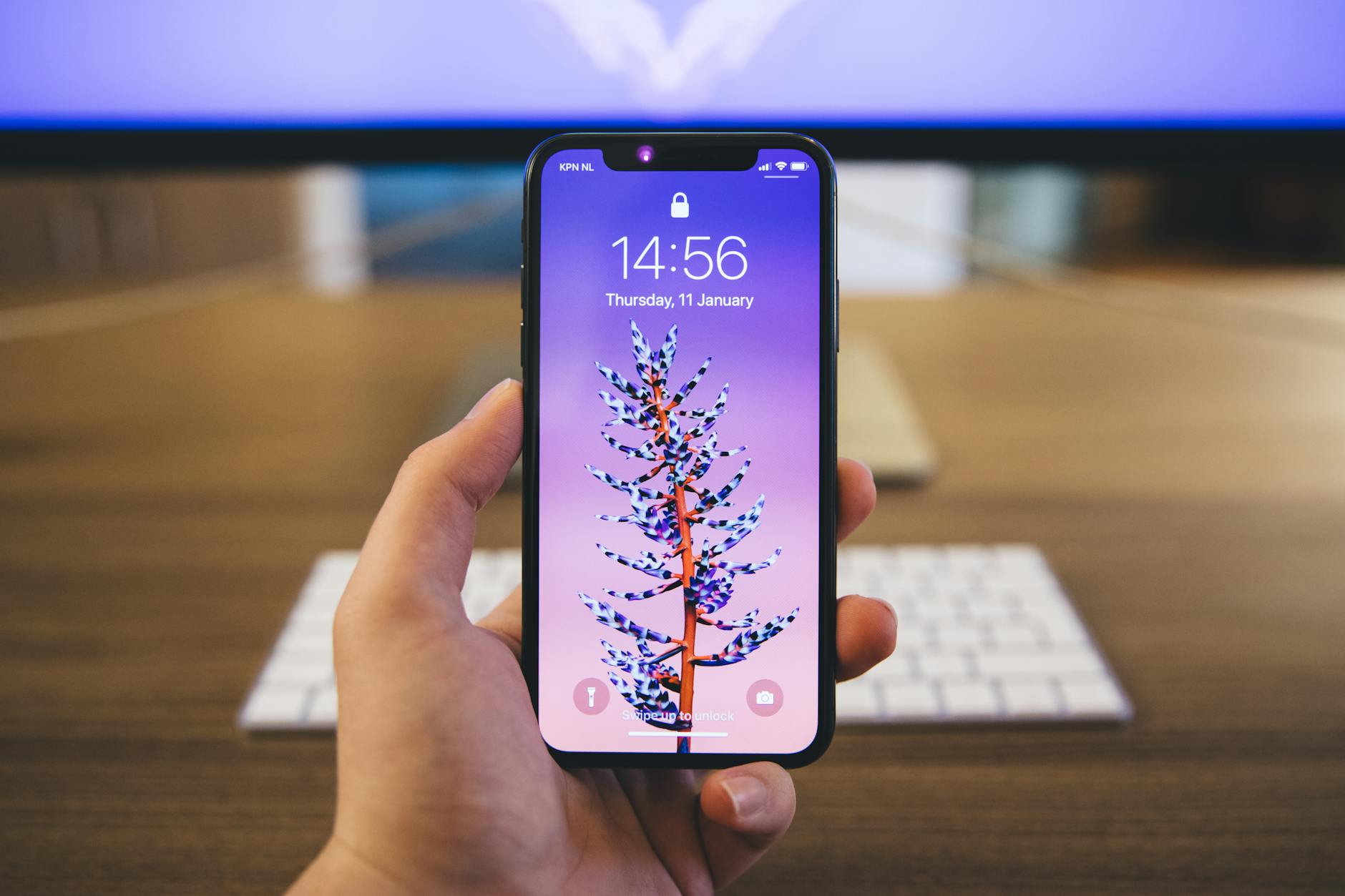
「iPhoneを持ち上げてもFace IDが反応しない」「顔認証が突然失敗するようになった」「TrueDepthカメラに異常があるというエラーが出た」—Face IDのトラブルは急に起こります。
まず確認してほしいことがあります。Face IDが反応しない原因のほとんどはフィルムやケースによるカメラの遮り、顔の登録情報の古さ、ソフトウェアの不具合のどれかです。修理を考える前にこの記事の確認を順番に試してください。
この記事では、症状の見極め方・まず確認すべき4つのポイント・解決方法・TrueDepthカメラエラーへの対処・修理の選択肢・よくある質問までを順番に整理します。
iPhoneのFace IDが反応しない症状のパターンと原因の見極め方
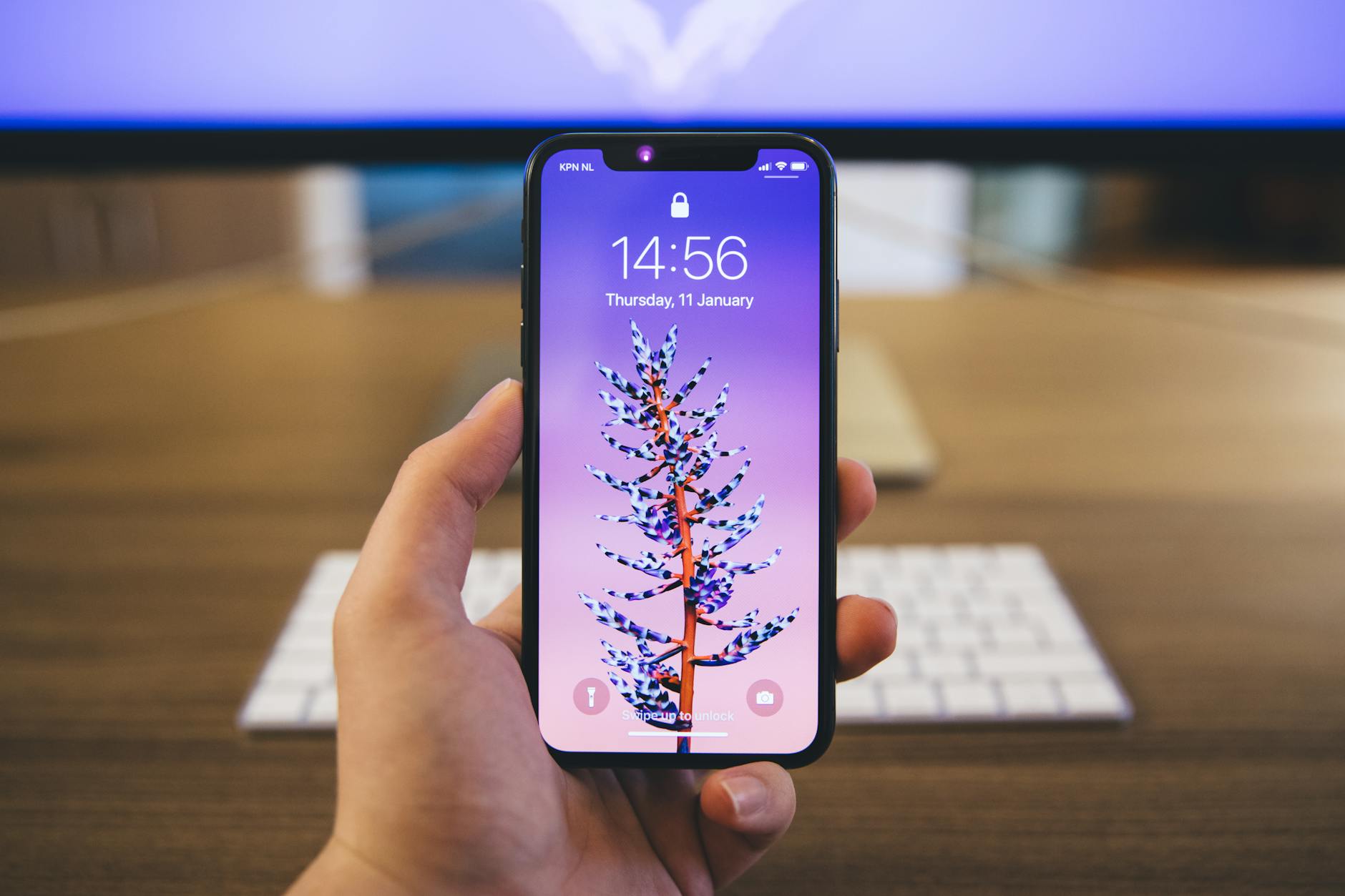
全く反応しない場合・認識が遅くなった場合・特定の状況でだけ失敗する場合の違い
症状のパターンごとに確認すべきポイントを絞り込む手順
| 症状のパターン | 疑われる主な原因 |
|---|---|
| 全く反応しない・Face IDの設定が消えている | TrueDepthカメラの故障・設定の問題 |
| 認識が遅い・何度かやり直せば認証できる | ソフトウェアの不具合・顔登録情報の劣化 |
| マスク・眼鏡着用時だけ失敗する | 顔の変化に対応できていない・設定が未対応 |
| 特定の場所・照明条件でだけ失敗する | カメラへの物理的な遮り・環境要因 |
| 画面修理・落下後から失敗するようになった | TrueDepthカメラの損傷・非純正部品による問題 |
Face IDが反応しなくなった直前の状況を確認する重要性
落下・画面修理・iOSアップデート後から始まった場合の原因の特定方法
症状が始まったタイミングを思い出すことで原因が大きく絞り込めます。
- iOSアップデートの直後から:ソフトウェアのバグが原因の可能性が高い→再起動・アップデートを試みる
- 画面修理・部品交換後から:非純正パーツによるTrueDepthカメラの機能制限の可能性→Apple正規修理を検討
- 落下・水没後から:TrueDepthカメラの物理的な損傷の可能性→修理が必要
- 外見が大きく変わった後から(眼鏡・ひげ・マスクなど):Face IDの再登録で解決できる可能性が高い
Face IDが反応しない場合にまず確認すべき4つのポイント

確認①|内側カメラ(TrueDepthカメラ)がフィルムやケースで覆われていないか
ガラスフィルムのノッチ周辺・カメラ穴が塞がれていると認証が失敗する理由
Face IDはiPhoneのフロントカメラ付近に搭載されたTrueDepthカメラシステム(赤外線カメラ・ドットプロジェクター・近接センサーなど複数のセンサー群)によって動作します。
これらのセンサー部分がガラスフィルム・保護ケース・汚れ・指紋によって覆われると、赤外線の送受信が妨げられてFace IDが正常に機能しなくなります。
ケースやフィルムを外した状態で認証が成功するかどうかで原因を切り分ける
手順1:スマホケースをiPhoneから取り外す
手順2:ガラスフィルムを取り外す(または一時的に角を浮かせる)
手順3:ケース・フィルムなしの状態でFace IDの認証を試みる
手順4:認証が成功した場合→ケースまたはフィルムがセンサーを遮っていたことが確認できる
ガラスフィルムを選ぶ際は「ノッチ対応」または「穴あきタイプ」のフィルムを選んでください。TrueDepthカメラの位置にフィルムがかかっていないことが重要です。
確認②|マスク・サングラス・帽子などで顔が覆われていないか
Face IDの認証精度に影響する顔の覆われ方の基準
Face IDは顔の3Dデータを赤外線でスキャンして認証します。顔の上半分(目・鼻周辺)が覆われていると認証精度が大きく低下します。特に以下の状況で失敗しやすいです。
- マスクで鼻・口を覆っている(iOS 15.4未満・またはマスク対応設定がオフの場合)
- UVカットコーティングのサングラス・スキーゴーグルを着用している
- 深くかぶった帽子で目が隠れている
- サンバイザーや手で目元が隠れている
iOS15.4以降のマスク着用対応Face IDの設定確認方法
iOS 15.4以降・iPhone 12以降では、マスクを着用したままFace IDでロック解除できる機能が追加されました。
手順1:「設定」→「Face IDとパスコード」をタップ
手順2:「マスク着用時Face ID」の項目を確認する
手順3:オフになっている場合はオンにする
確認③|Face IDが正しく設定・有効化されているか
設定アプリ→Face IDとパスコード→Face IDの登録状況を確認する手順
手順1:「設定」アプリを開く
手順2:「Face IDとパスコード」をタップ
手順3:パスコードを入力する
手順4:「Face IDのセットアップ」または「Face IDを設定済み」と表示されているか確認する
手順5:「iPhoneのロックを解除」「Apple Pay」「App StoreとiTunes」などの使用先がオンになっているか確認する
外見が大きく変わった場合(眼鏡・外見変化)はFace IDの再登録が有効な理由
Face IDは使用するたびに顔の変化を学習しますが、大きな外見変化(ひげを伸ばした・染髪・眼鏡の変更など)には対応できないことがあります。この場合はFace IDの再登録が最も効果的です。
確認④|iOSが最新バージョンかどうかを確認する
古いiOSバージョンでFace IDの不具合が発生するケース
特定のiOSバージョンでFace IDの認証に関するバグが発生することがあります。OSを最新の状態に保つことで既知のバグが修正されます。
設定アプリからOSアップデートを確認・実行する手順
手順1:「設定」→「一般」→「ソフトウェアアップデート」をタップ
手順2:アップデートがある場合は「今すぐインストール」をタップ
手順3:完了後にFace IDの認証が改善されているか確認する
iPhoneのFace IDが反応しない原因と対処法の詳しい解説も参考にしてください。
Face IDが反応しない場合の解決方法【症状別対処法】

解決方法①|iPhoneを再起動してシステムの一時的な不具合をリセットする
Face ID機種別の通常再起動・強制再起動の手順
通常再起動(iPhone X以降・Face IDモデル):
手順1:音量ボタン(上または下)とサイドボタンを同時に長押しする
手順2:「スライドで電源オフ」が表示されたらスライドする
手順3:完全に切れたらサイドボタンを長押して再起動する
強制再起動(画面が反応しない場合):
音量を上げるボタンを押して素早く離す→音量を下げるボタンを押して素早く離す→サイドボタンを長押し→Appleロゴが表示されたら離す
解決方法②|Face IDを一度削除して再登録する
Face IDの削除手順と再登録時の正しい顔のかざし方・距離感
手順1:「設定」→「Face IDとパスコード」をタップ
手順2:「Face IDをリセット」をタップして既存のデータを削除する
手順3:「Face IDを設定する」をタップして再登録を開始する
手順4:iPhoneを顔から25〜50cm程度離して正面に向け、円を描くように顔を動かしてスキャンを完了する
手順5:「もう一度繰り返します」の画面で顔の角度を変えながらもう一度スキャンする
代替の外見(眼鏡着用パターン)も一緒に登録しておくメリット
Face IDには「もう一つの外見を設定する」機能があります。眼鏡をかけた状態とかけていない状態など、異なる外見パターンを1つ追加登録できます。
手順1:「設定」→「Face IDとパスコード」をタップ
手順2:「もう一つの外見を設定する」をタップ
手順3:眼鏡をかけた状態などでスキャンを完了する
解決方法③|iOSを最新バージョンにアップデートする
Face IDに関連するバグ修正がアップデートに含まれているケース
Appleは定期的にFace IDの認証精度・安定性に関するバグ修正をiOSアップデートに含めています。「最近のアップデート後からFace IDがおかしい」という場合、次のアップデートで修正されることが多いため、積極的にアップデートを確認してください。
解決方法④|マスク着用でのFace IDを設定する(iOS15.4以降)
マスク着用でのロック解除を有効にする設定手順と対応機種の確認
対応機種:iPhone 12以降(iPhone 12・12 mini・12 Pro・12 Pro Max以降のすべてのFace ID搭載モデル)
手順1:「設定」→「Face IDとパスコード」をタップ
手順2:「マスク着用時Face ID」をオンにする
手順3:「マスク着用時Face IDを設定する」をタップして顔をスキャンする
注意:マスク着用Face IDはiPhone 11以前のモデルには対応していません。Apple Watchと連携した「Apple Watchでロック解除」機能がiPhone 11以前での代替手段になります。
解決方法⑤|ガラスフィルムを交換・取り外してカメラの障害を除去する
ノッチ対応・穴あきフィルムと通常フィルムの違いと認証への影響
ガラスフィルムの種類によってFace IDへの影響が異なります。
| フィルムの種類 | Face IDへの影響 |
|---|---|
| ノッチ対応(TrueDepthカメラ穴あき)タイプ | 影響なし・推奨 |
| フルカバー(ノッチ部分もフィルムで覆う)タイプ | 認証失敗の原因になる可能性あり |
| 厚みのある強化ガラスフィルム | 厚みによってセンサーとの距離が変わり影響が出ることがある |
iPhoneのFace IDが使えない場合の詳しい対処法も参考にしてください。
「TrueDepthカメラに異常があります」と表示される場合の対処法

TrueDepthカメラ異常エラーが表示される主な原因
非純正パーツによる修理後・落下・水没後にエラーが発生しやすい理由
「TrueDepthカメラに異常があります」または「Face IDを有効にするにはiPhoneの修理が必要です」というエラーが表示される主な原因は以下のとおりです。
- 非純正パーツでの画面交換後:AppleはiOS 15.2以降でTrueDepthカメラと本体の部品の組み合わせを認証しており、非純正・非認証パーツとの組み合わせではFace IDが機能しない
- 落下・強い衝撃後:TrueDepthカメラシステム(フレックスケーブル・ドットプロジェクター)が物理的に損傷した
- 水没後:センサー部品が水分によって腐食・故障した
TrueDepthカメラ異常エラーが出た場合に自分でできる対処法
iPhoneの再起動・iOSアップデートで改善するケースと改善しないケース
まず以下を試みてください。
- iPhoneを再起動する:ソフトウェアの一時的な誤認識であれば解消されることがある
- iOSを最新バージョンにアップデートする:特定のバグによるエラーであれば修正される可能性がある
これらを試してもエラーが解消しない場合は、ハードウェアの問題であり自己対処では改善できません。
TrueDepthカメラ異常エラーが解消しない場合は修理が必要
TrueDepthカメラはAppleの純正修理でないと正常に機能しない理由
TrueDepthカメラシステムはiPhone本体とシリアル番号レベルでペアリングされています。これはAppleのセキュリティ設計によるもので、画面・フロントカメラ部品を交換する際にApple正規の修理ツールでペアリングし直さないと、新しい部品でFace IDが機能しません。
非純正パーツで画面修理を行った後にFace IDが使えなくなった場合、民間修理店では解決できないケースが多くあります。Apple正規修理への相談が必要です。
iPhoneのTrueDepthカメラエラーの原因と修理方法の詳しい解説も参考にしてください。
それでもFace IDが使えない場合の修理先と費用の目安
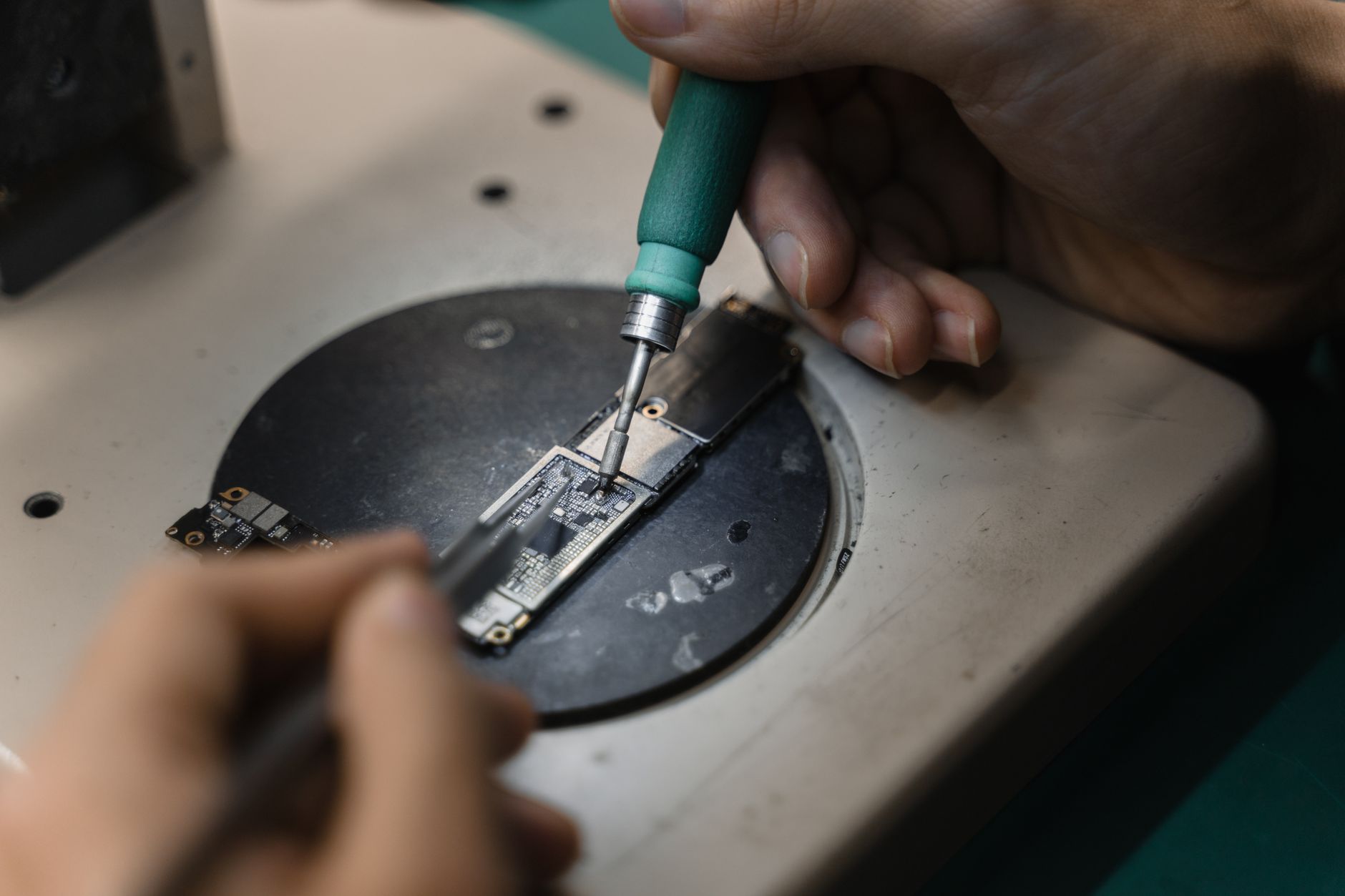
修理先①|Apple Store・Apple正規サービスプロバイダに依頼する
AppleCare+加入有無による修理費用の違いと修理期間の目安
| 状況 | 費用の目安 |
|---|---|
| 製品保証期間内(1年以内)の初期不良 | 無償修理の対象になる場合がある |
| AppleCare+加入あり(偶発的損傷) | 自己負担額のみ(数千〜1万円程度) |
| 保証期間外・未加入 | 数万円程度(機種・修理内容による) |
※費用は機種・修理内容によって異なります。詳細はApple公式サポートページでご確認ください。
※確認が必要:公式サイト、公式マニュアル、または販売元サポートで確認してください。
TrueDepthカメラ修理はApple正規修理のみ対応している理由
前述のとおり、TrueDepthカメラのペアリング処理はAppleの専用ツールが必要です。Face IDの修復が目的であればApple Store・Apple正規サービスプロバイダへの依頼が唯一の選択肢になります。
修理先②|民間iPhone修理専門店に依頼する場合の注意点
非純正部品での修理後にFace IDが復旧しない可能性がある点の確認
民間修理店での画面交換・フロントカメラ交換は、以下の点を必ず事前に確認してください。
- 純正または純正同等品のパーツを使用しているか
- 修理後にFace IDが使えなくなる可能性を事前に説明してくれるか
- Face IDが使えなくなった場合の対応方針
Face IDの復旧が最優先であれば、民間修理店よりApple正規修理を選ぶことをおすすめします。
修理に出す前にFace IDが使えない状態でもiPhoneを操作できる代替手段
パスコードによるロック解除・Siriの音声操作の一時的な活用方法
Face IDが使えない状態でも以下の代替手段でiPhoneを操作できます。
- パスコード入力:ロック画面でスワイプアップ→パスコードを入力してロック解除
- Siriの音声操作:電話かけ・メッセージ送信・アラーム設定などをパスコード入力なしで操作できる
- Apple Watchでロック解除:Apple WatchとiPhoneがペアリングされている場合、Apple Watchを着けているとiPhoneのロックを自動解除できる機能がある
iPhoneのFace IDが使えない場合の修理先と費用の詳しい解説も参考にしてください。
iPhoneのFace IDや修理に関するその他の情報は、characterland.jpのトップページから関連記事もあわせてご覧ください。
Face IDに関するよくある質問
Q. 眼鏡をかけると認証が失敗することが多いのはなぜ?
代替の外見として眼鏡着用状態を登録する手順
UVカットコーティング・反射防止コーティングが施された眼鏡のレンズは赤外線を遮断することがあります。これがFace IDの赤外線スキャンを妨げて認証失敗につながります。
対処法として、「もう一つの外見」機能で眼鏡着用状態を登録しておくことで認証精度が大幅に向上します。
手順1:「設定」→「Face IDとパスコード」をタップ
手順2:「もう一つの外見を設定する」をタップ
手順3:眼鏡をかけた状態で画面の指示に従ってスキャンを完了する
Q. 暗い場所でFace IDが反応しにくいのはなぜ?
TrueDepthカメラの赤外線センサーが照明条件に影響されにくい仕組みと例外
Face IDは目に見えない赤外線を使って顔をスキャンするため、通常は暗い場所でも問題なく動作します。これはiPhoneのドットプロジェクターが独自に赤外線を照射するためです。
ただし以下の状況では認識が低下することがあります。
- 非常に強い直射日光(赤外線が過剰に干渉する)
- 赤外線照明が密集している特殊な環境
- TrueDepthカメラのセンサーが汚れている・遮られている
Q. 他人の顔でFace IDが認証されることはある?
Face IDの誤認証率(100万分の1)とセキュリティ設計の概要
AppleはFace IDの誤認証率を100万分の1と発表しています(パスコードの誤入力率は10,000分の1)。これは顔の3Dデータを赤外線でスキャンして照合するため、写真や似ている他人では認証できない設計になっているためです。
ただし以下のケースでは例外的なリスクがあります。
- 一卵性双生児など遺伝的に非常に近い顔
- 13歳未満の子供(顔の特徴が大人ほど確立されていない場合)
これらが懸念される場合はパスコードのみでの使用に切り替えることをAppleも推奨しています。
まとめ:Face IDが反応しない場合は「カメラの遮り→設定→ソフトウェア→ハードウェア」の順で確認する
Face IDのトラブルへの対応を整理します。
| 確認事項・原因 | 対処法 |
|---|---|
| フィルム・ケースがカメラを遮っている | 取り外した状態で認証を試みる→ノッチ対応フィルムに変更 |
| マスク・眼鏡で顔が覆われている | マスク対応Face IDを設定・もう一つの外見を登録する |
| Face IDの設定が古い・外見変化がある | Face IDを削除して再登録する |
| ソフトウェアの一時的な不具合 | 再起動・iOSアップデート |
| TrueDepthカメラエラーが表示される | Apple正規修理に相談する |
試す順番:
- 手順1 – ケース・フィルムを外してカメラの遮りがないか確認する
- 手順2 – マスク対応Face IDの設定を確認する
- 手順3 – Face IDの登録状況・使用先の設定を確認する
- 手順4 – iPhoneを再起動する
- 手順5 – Face IDを削除して再登録する
- 手順6 – iOSをアップデートする
- 手順7 – 改善しない場合はApple正規修理へ相談する
Face IDが反応しないトラブルの多くはカメラの遮りか登録情報の問題です。まずフィルム・ケースの確認と再登録を試みてください。TrueDepthカメラエラーが表示される場合は必ずApple正規修理に相談してください。