「iPhoneを機種変更したらApple Watchが使えなくなった」「再ペアリングの手順がわからない」「ペアリング解除したらデータが消えないか心配」—Apple Watchの再ペアリングは多くの方が迷うポイントです。
まず大切なことをお伝えします。iPhoneを機種変更する前に旧iPhoneでペアリング解除を行うことが必須です。この手順を踏むことでApple Watchのデータが自動的にバックアップされ、新しいiPhoneで復元できます。
この記事では、再ペアリングが必要なシチュエーション・事前準備・ペアリング解除の手順・新しいiPhoneへの再ペアリング手順・データ移行の注意点・よくある質問までを順番に整理します。
アップルウォッチの再ペアリングが必要になるシチュエーション

iPhoneを機種変更したときは必ずApple Watchの再ペアリングが必要
Apple WatchはiPhoneに1対1でペアリングされる仕組みと再設定が必要な理由
Apple WatchはBluetoothを使って特定のiPhoneと1対1でペアリングされます。ペアリングされたiPhoneとの間でデータ同期・通知・電話・Apple Payなどのすべての機能が動作します。
iPhoneを機種変更した場合、Apple Watchは旧iPhoneとのペアリング情報を持ったままのため、新しいiPhoneとは接続できません。旧iPhoneでペアリング解除→新しいiPhoneで再ペアリングという手順が必ず必要です。
その他に再ペアリングが必要になるケース
iPhoneの初期化・修理後のiPhone・Bluetoothの接続が切れた場合の判断方法
再ペアリングが必要になる主なケースは以下のとおりです。
| 状況 | 必要な対応 |
|---|---|
| iPhoneを機種変更した | 旧iPhoneでペアリング解除→新iPhoneで再ペアリング |
| iPhoneを初期化した | iPhoneの初期設定後に再ペアリング |
| iPhoneを修理に出して戻ってきた(同一機種) | データ復元後に再ペアリングが必要な場合がある |
| Apple WatchとiPhoneの接続が切れてしまった | Bluetooth・Wi-Fiを確認してから再ペアリングを試みる |
| Apple Watch本体をリセットした | 新しくペアリングし直す |
再ペアリング前に必ず準備しておくべきこと

再ペアリングを始める前に、以下の4つの準備を必ず完了させてください。特に機種変更の場合は準備の順番が重要です。
準備①|Apple WatchのバックアップをiCloudに保存する
Apple WatchのバックアップはiPhoneのiCloudバックアップと連動して自動保存される仕組み
Apple Watchの設定データ・アプリデータ・健康データは、iPhoneのiCloudバックアップと連動して自動的にiCloudに保存されます。iPhoneのiCloudバックアップが有効になっていれば、Apple Watch専用のバックアップ操作は特に必要ありません。
ただし、ペアリング解除の直前にiCloudバックアップを最新の状態にしておくことで、直近のデータを確実に引き継げます。
バックアップが正常に保存されているか確認する手順
手順1:旧iPhoneで「設定」→自分の名前→「iCloud」→「iCloudバックアップ」をタップ
手順2:「今すぐバックアップを作成」をタップして最新のバックアップを作成する
手順3:「最後に作成したバックアップ」の日時が今日であることを確認する
準備②|旧iPhoneとApple Watchのペアリングを正しく解除する
ペアリング解除をせずに機種変更するとデータが引き継げないリスク
旧iPhoneでペアリング解除を行わずに新しいiPhoneで再ペアリングしようとすると、Apple Watchのバックアップが最新の状態で保存されない可能性があります。
機種変更前に必ず旧iPhoneのWatchアプリからペアリング解除を実行してください。ペアリング解除のタイミングで最終バックアップが自動的に作成されます。
iPhoneのWatchアプリからペアリング解除する操作手順
詳しい手順は後述の「旧iPhoneとApple Watchのペアリングを解除する手順」のセクションをご覧ください。
準備③|新しいiPhoneのBluetoothとWi-Fiが有効になっているか確認する
Bluetoothがオフだとペアリングできない理由と確認手順
Apple WatchとiPhoneのペアリングはBluetoothを使って行われます。Bluetoothがオフになっていると、iPhoneがApple Watchを検出できずペアリングが開始できません。
手順1:新しいiPhoneのコントロールセンターを開く
手順2:Bluetoothアイコンと Wi-Fiアイコンがオン(青色)になっていることを確認する
手順3:オフになっている場合はタップしてオンにする
準備④|新しいiPhoneとApple WatchのApple IDが一致しているか確認する
Apple IDが異なるとペアリングできない場合の対処方法
Apple WatchとiPhoneは同じApple IDでサインインしている必要があります。異なるApple IDを使用しているとペアリングができません。
新しいiPhoneで「設定」→自分の名前から現在サインインしているApple IDを確認してください。Apple WatchはiPhoneと同じApple IDに紐づいています。
旧iPhoneとApple Watchのペアリングを解除する手順

iPhoneのWatchアプリからペアリングを解除する操作手順
「マイウォッチ」タブ→Apple Watch名→「Apple Watchのペアリングを解除」の操作手順
手順1:旧iPhoneで「Watch」アプリを開く
手順2:画面下部の「マイウォッチ」タブをタップ
手順3:画面上部に表示されているApple Watchの名前をタップ
手順4:「ⓘ」アイコンをタップ
手順5:「Apple Watchのペアリングを解除」をタップ
手順6:Apple IDのパスワードを入力して確認する(アクティベーションロックの解除に必要)
手順7:「ペアリングを解除」をタップして完了を待つ
解除前にバックアップが自動作成されることの確認ポイント
ペアリング解除の処理が開始されると、Apple Watchの最終バックアップが自動的に作成されます。この処理が完了するまで数分かかることがあります。完了メッセージが表示されるまで操作を中断しないでください。
注意:ペアリング解除が完了するとApple Watchは初期化されます。ただし、バックアップから復元することで設定・アプリ・データを引き継げます。
Apple Watch本体から直接ペアリングを解除する方法(iPhoneが手元にない場合)
Apple Watch側の設定→一般→リセット→すべてのコンテンツと設定を消去の手順
旧iPhoneが手元にない・壊れて操作できない場合は、Apple Watch本体から直接リセットできます。
手順1:Apple Watchのデジタルクラウンを押してメニューを開く
手順2:「設定」アプリをタップ
手順3:「一般」→「リセット」をタップ
手順4:「すべてのコンテンツと設定を消去」をタップ
手順5:確認画面で「すべてを消去」をタップ
本体からリセットした場合のデータ復元の注意点
本体からリセットした場合、ペアリング解除直前の自動バックアップが作成されません。そのため、最後にiPhoneのiCloudバックアップが作成された時点のデータまでしか復元できません。可能であれば旧iPhoneのWatchアプリからのペアリング解除を優先してください。
Apple Watchのペアリング解除と再ペアリングの詳しい手順も参考にしてください。
新しいiPhoneにApple Watchを再ペアリングする手順
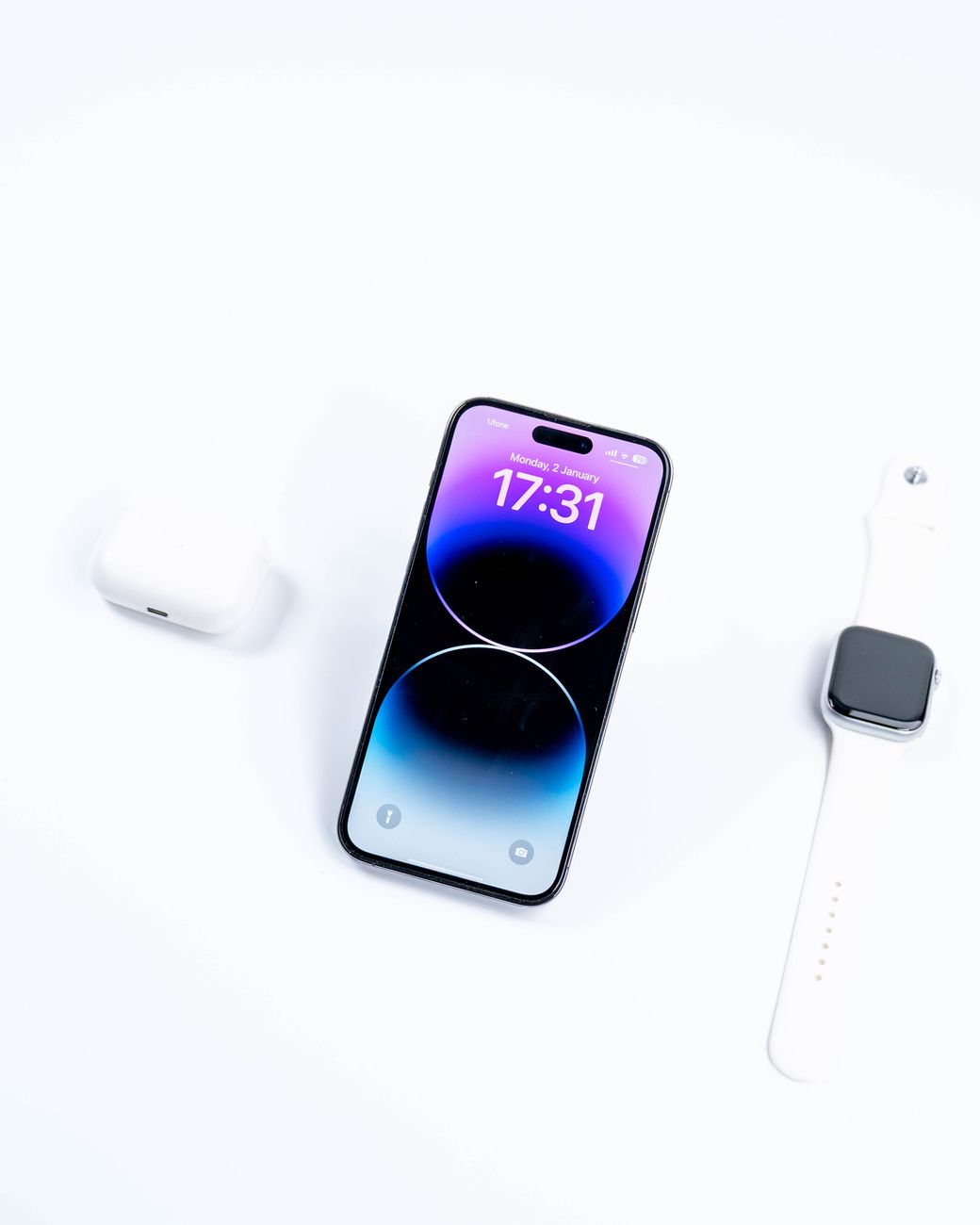
ステップ①|新しいiPhoneのWatchアプリを開いてペアリングを開始する
「マイウォッチ」タブ→「Watchをペアリング」から開始する操作手順
手順1:新しいiPhoneで「Watch」アプリを開く
手順2:「マイウォッチ」タブが表示されていることを確認する
手順3:「Watchをペアリング」をタップする
手順4:Apple Watchの電源が入っていることを確認する(電源が入っていない場合はサイドボタンを長押しして起動する)
ステップ②|Apple WatchをiPhoneのカメラでスキャンしてペアリングする
Apple WatchのディスプレイにアニメーションをiPhoneのカメラで読み取る手順
手順5:iPhoneのカメラビューファインダーが表示されたら、Apple Watchのディスプレイに表示されているアニメーション(星のようなパターン)をiPhoneのカメラで撮影するようにかざす
手順6:「Apple Watchとペアリングしました」というメッセージが表示されたらスキャン完了
カメラでスキャンできない場合の手動ペアリングの代替手順
カメラでのスキャンがうまくいかない場合は、手動ペアリングで対応できます。
手順1:「手動でペアリング」をタップ
手順2:Apple Watchの名前が一覧に表示されたらタップ
手順3:Apple Watchに表示される6桁のコードをiPhoneに入力する
ステップ③|バックアップからApple Watchのデータを復元する
「バックアップから復元」を選択して以前のデータを引き継ぐ手順
手順7:「Apple Watchを設定」という画面で「バックアップから復元」をタップ
手順8:利用可能なバックアップの一覧から最新のものを選択する(日時を確認して適切なバックアップを選ぶ)
手順9:規約に同意して設定を進める
新規設定と復元設定の違いと選ぶべきケースの判断基準
| 選択肢 | 引き継ぎ内容 | 選ぶべきケース |
|---|---|---|
| バックアップから復元 | アプリ・設定・文字盤・健康データを引き継ぐ | 機種変更・初期化後のほとんどのケース |
| 新しいApple Watchとして設定 | すべてをゼロから設定する | 意図的にデータをリセットしたい場合 |
機種変更の場合はほぼすべて「バックアップから復元」を選択することをおすすめします。
ステップ④|Apple Watchの設定を完了してペアリング完了を確認する
ペアリング完了後にアプリのインストールや設定が同期されるまでの待機時間の目安
手順10:iPhoneの画面の指示に従ってApple Payの設定・アクセシビリティ・位置情報などを設定する
手順11:Apple Watch本体の画面に「同期中」や進捗バーが表示されたら同期が完了するまで待つ
手順12:Apple WatchのホームもしくはWatch文字盤が表示されたらペアリング完了
アプリのインストール・データの同期は完了まで数分〜数十分かかることがあります。この間はWi-Fi接続を維持してiPhoneとApple Watchを近くに置いておいてください。
Apple Watchの再ペアリング手順と機種変更時の注意点の詳しい解説もあわせて参考にしてください。
iPhone機種変更時に一緒に確認したいデータ移行の注意点
LINEのデータ移行はトークルーム保持のためにバックアップが必須
LINEのトークバックアップ手順と機種変更前に必ずやるべきこと
LINEのトーク履歴はiCloudバックアップには含まれません。機種変更前にLINE内のバックアップ機能を使って別途保存が必要です。
手順1:LINEアプリ→「設定」→「トーク」→「トークのバックアップ」をタップ
手順2:「今すぐバックアップ」をタップしてiCloudにバックアップを保存する
手順3:「最終バックアップ日時」が今日の日時に更新されていることを確認する
SuicaはiPhoneの機種変更前に必ずモバイルSuicaの移行手続きが必要
SuicaをWalletアプリから削除してから機種変更する手順と残高の引き継ぎ方法
モバイルSuicaはWalletアプリに紐づいており、機種変更前に旧iPhoneのWalletから削除する手続きが必要です。削除後は残高がサーバー側に保持されるため、新しいiPhoneのWalletアプリで「Suicaを追加」から残高ごと引き継げます。
手順1:Walletアプリを開く
手順2:Suicaカードをタップ
手順3:右上の「…」→「このカードを削除」をタップ
手順4:新しいiPhoneのWalletアプリで「+」→「交通系ICカード」→「Suica」を追加する
Apple Watch上のSuicaも機種変更時に再設定が必要な場合がある
Apple Watch上のSuicaの移行手順と注意点
Apple WatchにSuicaを設定している場合、機種変更時にApple Watch上のSuicaも削除してから移行する必要があります。
手順1:旧iPhoneのWatchアプリ→「マイウォッチ」→「WalletとApple Pay」をタップ
手順2:Apple Watch上のSuicaを削除する
手順3:Apple Watch上のSuicaが削除された後、iPhoneのSuicaを削除してから機種変更を進める
手順4:新しいiPhoneとApple Watchの再ペアリング完了後にWalletからSuicaを再設定する
※Suicaの移行手順はSuicaアプリのバージョンやWalletの仕様によって変更される場合があります。最新の手順はJR東日本の公式サイトまたはSuicaアプリ内のヘルプをご確認ください。
Apple Watchの機種変更時のデータ移行と再ペアリングの詳しい手順も参考にしてください。
アップルウォッチの再ペアリングに関するよくある質問
Q. ペアリング解除するとApple Watchのデータは消えますか?
ペアリング解除前にバックアップが保存されるため復元可能な理由
iPhoneのWatchアプリからペアリング解除を行うと、解除処理の直前にApple Watchのバックアップが自動的にiCloudに保存されます。Apple Watch本体のデータは消去されますが、バックアップから新しいiPhoneに復元できます。
ただし、Apple Watch本体から直接リセットした場合はこの自動バックアップが作成されないため、最後にiCloudに保存されたバックアップからの復元となります。
Q. ペアリングに失敗してしまった場合はどうすればいいですか?
Apple Watch本体のリセットとiPhoneのBluetooth再起動で解決するケース
ペアリングが失敗した場合は以下の手順を試みてください。
- iPhoneのBluetoothをオフ→オンにする:コントロールセンターからBluetoothを一度オフにして再度オンにする
- iPhoneを再起動する:Bluetoothの接続をリフレッシュする
- Apple Watchを再起動する:サイドボタンを長押し→電源スライダーをスライド→再起動
- Apple Watchをリセットして最初からやり直す:Apple Watch側の「設定」→「一般」→「リセット」→「すべてのコンテンツと設定を消去」から再度ペアリングを試みる
Q. Apple Watchを複数のiPhoneとペアリングできますか?
1台のApple Watchは1台のiPhoneとのみペアリングできる仕様の理由
Apple Watchは1台のiPhoneとのみペアリングできる仕様になっています。これはApple Watchがペアリングされた特定のiPhoneの通知・健康データ・Apple Payなどと深く連携しているためです。
別のiPhoneとペアリングしたい場合は、現在ペアリングされているiPhoneでペアリング解除を行ってから新しいiPhoneとペアリングし直す必要があります。
なお、1台のiPhoneには複数のApple Watchをペアリングすることは可能ですが、実際に使用できるのは1台のApple Watchのみです。
Q. iPhoneを修理に出した後も同じApple Watchを使い続けられますか?
修理後に同一iPhoneに戻す場合とデータの復元方法の確認
修理に出したiPhoneが同一機種・同一シリアル番号で戻ってくる場合(画面交換・バッテリー交換等)、iCloudバックアップから復元することでApple Watchのペアリング情報も復元できます。
ただし修理によってiPhoneが初期化された場合は、以下の手順で対応してください。
- iPhoneをiCloudバックアップから復元する
- 復元後にApple WatchをiPhoneに近づけると自動的に再接続される場合がある
- 自動接続されない場合はWatchアプリから再ペアリングを行う
Apple Watchのペアリングと機種変更時の手続きの詳しい解説もあわせてご確認ください。
Apple Watchのペアリングやデータ管理に関するその他の情報は、characterland.jpのトップページから関連記事もあわせてご覧ください。
まとめ:Apple Watchの再ペアリングは「解除→バックアップ確認→再ペアリング」の順で進める
Apple Watchの再ペアリング手順を整理します。
| ステップ | 操作内容 | ポイント |
|---|---|---|
| 準備 | iCloudバックアップを最新にする | 旧iPhoneで実行 |
| ペアリング解除 | WatchアプリからペアリングをApple Watchのペアリング解除 | 自動バックアップが作成される |
| 新iPhoneの準備 | Bluetooth・Wi-Fi・Apple IDの確認 | すべてオンになっていることを確認 |
| 再ペアリング | WatchアプリからApple Watchをスキャン | 新しいiPhoneで実行 |
| 復元 | バックアップから復元を選択 | 最新のバックアップを選ぶ |
| 完了確認 | 同期完了まで待機する | Wi-Fi接続を維持する |
機種変更時の必須チェックリスト:
- ✅ iPhoneのiCloudバックアップを最新にした
- ✅ LINEのトークバックアップを実行した
- ✅ SuicaをWalletから削除した(Suicaを使っている場合)
- ✅ 旧iPhoneのWatchアプリからペアリング解除した
- ✅ 新しいiPhoneのBluetooth・Wi-Fiがオンになっている
- ✅ バックアップから復元を選んで設定を完了した
Apple Watchの再ペアリングで最も重要なのは「旧iPhoneで正しくペアリング解除をすること」です。この手順を守れば、データを失わずにスムーズに新しいiPhoneへ移行できます。