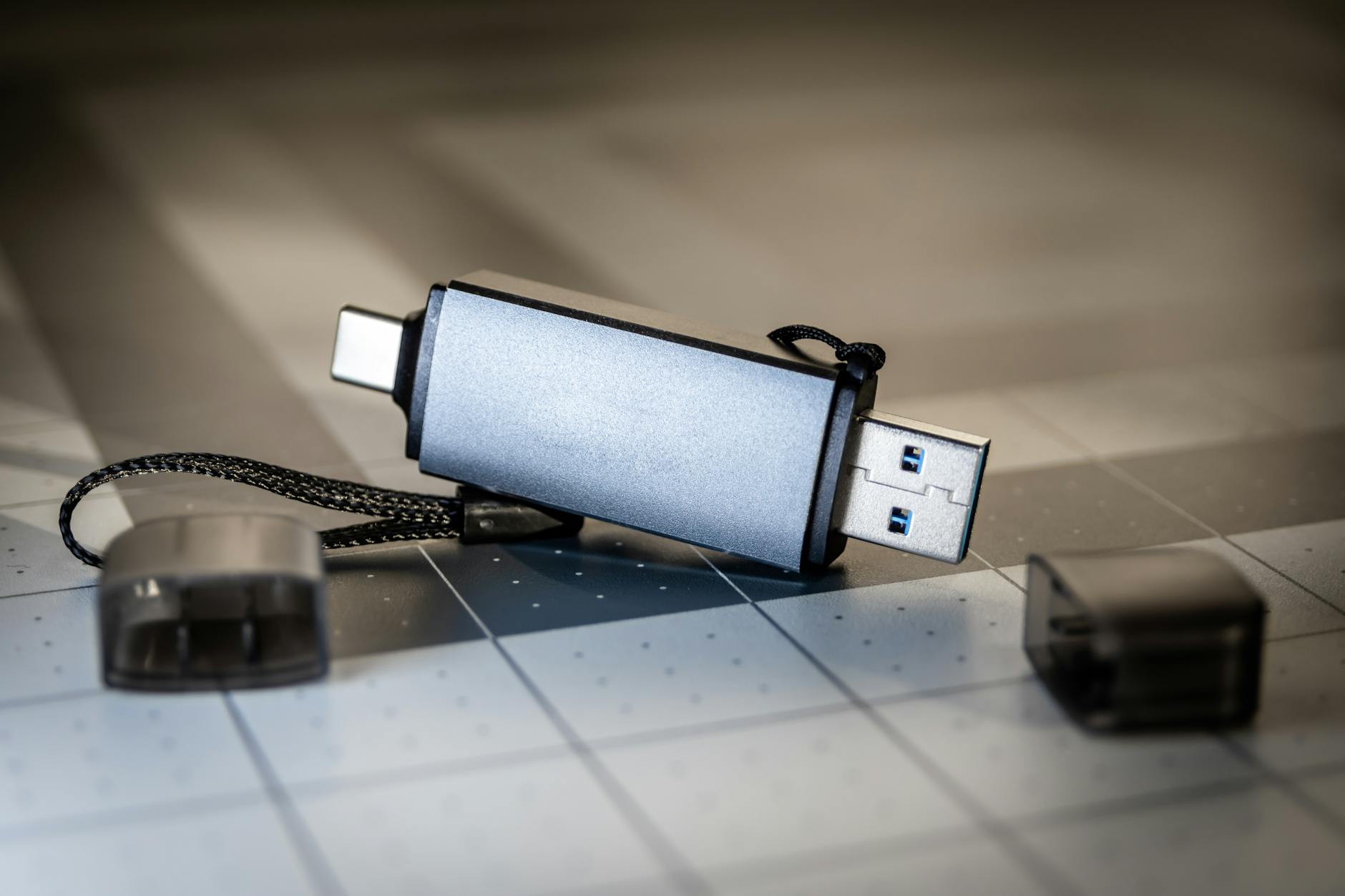
「iPhoneにUSBメモリを挿したのに認識されない」「そもそもiPhoneでUSBメモリは使えるの?」—こうした疑問を持っている方は多いはずです。
まず結論をお伝えします。iPhoneはiOS 13以降のバージョンでUSBメモリに対応していますが、MFi認証の有無・端子の形状・電力供給の問題で認識しないケースが多くあります。正しい製品選びと設定確認が重要です。
この記事では、iPhoneでUSBメモリを使うメリット・接続前の確認事項・認識しない原因・対処法・代替手段・注意点・相談先までを順番に整理します。
iPhoneでUSBメモリを使うメリットと活用シーン

ストレージ不足の解消・PCへのデータ転送に便利な理由
iPhoneのストレージをUSBメモリで拡張できる仕組みの概要
iPhoneは本体ストレージの容量が固定されており、後から増設することができません。しかしUSBメモリを活用することで、以下のようなことが可能になります。
- iPhoneで撮影した写真・動画をUSBメモリに直接書き出して本体容量を空ける
- PCのデータをUSBメモリ経由でiPhoneに取り込む
- iPhoneとPCの間でケーブルなしにデータを受け渡しする
- 職場・外出先でファイルを持ち運んでiPhoneで確認・編集する
iPhoneでUSBメモリが使えるようになった背景
iOS13以降のファイルアプリ対応でUSBメモリが利用可能になった経緯
以前のiOSでは外部ストレージへのアクセスが厳しく制限されており、USBメモリを接続しても使えませんでした。iOS 13(2019年リリース)からApple公式の「ファイル」アプリが外部ストレージに対応し、USBメモリを接続して直接ファイルを操作できるようになりました。
iPhoneにUSBメモリを接続する前に確認すべきこと

iPhoneの端子形状とUSBメモリのコネクタの種類を確認する
Lightning端子対応・USB-C対応・変換アダプター対応の選び方
iPhoneの端子形状は機種によって異なります。使用するUSBメモリと端子が一致していることを確認してください。
| iPhoneの機種 | 端子形状 | 必要なUSBメモリ |
|---|---|---|
| iPhone 14以前・SE(全世代) | Lightning | Lightning対応USBメモリまたは変換アダプター |
| iPhone 15以降 | USB-C | USB-C対応USBメモリまたは変換アダプター |
変換アダプターを使う場合は、データ転送に対応したアダプターを選んでください。充電専用のアダプターではデータ転送ができません。
USBメモリ使用には専用アプリのインストールが必要
Appleの「ファイル」アプリ対応のUSBメモリとアプリの役割
iPhoneでUSBメモリを操作するには、Apple公式の「ファイル」アプリを使用します。ファイルアプリはiOS 11以降に標準搭載されており、USBメモリを接続すると「ファイル」アプリのサイドバーに外部ストレージとして表示されます。
一部のUSBメモリメーカーは専用アプリ(例:SanDiskのiXpand Drive、ELECOM Memory Transferなど)を提供しており、その場合は専用アプリをインストールすることで追加機能が使えます。
USBメモリとケーブルはMFi認証付きを選ぶ重要性
MFi認証なしの製品を使うと認識しない・充電トラブルになるリスク
MFi認証とは、Appleが認定したアクセサリーに付与される認証マークです。MFi非認証の製品を使用すると以下のリスクがあります。
- 「このアクセサリには対応していません」と表示されて認識されない
- iOSのアップデート後に突然使えなくなる
- 電圧・電流が不安定でiPhoneのバッテリーや端子にダメージを与える可能性がある
Lightningコネクタを使うUSBメモリは必ずMFi認証品を選んでください。
iPhoneがUSBメモリを認識しない3つの原因
原因①|iOSのセキュリティロックがかかっている
iOSがUSBアクセサリの接続を制限するセキュリティ機能の仕組み
iOSにはセキュリティ保護のため、iPhoneのロックが解除されてから1時間以上操作がない状態でUSBアクセサリの接続を制限する機能が搭載されています。この機能がオンになっていると、USBメモリを接続しても認識されないことがあります。
「このアクセサリには対応していません」表示が出る場合の意味
この警告が表示された場合、以下のいずれかが原因です。
- MFi非認証の製品を使用している
- USBアクセサリのセキュリティロックが作動している
- 接続した製品がiPhoneと非対応・互換性がない
原因②|iPhoneの電力不足でUSBメモリに給電できない
USBメモリの動作に必要な電力をiPhoneが供給できない状態の仕組み
USBメモリはiPhoneから給電されて動作します。iPhoneのバッテリー残量が低い状態では、USBメモリへの電力供給が不足してしまい、認識されないことがあります。
バッテリー残量が少ない場合に認識しやすい理由
特に消費電力が大きいUSBメモリ(フラッシュメモリの容量が大きいもの・高速転送対応モデルなど)は、バッテリー残量が30%を下回ると認識されにくくなります。充電しながら接続することで解消できます。
原因③|iPhoneまたはUSBメモリ本体の故障・接触不良
Lightning端子・USB-C端子の汚れ・破損が認識不良を引き起こすケース
iPhone本体の端子にホコリ・汚れが詰まっている、またはピンが曲がっている場合、USBメモリが正常に接続できません。USBメモリ側のコネクターが変形・破損している場合も同様です。
別のUSBメモリや別のiPhoneで接続して原因を切り分ける手順
- 別のUSBメモリで試す:認識されれば元のUSBメモリが故障・非対応
- 別のiPhoneで試す:認識されればiPhone側の端子・設定に問題がある
- 同じUSBメモリをPCで試す:PCで認識されなければUSBメモリ自体の故障
iPhoneがUSBメモリを認識しない原因と対処法の詳しい解説も参考にしてください。
iPhoneでUSBメモリを認識させる4つの対処法

対処法①|iPhoneのUSB認識ロックを解除する
設定アプリ→Face ID(Touch ID)とパスコード→USBアクセサリの設定変更手順
手順1:「設定」アプリを開く
手順2:「Face IDとパスコード」(または「Touch IDとパスコード」)をタップ
手順3:パスコードを入力する
手順4:「USBアクセサリ」の項目を確認する
手順5:「USBアクセサリ」をオンにする(オンにすると1時間後にロックされないようになる)
注意:「USBアクセサリ」をオンにすると、ロック中のiPhoneにUSBデバイスが接続できる状態になります。セキュリティ面の影響を理解した上で設定してください。USBメモリを使う時だけオンにして、使い終わったらオフに戻す運用がおすすめです。
対処法②|USBメモリとケーブルを一度抜いて挿し直す
接触不良をリセットする抜き差しの正しい手順と確認ポイント
手順1:USBメモリ(または変換アダプター)をiPhoneからゆっくり取り外す
手順2:iPhoneの端子とUSBメモリのコネクター部分を乾いた布で軽く拭く
手順3:iPhoneの画面をロック解除した状態でUSBメモリを再接続する
手順4:「ファイル」アプリを開いてサイドバーに外部ストレージが表示されるか確認する
対処法③|iPhoneを充電しながらUSBメモリを接続して電力不足を解消する
充電しながら接続できる変換アダプター・ハブの選び方
「充電ポート+データ転送ポート」が搭載されたアダプターまたはUSBハブを使うことで、充電しながらUSBメモリを接続できます。
- Lightning接続の場合:Lightning to USB 3カメラアダプター(Apple純正)が充電ポートとデータポートを両方搭載している
- USB-C接続の場合:USB-Cハブ(マルチポートアダプター)でUSB-Aポート+USB-C充電ポートのものを選ぶ
対処法④|消費電力の少ないUSBメモリに変更する
低消費電力モデルの選び方とUSBメモリのスペック確認ポイント
電力不足が原因で認識されない場合は、より消費電力の少ないUSBメモリへの変更が有効です。選び方のポイントは以下のとおりです。
- iPhoneまたはiPad向けと明記されたUSBメモリを選ぶ
- MFi認証品であることを確認する(特にLightning接続の場合)
- 転送速度よりも互換性・安定性を優先する
iPhoneでUSBメモリを認識させる方法の詳しい解説も参考にしてください。
USBメモリ以外のiPhoneデータ移行・バックアップ方法3選
USBメモリが使えない・安定しない場合は、以下の代替手段が有効です。
方法①|microSDカードを活用する
Lightning・USB-C対応のmicroSDカードリーダーの選び方と使い方
microSDカードリーダーをiPhoneに接続することで、microSDカードとのデータやり取りが可能になります。
- Lightning接続:Apple純正のLightning to SDカードカメラリーダー、またはLightning対応のmicroSDカードリーダーを選ぶ
- USB-C接続:USB-C対応のmicroSDカードリーダーを選ぶ
microSDカードはUSBメモリより薄く持ち運びやすい点が特徴です。写真・動画の転送には特に使いやすいです。
方法②|無料のオンラインストレージを活用する
iCloud・Google Drive・Dropboxそれぞれの容量・特徴・選び方
| サービス | 無料容量 | 特徴 | 向いている用途 |
|---|---|---|---|
| iCloud | 5GB | iOSとの統合が高い・自動バックアップ対応 | iPhoneのバックアップ全般 |
| Google Drive | 15GB | Googleアプリとの連携が優れている | ドキュメント・写真の共有 |
| Dropbox | 2GB | PCとの自動同期が得意 | PCとiPhoneのファイル共有 |
インターネット経由のためWi-Fi環境での使用がおすすめです。大容量のデータ転送はモバイルデータを消費するため注意してください。
方法③|パソコンを経由してデータ転送する
iTunesまたはFinderを使ったiPhone→PCへのデータ転送手順
Macの場合(macOS Catalina以降はFinder):
手順1:iPhoneをケーブルでMacに接続する
手順2:FinderのサイドバーでiPhoneを選択する
手順3:「ファイル共有」からアプリごとのデータにアクセスして転送する
Windowsの場合(iTunes):
手順1:iPhoneをケーブルでPCに接続する
手順2:iTunesを開いてデバイスアイコンをクリックする
手順3:「ファイル共有」からデータを取り出す
写真の転送は「エクスプローラー(Windows)」または「iPhoto/写真(Mac)」から直接アクセスする方法もあります。
iPhoneでUSBメモリを使う際に知っておきたい注意点
注意点①|USBメモリ接続前にウイルス対策を実施しておく
PC経由でウイルスが混入したUSBメモリをiPhoneに挿すリスク
PCとiPhoneの両方で使用するUSBメモリは、PC側でウイルスに感染したファイルがUSBメモリに混入するリスクがあります。iPhoneのセキュリティは高いですが、感染したファイルをiPhoneで開いてしまうリスクはゼロではありません。
PCに接続する際はウイルス対策ソフトでスキャンする習慣をつけてください。また、信頼できない環境のPCにUSBメモリを挿すことは避けることをおすすめします。
注意点②|データの転送には時間がかかる場合がある
大容量ファイルの転送時間の目安と転送中の注意事項
iPhoneとUSBメモリ間のデータ転送速度はUSBメモリの規格・ファイルの種類・サイズによって大きく異なります。
- 写真(数MB程度):数秒〜数十秒
- 動画(数百MB〜数GB):数分〜数十分
転送中にiPhoneのスリープや電源断が発生するとファイルが破損する可能性があります。転送中はiPhoneを操作せず、充電ケーブルを接続した状態で行うことをおすすめします。
注意点③|USBメモリの使用には対応アプリが必要
Appleの「ファイル」アプリでの操作手順とデータ確認方法
USBメモリをiPhoneに接続した後の基本操作は「ファイル」アプリで行います。
手順1:「ファイル」アプリを開く
手順2:画面下部の「ブラウズ」をタップ
手順3:サイドバーに「外部ストレージ」として接続したUSBメモリが表示されているか確認する
手順4:タップしてUSBメモリ内のファイルを確認・操作する
「ファイル」アプリでは、ファイルのコピー・移動・削除・共有などの操作が可能です。
iPhoneでUSBメモリを認識させる詳しい手順と対処法もあわせて参考にしてください。
iPhoneのデータ移行方法とUSBメモリの活用法の詳しい解説も参考にしてください。
iPhoneのUSBメモリ認識トラブルが解決しない場合の相談先
相談先①|AppleCare+に問い合わせる
AppleCare+加入者が利用できるサポートの内容と問い合わせ方法
AppleCare+に加入している場合、Appleの専門スタッフに直接相談できます。
- 電話サポート:Appleサポート公式サイトまたは「Appleサポート」アプリから問い合わせ番号を確認して電話する
- チャットサポート:Appleサポート公式サイトからチャットで相談できる
- Apple Store予約:最寄りのApple Storeに持ち込み相談の予約ができる
端子の損傷・iPhoneの内部的な問題の場合は、Apple Storeでの直接診断が最も確実です。
相談先②|契約キャリアのサポート窓口に相談する
docomo・au・SoftBank・楽天モバイルなどのキャリアショップでも、iPhoneの設定・動作に関する相談を受け付けています。端子の清掃や基本的な設定確認であれば、キャリアショップのスタッフに相談することも選択肢のひとつです。
相談先③|最寄りのiPhone修理専門業者に持ち込む
端子の損傷・故障が疑われる場合に修理専門店を選ぶメリット
Lightning端子・USB-C端子の損傷・内部の接触不良が疑われる場合は、修理専門店への相談が有効です。
- 即日対応:端子清掃・端子交換であれば当日中に対応できる店舗が多い
- 費用が抑えられる:Appleへの修理依頼より安価なケースがある
- データを保持したまま修理できる:端子交換のみであればデータ消去なしで修理できることが多い
修理店を選ぶ際は、修理実績・見積もりの透明性・修理後の保証期間を必ず確認してください。
iPhoneのデータ管理やアクセサリ活用についての情報は、characterland.jpのトップページから関連記事もあわせてご覧ください。
まとめ:iPhoneでUSBメモリを使うには「MFi認証・端子確認・設定確認」が基本
iPhoneでUSBメモリを活用するためのポイントを整理します。
| 確認事項 | 内容 |
|---|---|
| 端子形状 | iPhone 15以降はUSB-C・14以前はLightningに対応したUSBメモリを選ぶ |
| MFi認証 | Lightning接続の場合は必ずMFi認証品を選ぶ |
| iOSバージョン | iOS 13以降であることを確認する |
| セキュリティ設定 | 「USBアクセサリ」の設定をオンにする |
| 電力不足対策 | 充電しながら接続できるアダプターを使用する |
認識しない場合の試す順番:
- 手順1 – USBセキュリティロックの設定を確認してオンにする
- 手順2 – USBメモリを一度抜いて挿し直す
- 手順3 – 充電しながら接続して電力不足を解消する
- 手順4 – 消費電力の少ないUSBメモリに変更する
- 手順5 – 改善しない場合は端子清掃・修理相談
USBメモリが使えないと感じた場合は、まずMFi認証の確認とUSBアクセサリ設定の確認から始めてください。この2点を押さえるだけで多くのトラブルは解消されます。