「さっきまであったアプリアイコンが突然消えた」「どこを探してもアプリが見つからない」「削除した覚えがないのにホーム画面にない」—iPhoneのアプリが画面に出なくなる症状は、多くのユーザーが経験するトラブルです。
まず安心してください。アプリが画面に出なくなっても、ほとんどの場合アプリ自体は削除されておらず、Appライブラリや別のページ・フォルダに移動しているだけです。
この記事では、症状の見極め方・7つの原因・3つの対処法・ホーム画面の整理方法・NGな対処法・よくある質問までを順番に整理します。
iPhoneのアプリが画面に出ない症状のパターンと原因の見極め方
以前あったアプリが突然見つからなくなった場合と最初から表示されない場合の違い
アップデート直後から消えた場合・操作中に消えた場合で原因が異なる理由
アプリが画面に出ない症状には大きく2つのパターンがあります。それぞれ疑うべき原因が異なります。
| 症状のパターン | 疑われる主な原因 |
|---|---|
| iOSアップデート後から突然消えた | Appライブラリへの自動移動・iOS仕様変更 |
| 操作中に消えた(ドラッグ中など) | 誤って「ホーム画面から取り除く」を選択した |
| 気づいたら消えていた | フォルダに格納・別ページに移動・スクリーンタイム制限 |
| 新規インストールしたのに出ない | Appライブラリのみへの配置設定・不完全なインストール |
アプリが消えた・非表示になっているだけで削除されていないケースが多い
Appライブラリを確認してアプリが端末に残っているかどうかを最初に確認する手順
対処法を試す前に、まずアプリが本当に削除されているのかを確認してください。
手順1:ホーム画面を右端まで繰り返しスワイプして「Appライブラリ」を開く
手順2:画面上部の検索バーにアプリ名を入力する
手順3:アプリが表示された場合→削除されておらずAppライブラリに存在している
手順4:アプリが表示されない場合→削除されているためApp Storeから再インストールが必要
iPhoneのアプリが画面に出ない7つの原因
原因①|iOSのアップデートによる仕様変更(App Libraryへの自動移動)
iOS14以降のApp Library(Appライブラリ)機能でアイコンがホーム画面から移動する仕組み
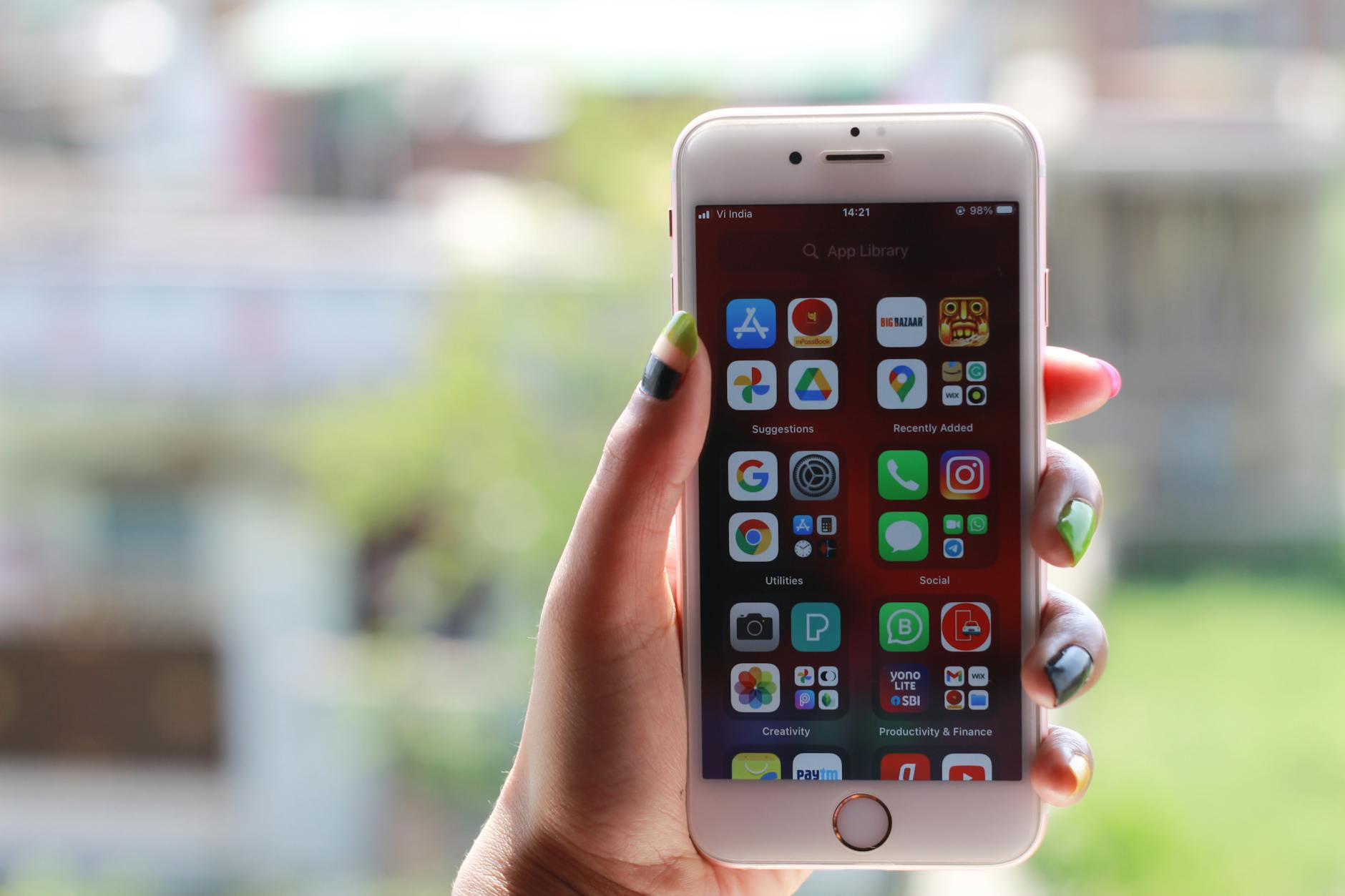
iOS 14以降で追加されたAppライブラリ機能により、新しくインストールしたアプリや設定によってはアプリアイコンがホーム画面ではなくAppライブラリのみに配置されるようになりました。
iOSアップデート後に「アプリが消えた」と感じる最も多い原因がこれです。アプリは削除されておらず、ホーム画面の右端をスワイプすると表示されるAppライブラリ内に存在しています。
原因②|誤ってアプリアイコンを削除・ホーム画面から取り除いた
「ホーム画面から取り除く」と「Appを削除」の違いと確認方法
アプリアイコンを長押しすると表示されるメニューには2つの選択肢があります。
- 「ホーム画面から取り除く」:アプリ本体はAppライブラリに残り、ホーム画面のアイコンだけ消える(アプリのデータは保持される)
- 「Appを削除」:アプリ本体・データを含めて完全に削除される
誤って「ホーム画面から取り除く」を選んだ場合は、Appライブラリにアプリが残っているはずです。
原因③|アプリが別のホーム画面ページに移動している
ホーム画面を左右にスワイプして別ページにアイコンが移動していないか確認する手順
iPhoneのホーム画面は複数のページで構成されています。アプリを整理したりドラッグ操作をしたりする過程で、意図せず別のページにアイコンが移動することがあります。ホーム画面を左右にスワイプしてすべてのページを確認してください。
原因④|アプリアイコンがフォルダの中に格納されている
フォルダの中を確認する手順とSpotlight検索でアプリを素早く見つける方法
ホーム画面上のフォルダアイコンの中にアプリが格納されていることがあります。特に「ゲーム」「ツール」「仕事」などのフォルダを作成している場合は、その中を確認してください。
フォルダを一つずつ確認する手間を省くには、ホーム画面を下にスワイプしてSpotlight検索を開き、アプリ名を入力して検索する方法が最も素早い方法です。
原因⑤|スクリーンタイム・機能制限でアプリが非表示になっている
設定→スクリーンタイム→コンテンツとプライバシーの制限から確認する手順
スクリーンタイムのコンテンツとプライバシーの制限が有効になっていると、特定のカテゴリのアプリ(ゲーム・SNS・音楽など)がホーム画面から非表示になることがあります。
手順1:「設定」→「スクリーンタイム」をタップ
手順2:「コンテンツとプライバシーの制限」をタップ
手順3:「許可されたApp」を確認して、非表示になっているアプリのカテゴリがオフになっていないか確認する
原因⑥|インストールしたアプリにバグ・不具合がある
特定のアプリアイコンだけ白い方眼紙状態になる「不完全なインストール」の見分け方
アプリのダウンロード・インストール中に通信が途切れたり処理が中断したりすると、アプリが不完全な状態でインストールされることがあります。この状態では白い方眼紙(グリッド模様)のアイコンが表示されたり、アプリが起動できなかったりします。
原因⑦|iOSのアップデート中・完了直後の一時的な非表示
アップデート後しばらく待つと表示が戻るケースと再起動で解消するケース
iOSのアップデート完了直後はアプリアイコンの再配置処理が行われているため、一時的にホーム画面が整理されてアイコンが表示されないことがあります。5〜10分程度待つか、iPhoneを再起動することで正常に表示されることがほとんどです。
iPhoneのアプリアイコンが消えた場合の原因と対処法の詳しい解説も参考にしてください。
iPhoneのアプリを画面に表示させる3つの対処法
対処法①|Appライブラリからホーム画面にアプリアイコンを追加する
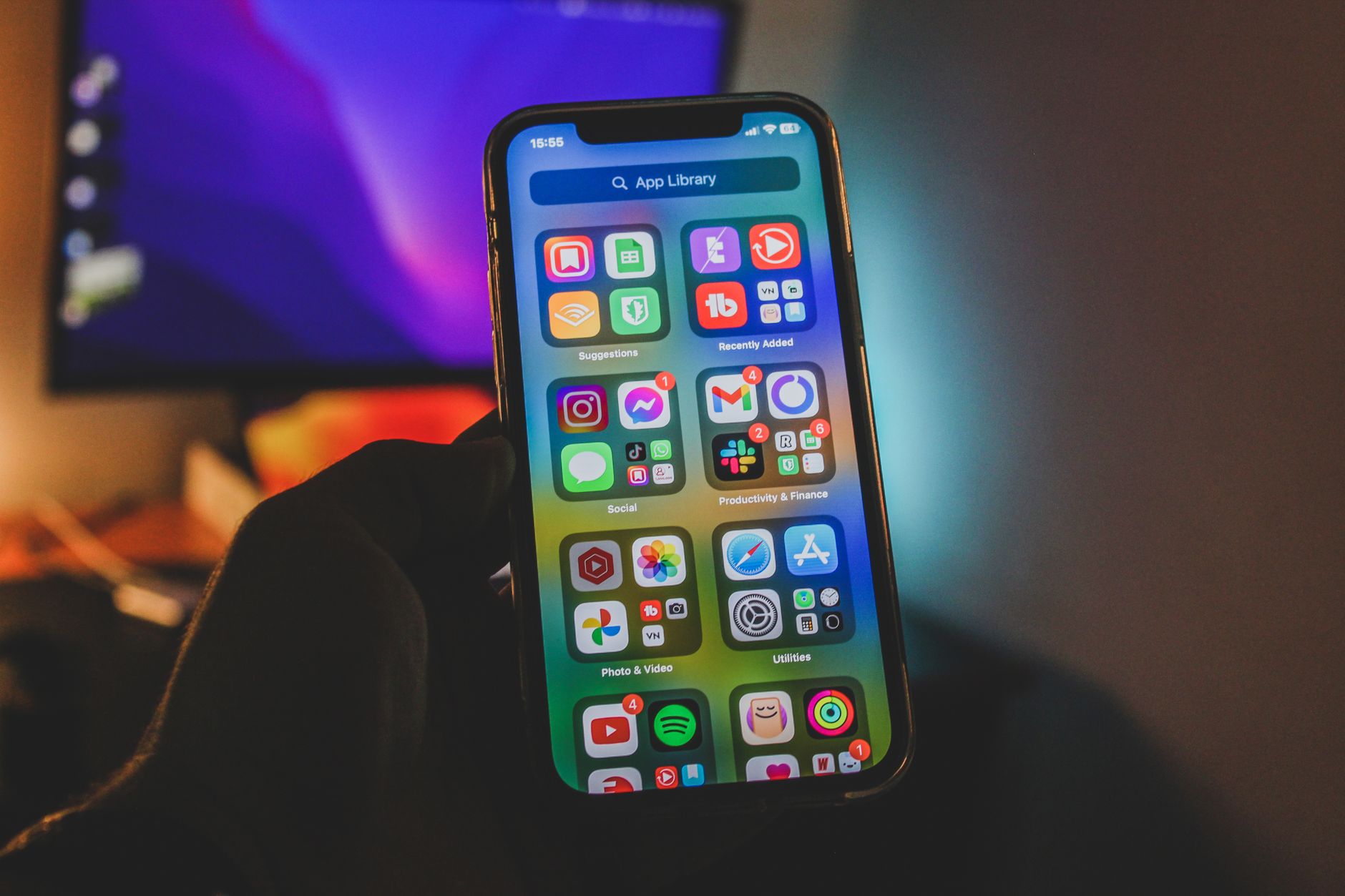
Appライブラリの開き方(ホーム画面を右端までスワイプ)とホーム画面への追加手順
手順1:ホーム画面を右端まで繰り返しスワイプして「Appライブラリ」を開く
手順2:追加したいアプリを検索バーで検索するか、カテゴリから見つける
手順3:アプリアイコンを長押しする
手順4:「ホーム画面に追加」をタップする
手順5:ホーム画面に戻ってアイコンが追加されていることを確認する
新規アプリを自動でホーム画面に表示させる設定をオンにする方法
今後インストールするアプリを自動的にホーム画面に追加したい場合は以下の設定を変更してください。
手順1:「設定」→「ホーム画面とAppライブラリ」をタップ
手順2:「新規ダウンロードApp」の項目で「ホーム画面に追加」を選択する
対処法②|スクリーンタイム・機能制限を解除してアプリを再表示する
設定→スクリーンタイム→コンテンツとプライバシーの制限を解除する手順
手順1:「設定」→「スクリーンタイム」をタップ
手順2:「コンテンツとプライバシーの制限」をタップ
手順3:「コンテンツとプライバシーの制限」のトグルをオフにする(全制限を解除する場合)
または
手順3:「許可されたApp」をタップして非表示になっているアプリカテゴリをオンにする
スクリーンタイムのパスコードを忘れた場合の対処方法
スクリーンタイムのパスコードを忘れた場合は以下の方法で対処できます。
- Apple IDを使ったリセット:「パスコードをお忘れですか?」をタップしてApple IDでパスコードをリセットする
- iPhoneを復元する:どうしても解除できない場合はiPhoneをiTunes/Finderで復元する(全データ消去のリスクあり・バックアップ必須)
対処法③|アプリをApp Storeから再インストールする
App Storeで対象アプリを検索して再インストールする手順
手順1:「App Store」アプリを開く
手順2:検索タブでアプリ名を入力して検索する
手順3:アプリが「入手」または雲マークのアイコンで表示される場合はタップしてインストールする
手順4:インストール完了後にホーム画面に表示されるか確認する
再インストール前にアプリのデータが消えないか確認すべきポイント
再インストール前に以下を確認してください。
- ゲームアプリ:GameCenterやアカウントログインでデータが保持されるか確認する
- メモ・日記系アプリ:iCloudまたはアプリ内バックアップ機能でデータを保存してから削除する
- サブスクリプションアプリ:再インストールしても課金情報はApple IDに紐づいているため引き継げる
iPhoneのアプリが消えた場合の対処法の詳しい解説も参考にしてください。
アプリアイコンを探しやすくしてホーム画面を整理する方法4選
方法①|Spotlight検索でアプリ名を入力して素早く見つける
ホーム画面を下にスワイプしてSpotlight検索を起動する操作手順
手順1:ホーム画面の中央を下にスワイプして「Spotlight検索」を起動する
手順2:検索バーにアプリ名を入力する
手順3:検索結果にアプリが表示されたらタップして起動する
手順4:検索結果のアプリアイコンを長押し→「ホーム画面に追加」でホーム画面に戻すこともできる
Spotlight検索はホーム画面のどのページからでも使えます。アプリがどこにあるか分からない場合の最も素早い解決策です。
方法②|ホーム画面のアプリ配置を初期状態にリセットする
設定→一般→転送またはiPhoneをリセット→ホーム画面のレイアウトをリセットする手順
ホーム画面が複雑に乱れていて整理しにくい場合は、レイアウトを初期状態に戻すことができます。
手順1:「設定」→「一般」をタップ
手順2:「転送またはiPhoneをリセット」をタップ
手順3:「リセット」をタップ
手順4:「ホーム画面のレイアウトをリセット」をタップ
手順5:確認画面で「ホーム画面をリセット」をタップ
注意:この操作はホーム画面のアプリ配置のみをリセットします。アプリ本体・データは削除されません。ただしフォルダ分けや独自の並び順は失われます。
方法③|新規アプリを自動でホーム画面に配置する設定をオンにする
設定→ホーム画面とAppライブラリ→「ホーム画面に追加」をオンにする手順
手順1:「設定」アプリを開く
手順2:「ホーム画面とAppライブラリ」をタップ
手順3:「新規ダウンロードApp」の項目で「ホーム画面に追加」を選択する
これにより今後インストールするアプリは自動的にホーム画面にも表示されるようになります。
方法④|不要なアプリを整理・削除してホーム画面をスッキリさせる
使用頻度が低いアプリをAppライブラリのみに移動する方法
使用頻度が低いアプリはAppライブラリのみに移動して、ホーム画面を整理することができます。
手順1:ホーム画面でアプリアイコンを長押しする
手順2:「ホーム画面から取り除く」をタップ
手順3:アプリ本体はAppライブラリに残り、ホーム画面のアイコンのみ非表示になる
iPhoneのアプリアイコンが見つからない場合の対処法の詳しい解説もあわせて参考にしてください。
アプリが画面に出ないときにやってはいけないNGな対処法
NG①|iPhoneをiTunesやiCloudで完全に復元する
完全復元は全データに影響するため軽微なアイコン問題には過剰な対処である理由
「アプリアイコンが見当たらない」という軽微な問題に対してiPhoneを完全に初期化・復元するのは過剰な対処です。完全復元では全データが一度消去され、バックアップからの復元に時間がかかります。
まずこの記事で紹介したAppライブラリの確認・スクリーンタイム設定の確認・再起動など、簡単な対処法を試みてから復元を検討してください。
NG②|バックアップなしでアプリを削除する
アプリ内データが消えるリスクと削除前のバックアップ確認の重要性
「見当たらないアプリをApp Storeから再インストールするために先に削除する」という判断は、アプリ内のデータが失われるリスクがあります。
特にメモ・日記・ゲームのセーブデータ・スキャン書類などは、アプリ削除と同時に消えることがあります。削除前に必ずアプリのバックアップ機能・iCloudへの同期状況を確認してください。
iPhoneのアプリアイコンに関するよくある質問
Q. 白い方眼紙のようなアプリアイコンが表示されるのはなぜ?
アプリが不完全なインストール状態になっている場合の確認と再インストール手順
白い方眼紙(グリッドパターン)のアイコンは、アプリが不完全な状態でインストールされていることを示しています。ダウンロード中に通信が途切れた場合や、インストール処理が中断された場合に発生します。
対処手順は以下のとおりです。
手順1:白いアイコンをタップして残りのダウンロードが開始するか確認する
手順2:ダウンロードが再開しない場合は、アイコンを長押し→「Appを削除」で完全に削除する
手順3:App Storeから改めて再インストールする
Q. アプリアイコンが勝手に削除されないようにロックできますか?
スクリーンタイムの「Appの削除を許可しない」設定でアイコンを守る方法
子供向けの端末や、誤ってアプリを削除してしまうことを防ぎたい場合は、スクリーンタイムの設定でアプリの削除を制限できます。
手順1:「設定」→「スクリーンタイム」→「コンテンツとプライバシーの制限」をタップ
手順2:「iTunesおよびApp Storeでの購入」をタップ
手順3:「Appの削除」を「許可しない」に変更する
この設定をオンにするとアプリアイコンを長押ししても「Appを削除」の選択肢が表示されなくなります。
Q. アプリアイコンのサイズを個別に変更できますか?
iOS標準ではサイズ変更不可・ショートカットアプリを使ったカスタムアイコン変更の方法
iOSの標準機能ではアプリアイコンのサイズを個別に変更することはできません。ただし以下の方法でアイコンの見た目をカスタマイズできます。
- ショートカットアプリを使う:「ショートカット」アプリでアプリへのリンクを作成し、好きな画像をアイコンとして設定できる(アプリを起動するたびにショートカットアプリが一瞬起動する)
- ウィジェットを活用する:ウィジェットは通常のアイコンより大きなサイズで表示できるため、よく使うアプリは大きなウィジェットとして配置する方法もある
iPhoneのアプリ管理やホーム画面の設定に関するその他の情報は、characterland.jpのトップページから関連記事もあわせてご覧ください。
まとめ:アプリが画面に出ない場合は「Appライブラリを確認→設定を確認→再インストール」の順で対処する
iPhoneのアプリが画面に出ない場合の対応を整理します。
| 原因 | 確認・対処方法 |
|---|---|
| Appライブラリへ移動 | ホーム画面を右端にスワイプしてAppライブラリで検索 |
| 誤って「ホーム画面から取り除く」 | Appライブラリから長押し→「ホーム画面に追加」 |
| 別ページ・フォルダに移動 | 全ページをスワイプして確認・Spotlight検索で検索 |
| スクリーンタイムの制限 | 設定→スクリーンタイム→許可されたAppを確認 |
| 不完全なインストール | アプリを削除してApp Storeから再インストール |
試す順番:
- 手順1 – Spotlight検索でアプリ名を検索してどこにあるか確認する
- 手順2 – Appライブラリでアプリが存在するか確認してホーム画面に追加する
- 手順3 – スクリーンタイムの制限を確認・解除する
- 手順4 – iPhoneを再起動する
- 手順5 – App Storeから再インストールする(削除前にデータバックアップを確認)
アプリが「消えた」ように見えても、ほとんどの場合はAppライブラリや別のページに移動しているだけです。焦って初期化や削除を行う前に、まずSpotlight検索とAppライブラリを確認してください。