「iPhoneをHDMIでテレビに接続したのに画面が映らない」「テレビにiPhoneの画面を映したいが何も表示されない」—iPhoneとテレビのHDMI接続トラブルは原因が複数あり、どこから確認すればよいか迷いがちです。
まず確認してほしいことがあります。iPhoneのHDMI接続には必ずApple純正またはMFi認証のLightning Digital AVアダプタが必要です。非純正の安価なアダプタでは映らないケースが多くあります。
この記事では、HDMI接続の基礎知識・映らない原因の見極め方・接続機器側の確認4選・iPhone設定の確認6選・修理相談先・代替方法・よくある質問までを順番に整理します。
iPhoneとテレビをHDMI接続するための基礎知識

HDMIとは何か?1本のケーブルで映像と音声を同時伝送できる規格
フルデジタル伝送・HDCP搭載による不正コピー防止など優れた特徴の概要
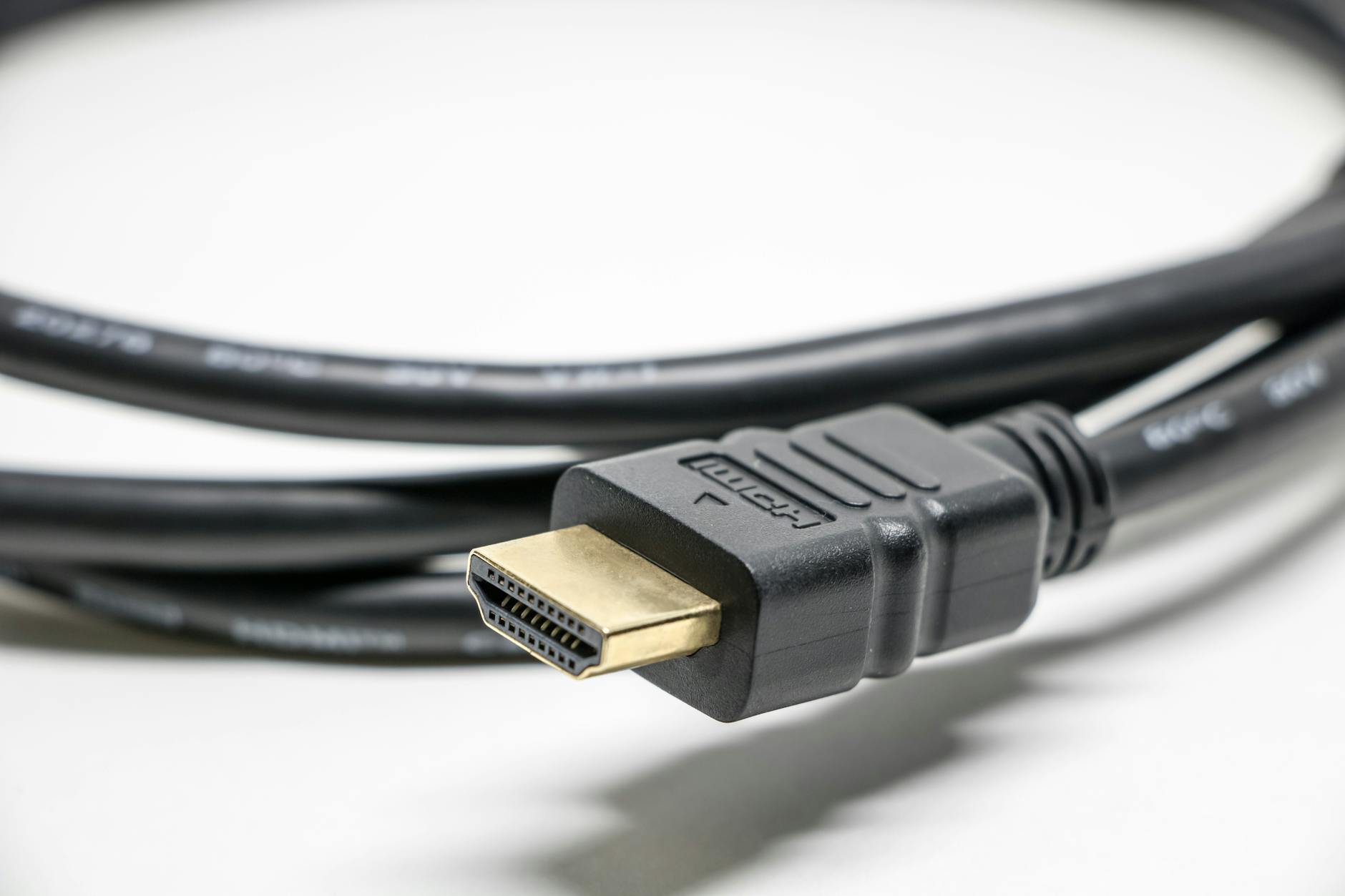
HDMI(High-Definition Multimedia Interface)は、映像と音声をデジタル信号で同時に伝送できるケーブル規格です。アナログ接続と異なり劣化のないデジタル伝送が可能で、テレビ・モニター・プロジェクターなどへの高画質出力に広く使われています。
HDMIにはHDCP(High-bandwidth Digital Content Protection)という著作権保護機能が搭載されています。これにより映像コンテンツの不正コピーを防止できますが、HDCPに非対応の機器では映像が表示されないことがあります。
HDMIケーブルのバージョンと選び方
バージョン1.4・2.0・2.1の違いと新しい規格使用時に専用ケーブルが必要な理由
| バージョン | 対応解像度・特徴 |
|---|---|
| HDMI 1.4 | 4K/30fps対応。一般的なHDMI接続に使用されている |
| HDMI 2.0 | 4K/60fps対応。より高品質な映像出力に必要 |
| HDMI 2.1 | 8K対応・超高速伝送。最新の高性能テレビ向け |
iPhoneのHDMI接続で使用する場合はHDMI 1.4以上のケーブルで問題なく動作します。
端子の種類(タイプA・タイプC・タイプD)とiPhone接続で使う規格の確認
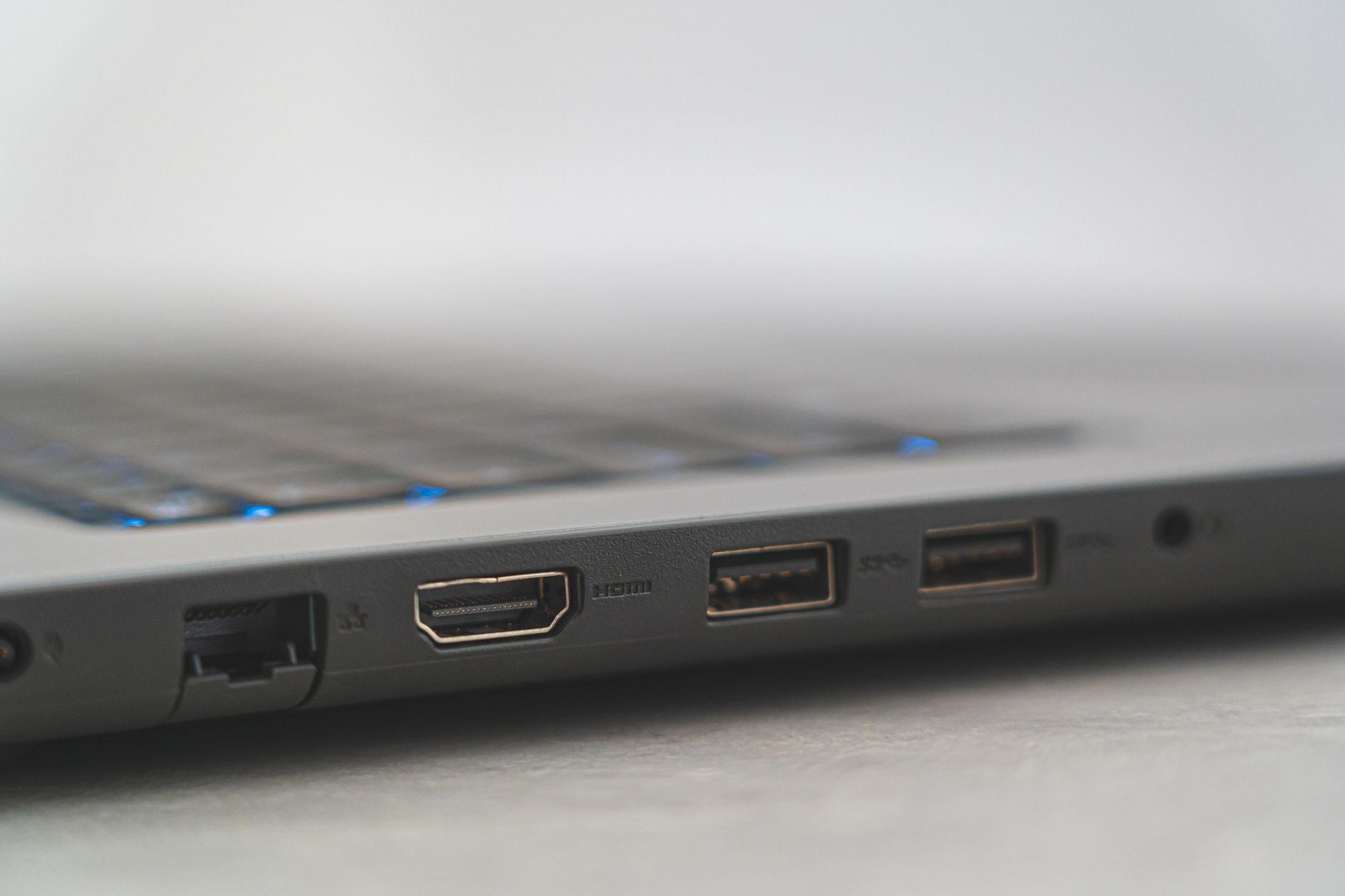
HDMIの端子には複数の種類があります。テレビ側は通常タイプA(フルサイズ)、ケーブル側もタイプAを使用します。iPhone接続では変換アダプタを介するためアダプタ側の端子形状を確認してください。
iPhoneのHDMI接続にはLightning Digital AVアダプタが必要な理由
iPhoneにはHDMI端子がないためアダプタ経由での接続が必須になる仕組み
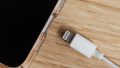
iPhoneにはHDMI端子が搭載されていません。テレビとHDMI接続するには、iPhoneのLightning端子(またはiPhone 15以降のUSB-C端子)に対応した変換アダプタが必要です。
Apple純正のLightning Digital AVアダプタがおすすめな理由と充電しながら使える利点
Apple純正の「Lightning Digital AVアダプタ」はHDMI出力ポートとLightning充電ポートを搭載しており、テレビに映像を出力しながらiPhoneを充電できます。非純正のアダプタはMFi認証がない場合にiOSのセキュリティによって接続が拒否されることがあるため、純正品またはMFi認証品を選ぶことをおすすめします。
iPhoneのHDMIがテレビに映らない原因の見極め方

接続機器(ケーブル・アダプタ・テレビ)側に原因があるケース
ケーブル・アダプタの接触不良・断線・端子の汚れが映らない主な原因
映らない原因の多くは接続機器側にあります。以下の確認から始めてください。
- HDMIケーブルの断線・接触不良
- Lightning端子への接触不良・ホコリ詰まり
- テレビの入力切替が正しいポートに合っていない
- 非純正・非MFi認証アダプタの使用
iPhone側の設定・ソフトウェアに原因があるケース
接続許可・AirPlayのオン・アプリのバグ・iOSバージョンの問題が映らない原因になるケース
- iOSがアクセサリの接続を制限している(USBアクセサリ設定)
- AirPlayが有効になってHDMI出力より優先されている
- 使用アプリのバグ・バージョン不一致
- 古いiOSバージョンによるHDMI出力の不具合
iPhone本体の故障(Lightning端子・基板)に原因があるケース
対処法を試しても解決しない場合はハードウェア故障の可能性が高い理由
接続機器・設定の両方を確認しても解決しない場合は、iPhoneのLightning端子の物理的な損傷または内部基板の故障が疑われます。他の充電器・アクセサリでもLightning端子に問題が出る場合はハードウェアの故障が原因の可能性が高いです。
iPhoneのHDMI接続が映らない原因と対処法の詳しい解説も参考にしてください。
HDMI接続できない場合の対処法【接続機器側の確認・4選】
確認①|HDMIケーブル・アダプタを一旦外して接続し直す
接触不良が原因のケースは抜き差しだけで解決する理由と正しい接続手順
映らない原因のかなりの割合が接触不良です。まず全ての接続を確認する最も基本的な対処から始めてください。
手順1:HDMIケーブルをテレビのポートから抜く
手順2:アダプタをiPhoneのLightning端子から抜く
手順3:10秒程度待ってから改めて接続し直す
手順4:テレビの入力ソースを切り替えて映像が表示されるか確認する
確認②|Lightning端子・HDMI端子のホコリ・汚れを清掃する
端子内のゴミ・汚れが接触不良を引き起こす仕組みと安全な清掃方法
Lightning端子にホコリ・ゴミが詰まると電気的な接触が妨げられ、アダプタが認識されません。
手順1:iPhoneの電源を切る
手順2:エアダスターをLightning端子から5〜10cm離して短く吹き付ける
手順3:乾いた綿棒で端子周辺を軽く掃う
手順4:テレビ側のHDMI端子も同様に確認する
注意:金属製ピン・爪楊枝など先端が尖った道具を端子に挿入しないでください。端子ピンを破損させるリスクがあります。
確認③|テレビの入力ソースを正しく切り替える
HDMI1・HDMI2など接続したポートに合わせた入力ソース切替の手順
テレビには複数のHDMIポートがあります。ケーブルを挿したポートと入力ソースの選択が一致していないと映像は表示されません。
手順1:テレビのリモコンで「入力切替」または「Source」ボタンを押す
手順2:HDMIケーブルを接続したポートの番号(HDMI1・HDMI2など)を選択する
手順3:テレビの入力が切り替わったことを確認してiPhoneの画面が表示されるか確認する
確認④|HDMIケーブルを別のものに交換して試す
バージョンが合っていないケーブルや断線ケーブルを特定する方法
HDMIケーブル自体が断線・劣化している場合、外見では判断できないことがほとんどです。別のHDMIケーブルに交換して改善するか確認することで、ケーブルが原因かどうかを切り分けられます。
また使用しているケーブルのHDMIバージョンが古い場合は、対応バージョンのケーブルに交換することをおすすめします。
HDMI接続できない場合の対処法【iPhone設定の確認・6選】

設定確認①|iPhoneがアクセサリの接続を許可しているか確認する
「このアクセサリは使用できません」などの表示が出た場合の対処手順
iOSにはUSBアクセサリのセキュリティ設定があり、ロック状態が一定時間続くとアクセサリへのアクセスを制限します。
手順1:「設定」→「Face IDとパスコード」(またはTouch IDとパスコード)をタップ
手順2:パスコードを入力する
手順3:「USBアクセサリ」をオンにする
手順4:アダプタを再接続してテレビに映るか確認する
また「このアクセサリは使用できません」という表示が出た場合は、使用しているアダプタがMFi非認証品である可能性が高いです。純正または認証品への交換をおすすめします。
設定確認②|iPhoneを再起動してシステムの一時的な不具合をリセットする
再起動で接続エラーが解消するケースと解消しないケースの見分け方
iOSの一時的な不具合が原因で映像出力が正常に動作しないことがあります。
iPhone 8以降:音量ボタン(上または下)とサイドボタンを同時に長押し→「スライドで電源オフ」→完全に切れたらサイドボタンを長押して再起動
再起動後にアダプタを再接続して改善するか確認してください。再起動後も映らない場合は別の原因を調べる必要があります。
設定確認③|ミラーリング設定を確認してテレビへの出力が有効になっているか確認する
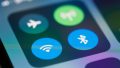
コントロールセンターから画面ミラーリングの設定状態を確認する手順
手順1:コントロールセンターを開く(iPhone X以降:右上から下にスワイプ)
手順2:「画面ミラーリング」アイコンをタップ
手順3:接続中のテレビ・デバイス名が表示されている場合はタップして接続を確認する
設定確認④|AirPlayがオンになっていないか確認してオフにする
AirPlayがオンのままだとHDMI出力が優先されない場合がある理由
AirPlayが有効になってWi-Fiへの出力が優先されると、HDMI接続での出力が正常に機能しないことがあります。
手順1:コントロールセンターを開く
手順2:「画面ミラーリング」をタップ
手順3:現在接続中のAirPlayデバイスがあれば「ミラーリングを停止」をタップしてオフにする
手順4:HDMIアダプタを接続し直して映像が出力されるか確認する
設定確認⑤|動画・ストリーミングアプリを最新バージョンに更新する
アプリのバグ・バージョン不一致が映像出力に影響するケースと更新手順
NetflixやAmazonプライムビデオなどのストリーミングアプリは、HDCP著作権保護の仕様上、特定の条件下でHDMI出力を制限することがあります。アプリのバージョンが古いと出力制限に関するバグが発生することもあります。
手順1:App Storeを開く
手順2:プロフィールアイコンをタップしてアップデート一覧を確認する
手順3:該当アプリのアップデートがある場合は更新する
設定確認⑥|iOSを最新バージョンにアップデートする
古いiOSバージョンで発生するHDMI出力の不具合とアップデート手順
特定のiOSバージョンでHDMI出力に関するバグが発生することがあります。
手順1:「設定」→「一般」→「ソフトウェアアップデート」をタップ
手順2:アップデートが利用可能な場合は「今すぐインストール」をタップ
手順3:アップデート完了後にHDMI接続を再試行する
iPhoneのHDMI接続が映らない場合の設定確認と対処法の詳しい解説も参考にしてください。
それでもiPhoneの画面がテレビに映らない場合は修理業者に相談する
自己対処で解決しない症状が示すiPhone本体の故障サイン
Lightning端子の物理的破損・内部基板の問題が原因のケースの見分け方
接続機器側の確認4つとiPhone設定の確認6つをすべて試しても改善しない場合は、以下のサインが当てはまるかどうかを確認してください。
- Lightning端子がぐらつく・異物が詰まっている・ピンが曲がっている
- 充電ケーブルも正常に接続できない・認識されない
- 他のLightningアクセサリ(キーボードなど)も認識されない
- 落下後・水没後からこの問題が発生している
これらが当てはまる場合はLightning端子の物理的な損傷または内部基板の故障が疑われます。
iPhone修理専門店への持ち込みで解決できる主な原因と修理費用の目安
Lightning端子修理・基板修理の費用目安と即日対応の確認ポイント
修理専門店で対応できる主な故障と費用の目安は以下のとおりです。
| 故障の種類 | 費用の目安 |
|---|---|
| Lightning端子の清掃・修理 | 4千〜1万5千円程度 |
| 基板修理 | 1万〜3万円以上(状態による) |
※費用は機種・修理内容によって異なります。事前に無料診断・見積もりを提供してくれる店舗を選んでください。
HDMI以外でiPhoneの画面をテレビに映す方法
方法①|AirPlayを使ってWi-Fi経由でワイヤレスミラーリングする
AirPlay対応テレビ・Apple TVを使ったミラーリングの設定手順
AirPlayはiPhoneの画面をWi-Fi経由でワイヤレスでテレビに映す機能です。ケーブルが不要で最も手軽な方法です。
AirPlay対応テレビへの接続:
手順1:iPhoneとテレビを同じWi-Fiに接続する
手順2:コントロールセンターを開いて「画面ミラーリング」をタップ
手順3:一覧に表示されるテレビ名をタップして接続する
Apple TVを経由する場合:同様の手順でApple TVを選択するだけで接続できます。
方法②|Chromecastを使ってiPhoneの画面をテレビに出力する
ChromecastとiPhoneの接続手順と対応アプリの確認方法
Google Chromecastはテレビに挿すだけでYouTube・Netflix・Google フォトなどのコンテンツをキャストできるデバイスです。
手順1:ChromecastをテレビのHDMIポートに挿して電源を接続する
手順2:iPhoneとChromecastを同じWi-Fiに接続する
手順3:対応アプリ(YouTube・Netflixなど)のキャストアイコンをタップして接続する
方法③|Fire TV Stickなどのストリーミングデバイスを活用する
Amazon Fire TV StickでiPhoneのAirPlayミラーリングを使う手順
Amazon Fire TV StickはAirPlayに対応しており、iPhoneの画面をワイヤレスでテレビに映すことができます。
手順1:Fire TV StickをテレビのHDMIポートに挿して設定を完了する
手順2:iPhoneとFire TV Stickを同じWi-Fiに接続する
手順3:iPhoneのコントロールセンターから「画面ミラーリング」→Fire TV Stick名を選択して接続する
iPhoneの画面をテレビに映す方法の詳しい解説もあわせて参考にしてください。
iPhone HDMI接続に関するよくある質問
Q. 純正以外のHDMI変換アダプタは使えますか?
非純正アダプタ使用時に発生しやすいトラブルと純正品推奨の理由
MFi非認証の非純正アダプタは以下のトラブルが発生しやすいため注意が必要です。
- 「このアクセサリには対応していません」と表示されて接続を拒否される
- 映像が断続的に途切れる・画質が不安定になる
- iOSのアップデート後に突然使えなくなる
Apple純正の「Lightning Digital AVアダプタ」またはMFi認証を取得した製品を選ぶことで、こうしたトラブルを防げます。
Q. iPhone 15以降のUSB-C端子でもHDMI接続できますか?
USB-C to HDMIアダプタへの対応と注意点
iPhone 15以降はUSB-C端子を搭載しているため、USB-C to HDMIアダプタまたはUSB-C to HDMIケーブルで直接接続できます。
購入時には以下を確認してください。
- 映像出力(DisplayPort Alternate Mode)に対応したアダプタであること
- 充電しながら使いたい場合はUSB-Cパススルー充電ポートを搭載したアダプタを選ぶ
Q. HDMI接続中に音声がテレビから出ない場合はどうすればいいですか?
iPhoneの出力先設定・テレビの音量設定・ケーブルの確認手順
映像は映るのに音声が出ない場合は以下を確認してください。
- テレビの音量:テレビ本体のミュートが有効になっていないか・音量が0になっていないか確認する
- iPhoneの音量:サイドのボタンで音量を上げる・マナーモードをオフにする
- HDMIケーブルの確認:音声もデジタル伝送するため、ケーブルの接触不良が音声だけ出ない症状を引き起こすことがある
- テレビの音声入力設定:テレビの設定でHDMI入力の音声出力先が正しく設定されているか確認する
iPhoneのHDMI接続やテレビとの接続方法についての情報は、characterland.jpのトップページから関連記事もあわせてご覧ください。
まとめ:iPhoneのHDMIが映らない場合は「接続機器→iPhone設定→ハードウェア」の順で確認する
iPhoneのHDMI接続トラブルへの対応を整理します。
| 確認カテゴリ | 確認内容 | 対処法 |
|---|---|---|
| 接続機器 | ケーブル・アダプタの抜き差し・清掃・交換 | 一旦抜いて挿し直す・別のケーブルに交換 |
| テレビ設定 | 入力ソースが正しいポートに合っているか | リモコンで入力を切り替える |
| iPhone設定 | USBアクセサリ許可・AirPlay・ミラーリング | 設定を確認してオン/オフを切り替える |
| ソフトウェア | アプリ・iOSのバージョン | アプリ更新・iOSアップデート・再起動 |
| ハードウェア | Lightning端子の損傷・基板の問題 | 修理専門店またはAppleサポートへ相談 |
HDMI以外の代替手段:AirPlay(Wi-Fi経由)・Chromecast・Fire TV Stick
iPhoneのHDMI接続が映らない場合はまずアダプタの抜き差しとテレビの入力切替の確認から始めてください。次に純正またはMFi認証アダプタを使用しているか確認することで、多くのケースは解決できます。