「AirDropで送ろうとしたら相手の端末が見つからない」「送信先は表示されるのに転送が完了しない」「AirDropの設定がグレーアウトして変更できない」—AirDropのトラブルは意外と多くのパターンがあります。
まず確認してほしいことがあります。AirDropの問題の大多数は「受信側の受信設定がオフになっている」または「BluetoothかWi-Fiのどちらかがオフになっている」という設定の問題です。修理を考える前にこの記事の確認手順を試してください。
この記事では、症状の見極め方・AirDropの基本条件・送受信共通の確認10項目・送信側と受信側それぞれの対処法・応用対処法・よくある質問までを順番に整理します。
iPhoneのAirDropが送れない症状のパターンと原因の見極め方
送信先の端末がそもそも表示されない・見つからないケース
相手のAirDropの受信設定・Bluetooth・Wi-Fiの状態を最初に確認すべき理由
送信先が一覧に表示されない場合、原因は受信側にあるケースがほとんどです。相手の端末で以下を確認してもらってください。
- AirDropの受信設定が「受信しない」になっていないか
- BluetoothとWi-Fiが両方オンになっているか
- 機内モードがオンになっていないか
送信先は表示されるが転送が完了しない・失敗するケース
ファイルサイズ・通信環境・端末間の距離が転送失敗の主な原因になるケース
送信先は見えているのに転送が途中で止まる・失敗する場合は以下が原因として疑われます。
- 送信するファイルのサイズが非常に大きい
- 端末間の距離が遠い・障害物がある
- 電波干渉が多い場所(混雑した会場・電子レンジ付近など)
- 受信側のストレージ空き容量が不足している
AirDropの設定項目がグレーアウトして変更できないケース
スクリーンタイムの機能制限によってAirDropが無効化されているケースの確認方法
AirDropの設定がグレーアウトして変更できない場合は、スクリーンタイムのコンテンツとプライバシーの制限によってAirDropが無効化されている可能性があります。「設定」→「スクリーンタイム」→「コンテンツとプライバシーの制限」→「許可されたApp」でAirDropの設定を確認してください。
AirDropを使用するために必要な条件と基本設定

AirDropが使える端末の条件
iPhoneはiOS7以降・MacはOS X Yosemite以降・iPadも対応している端末条件
AirDropを使用できる端末の条件は以下のとおりです。
| 端末 | 必要なOSバージョン |
|---|---|
| iPhone | iOS 7以降 |
| iPad | iOS 7以降(iPad対応モデル) |
| Mac | OS X Yosemite(10.10)以降 |
| iPod touch | iOS 7以降(第5世代以降) |
AirDropはApple端末専用の機能です。Androidには対応していません。
AirDropの設定を有効にする手順
コントロールセンターからAirDropをオンにして受信設定を変更する操作手順
iOS 16以前の場合:
手順1:コントロールセンターを開く(iPhone X以降:右上から下にスワイプ)
手順2:左上のネットワーク設定エリア(Wi-Fi・Bluetooth・機内モードのグループ)を長押しする
手順3:「AirDrop」をタップして「連絡先のみ」または「すべての人」を選択する
iOS 17以降の場合:
コントロールセンターの開き方は同様ですが、AirDropアイコンをタップして設定を変更します。
AirDropの設定が変更できない場合の対処法
設定→スクリーンタイム→コンテンツとプライバシーの制限でAirDropの制限を解除する手順
手順1:「設定」→「スクリーンタイム」をタップ
手順2:「コンテンツとプライバシーの制限」をタップ
手順3:「許可されたApp」をタップ
手順4:「AirDrop」がオフになっている場合はオンにする
iPhoneのAirDropが送れない原因と対処法の詳しい解説も参考にしてください。
【送受信共通】AirDropが送れない時に確認すべき10のポイント

確認①|端末同士が9メートル以内の距離にあるか確認する
AirDropはBluetoothとWi-Fiを使用するため距離が離れると接続が不安定になる理由
AirDropのBluetooth通信の有効範囲は約9メートル以内です。この距離を超えると端末の検出・データ転送が不安定になります。建物の別フロア・廊下を挟んだ場所などでは距離が原因の可能性があります。まず双方の端末を1〜2メートル以内に近づけてから試みてください。
確認②|BluetoothとWi-Fiが両方オンになっているか確認する
AirDropはBluetoothで検索・Wi-Fiでデータ転送を行うため両方のオンが必須な仕組み
AirDropは端末の検出にBluetooth、実際のデータ転送にWi-Fiを使用します。どちらか一方でもオフになっているとAirDropは機能しません。送信側・受信側の両方でBluetoothとWi-Fiが有効になっているか確認してください。
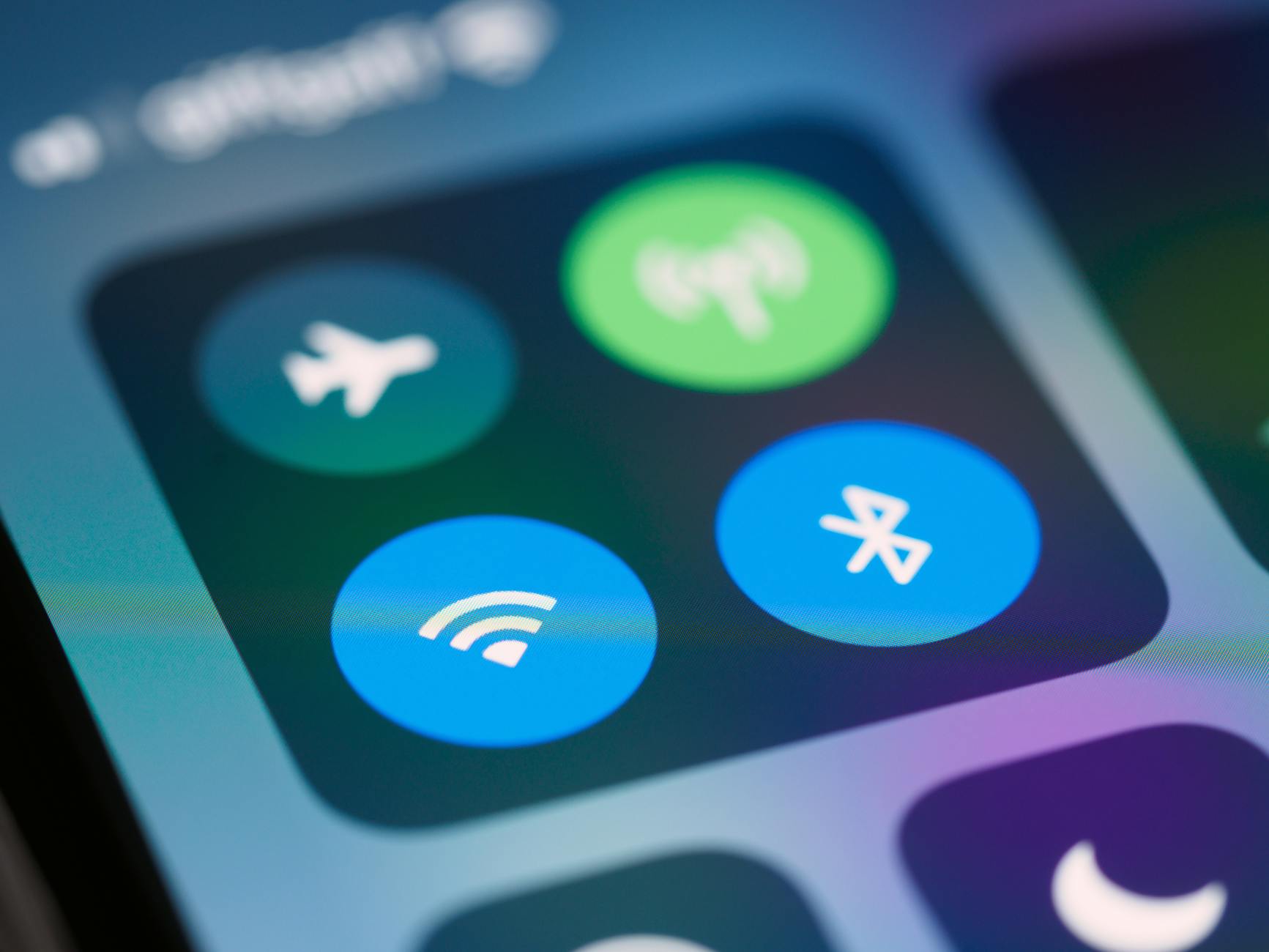
コントロールセンターでBluetooth・Wi-Fiアイコンが青色(オン)になっているか確認する方法が最も簡単です。
確認③|iOS12以前の場合はインターネット共有(テザリング)をオフにする
テザリング中はWi-FiがAirDropに使用できなくなる制限の仕組みと確認手順
iOS 12以前のiPhoneではテザリング(インターネット共有)がオンになっているとWi-FiをAirDropに使用できません。「設定」→「インターネット共有」→「ほかの人の接続を許可」がオンになっている場合はオフにしてからAirDropを試してください。iOS 13以降ではこの制限は解消されています。
確認④|機内モード・おやすみモードが有効になっていないか確認する
機内モードがオンだとBluetooth・Wi-Fiが無効になりAirDropが使えない理由
機内モードがオンになるとBluetooth・Wi-Fiが自動的にオフになるため、AirDropは使えません。コントロールセンターで飛行機アイコンがオフ(白色)になっているか確認してください。
おやすみモード・集中モードはAirDropには直接影響しませんが、通知が来ない設定になっている場合は受信通知が表示されないことがあります。
確認⑤|電波の干渉がないか周囲の環境を確認する
電子レンジ・他のBluetooth機器・混雑した場所で発生しやすい電波干渉の影響
以下の環境ではBluetooth・Wi-Fiの電波干渉が発生してAirDropが不安定になりやすいです。
- 電子レンジが稼働している付近(2.4GHz帯の電波干渉)
- 多数のBluetooth機器が密集している場所(会議室・イベント会場など)
- 混雑したWi-Fi環境(空港・カフェなど)
確認⑥|壁・障害物がないか端末の位置関係を確認する
コンクリートや金属製の壁がBluetooth電波を遮断してAirDropが機能しない仕組み
Bluetooth電波はコンクリート・鉄筋・金属によって大幅に減衰します。壁を挟んでのAirDropは距離の数値上は範囲内でも接続が安定しないことがあります。同じ部屋・同じフロアで直接見通せる位置関係で試みることをおすすめします。
確認⑦|送信しようとしているファイルの容量が大きすぎないか確認する
ファイルサイズが大きい場合に転送が途中で止まるケースと分割送信の検討
AirDropに明確な容量制限はありませんが、数GBを超える大容量ファイルを送信すると転送中に通信が途切れて失敗することがあります。大容量ファイルは複数に分割して送信するか、iCloud・Google Driveなどのクラウドサービスを使う方法が確実です。
確認⑧|双方のiPhoneがiCloudにサインインしているか確認する
iCloudサインインが必要なケースとサインイン状態の確認手順
AirDropで「連絡先のみ」の設定を使用する場合、相手が自分の連絡先にあり、かつ相手がiCloudにサインインしている必要があります。「設定」→自分の名前でiCloudのサインイン状態を確認してください。
確認⑨|両方の端末のAirDrop設定が有効になっているか相互に確認する
片方の端末だけオンでは送受信が成立しない理由と両端末の設定確認手順
AirDropは送信側・受信側の両方でAirDropが有効になっていなければ成立しません。どちらか一方だけオンになっていても機能しません。送信側・受信側の両端末でコントロールセンターを開いてAirDropの設定を相互に確認してください。
確認⑩|iPhoneを再起動してBluetoothとWi-Fiの接続をリセットする
一時的なシステムのフリーズが原因の場合は再起動で解消するケースの確認方法
BluetoothやWi-Fiのシステムが一時的にフリーズしている場合、再起動で解消されることがあります。送信側・受信側の両方を再起動してから再度AirDropを試みてください。
AirDropの送受信トラブルの詳しい対処法もあわせて参考にしてください。
【送信側】AirDropで送信先が見つからない場合の対処法
相手のAirDrop受信設定を「すべての人」または「連絡先のみ」に変更してもらう
受信設定が「受信しない」になっていると送信側に端末が表示されない理由
受信側のAirDropが「受信しない」に設定されていると、送信側の端末一覧にまったく表示されません。これがAirDropで「相手が見つからない」の最多原因です。
相手に以下の設定変更を依頼してください。
iOS 16以前:コントロールセンターを開く→ネットワークエリアを長押し→「AirDrop」をタップ→「すべての人」または「連絡先のみ」を選択
iOS 17以降:コントロールセンターを開く→AirDropアイコンをタップ→「すべての人」を選択
相手のBluetoothとWi-Fiがオンになっているか確認してもらう
受信側でBluetoothまたはWi-Fiがオフになっている場合も、送信側に端末が表示されません。受信側の相手にBluetoothとWi-Fiの両方がオン(コントロールセンターで青色表示)になっているか確認してもらってください。
端末同士を近づけてから再度AirDropで検索し直す
距離を縮めることで検出率が上がる目安と再スキャンの手順
端末同士を1メートル以内に近づけてからもう一度送信先を検索してください。距離を縮めることでBluetooth電波が安定して相手の端末を検出しやすくなります。
AirDropの送信先一覧を閉じてもう一度共有シート(送信元ファイルを共有)を開くと再スキャンが実行されます。
AirDropで相手が見つからない場合の詳しい対処法も参考にしてください。
【受信側】AirDropで受信できない・通知が来ない場合の対処法
AirDropの受信設定を「すべての人」に変更して送信側から見えるようにする
iOS16以降はコントロールセンターでの設定変更手順が変わった点の注意
受信設定を「連絡先のみ」にしていると、送信者が自分の連絡先に登録されていない場合に表示されません。「すべての人」に変更することで連絡先に登録されていない人からも受信できます。
iOS 16以前:コントロールセンター→ネットワークエリア長押し→「AirDrop」→「すべての人」を選択
iOS 17以降:「すべての人(10分間のみ)」という設定が追加され、10分間だけ全員から受信できる設定が選択できるようになりました。頻繁に使う場合は「設定」→「一般」→「AirDrop」→「すべての人」から設定を変更できます。
iPhoneの空き容量が不足していないか確認して空き容量を確保する
空き容量が不足していると受信ファイルが保存できず転送が失敗する仕組み
受信するファイルを保存するだけの空き容量がiPhoneにない場合、転送が失敗します。
設定→一般→iPhoneストレージから空き容量を確認・確保する手順
手順1:「設定」→「一般」→「iPhoneストレージ」をタップ
手順2:上部バーで現在の使用量と空き容量を確認する
手順3:空き容量が少ない場合は不要なアプリ・写真・動画を削除して空き容量を確保する
手順4:受信するファイルのサイズ以上の空き容量があることを確認してから再度受信を試みる
AirDropの受信設定と接続確認の詳しい解説もあわせて参考にしてください。
それでもAirDropが送れない場合の対処法
ネットワーク設定をリセットしてBluetooth・Wi-Fiの接続不具合を解消する
設定→一般→転送またはiPhoneをリセット→ネットワーク設定をリセットする手順と注意点
上記の確認を試みてもなお改善しない場合は、ネットワーク設定のリセットが有効です。
手順1:「設定」→「一般」→「転送またはiPhoneをリセット」をタップ
手順2:「リセット」をタップ
手順3:「ネットワーク設定をリセット」をタップ
手順4:iPhoneのパスコードを入力して確認する
注意:ネットワーク設定をリセットすると保存済みのWi-Fiパスワード・Bluetoothのペアリング情報・VPN設定がすべて消去されます。再設定が必要になります。
iOSを最新バージョンにアップデートしてAirDropの不具合を修正する
AirDropに関するバグ修正がiOSアップデートに含まれているケースと更新手順
特定のiOSバージョンでAirDropの検出・転送に関するバグが発生することがあります。Appleは定期的にこうしたバグを修正したアップデートをリリースしています。
手順1:「設定」→「一般」→「ソフトウェアアップデート」をタップ
手順2:アップデートが利用可能な場合は「今すぐインストール」をタップ
手順3:更新完了後にAirDropが正常に動作するか確認する
改善しない場合はiPhoneのBluetooth・Wi-Fiモジュールの故障を疑う
ハードウェア故障が原因の場合は修理が必要で修理先と費用の目安を確認する
上記すべてを試しても改善しない場合は、iPhoneのBluetooth・Wi-Fiモジュールの物理的な故障が疑われます。特に落下・水没後からAirDropが機能しなくなった場合はハードウェアの損傷が原因の可能性が高いです。
修理の選択肢として、Apple StoreまたはApple正規サービスプロバイダへの相談が推奨されます。民間修理店でも対応できるケースがありますが、基板修理となる場合は費用が高くなります。いずれの場合も事前に診断・見積もりを受けてから判断してください。
iPhoneのAirDrop・通信トラブルに関するその他の情報は、characterland.jpのトップページから関連記事もあわせてご覧ください。
AirDropに関するよくある質問
Q. AirDropはAndroid端末に送ることができますか?
AirDropはApple端末専用の機能でAndroidには非対応な理由と代替手段
AirDropはAppleが開発したApple端末専用のファイル転送機能であり、Androidには対応していません。
iPhoneからAndroidにデータを送りたい場合の代替手段は以下のとおりです。
- Google フォト・Googleドライブ:写真・ファイルをクラウドで共有する
- LINE・メッセンジャー:チャットアプリ経由でファイルを送信する
- Nearby Share(ニアバイシェア):AndroidのAirDrop相当の近距離ファイル共有機能。iPhoneからAndroidへの対応は現時点では限定的
- メールで送信:ファイルをメールに添付して送信する
Q. AirDropで送れるファイルの容量制限はありますか?
AirDropに明確な容量制限はないが大容量ファイルで転送が失敗しやすい理由
AirDropには公式には明確な容量制限が設定されていません。ただし数GBを超える大容量ファイルを転送しようとすると、転送中に通信が途切れて失敗することが実際には多くあります。
大容量ファイルを確実に送りたい場合はiCloud・Google Drive・Dropboxなどのクラウドサービスを使う方法がより確実です。
Q. iPhoneからMacにAirDropで送れない場合の確認ポイントは?
MacのFinderでAirDropの受信設定を「全員」に変更する手順
iPhoneからMacへのAirDropが機能しない場合は、Mac側のAirDrop設定を確認してください。
手順1:MacでFinderを開く
手順2:左側のサイドバーから「AirDrop」をクリック
手順3:画面下部の「以下の人に見つけてもらえます:」を「全員」に変更する
手順4:MacのBluetoothとWi-Fiが両方オンになっているか確認する
MacがAirDropを受信できる状態になったことを確認してから、iPhoneから再度送信を試みてください。
まとめ:AirDropが送れない場合は「受信設定→Bluetooth/Wi-Fi→距離→再起動」の順で確認する
AirDropのトラブルへの対応を整理します。
| 問題のパターン | 最初に確認すべきこと | 対処法 |
|---|---|---|
| 相手が見つからない | 受信側のAirDrop設定・Bluetooth・Wi-Fi | 受信設定を「すべての人」に変更してもらう |
| 転送が失敗する | 距離・ファイルサイズ・ストレージ空き容量 | 距離を縮める・ファイルを分割する |
| 設定がグレーアウト | スクリーンタイムの制限 | コンテンツとプライバシーの制限を解除する |
| 全方法試しても改善しない | ハードウェアの故障 | Appleサポートまたは修理店へ相談 |
確認する順番:
- 手順1 – 受信側のAirDrop設定が「受信しない」になっていないか確認する
- 手順2 – 送受信双方のBluetoothとWi-Fiが両方オンになっているか確認する
- 手順3 – 端末同士を1メートル以内に近づけて再試行する
- 手順4 – 機内モード・テザリングがオフになっているか確認する
- 手順5 – 両端末を再起動してから再試行する
- 手順6 – ネットワーク設定をリセットしてiOSをアップデートする
AirDropのトラブルの9割は「受信設定がオフ」か「BluetoothまたはWi-Fiがオフ」という設定の問題です。まず相手のAirDrop受信設定と双方のBluetooth・Wi-Fiの状態を確認するだけで、ほとんどの問題は解決できます。